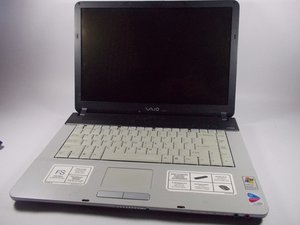
Vaio FS VGRFS640 トラブルシューティング
リアカバーの取り外し方
手順 1:
コンピュータ背面にあるロックを内側に押し込み、バッテリーをスライドさせて取り外します。
(バッテリーの位置と各操作の方向を示す画像)
手順 2:
(数)本の固定用ネジを外して、ラップトップのリアカバーを取り外します。
(リアカバーのタイプ番号とネジの位置を示す画像)
手順 3:
リアカバーを固定し、ネジを隠しているプレートを取り外します。(スライド式プレートと、取り外されたネジ、隠されていたネジの位置を示す画像)
手順 4:
ラップトップの端を優しくこじ開けてプレートを取り外します。(プレートを取り外し、CD/DVDドライブが見えているラップトップの画像)
ディスクドライブがエラーを表示した場合の交換方法
手順 1:
ディスクドライブ周辺の(数)本の固定用ネジを外します。(すべての固定用ネジに番号が振られたディスクドライブ周辺の画像)
手順 2:
ディスクドライブを慎重にスライドさせて取り出します。(取り外されたディスクドライブの画像)
手順 3:
ディスクドライブが収まっていた箇所に異常がないか確認します(ひび割れ、異物、詰まりなど)。(ディスクドライブエリアの画像。人為的な詰まりがある可能性も考慮)
手順 4:
新しい/修理済みのディスクドライブを慎重にスライドさせて挿入します。(ディスクドライブを途中まで挿入した画像。押し込む方向を示す矢印付き)
手順 5:
ディスクドライブ周辺の(数)本の固定用ネジを締め直します。(すべての固定用ネジに番号が振られたディスクドライブ周辺の画像)
手順 6:
(数)本のネジを締めて、リアカバーを固定していたプレートを元に戻します。(ネジに番号が振られたスライド式プレートの画像)
手順 7:
バッテリーをスロットにスライドさせて戻し、ロックを外側に押してバッテリーを固定します。(バッテリーの位置と各操作の方向を示す画像)
消耗したバッテリーへの対応
CPUが起動しない場合、バッテリーが切れている可能性があるため、交換を試してください。
ファンの清掃方法
手順 1:
コンピュータ背面にあるロックを内側に押し込み、バッテリーをスライドさせて取り外します。(バッテリーの位置と各操作の方向を示す画像)
手順 2:
(数)本の固定用ネジを外して、ラップトップのリアカバーを取り外します。(リアカバーのタイプ番号とネジの位置を示す画像)
手順 3:
リアカバーを固定し、ネジを隠しているプレートを取り外します。(スライド式プレートと、取り外されたネジ、隠されていたネジの位置を示す画像)
手順 4:
隠れていたネジを外します。(ネジの位置を示す画像)
手順 5:
ラップトップの端を優しくこじ開けてプレートを取り外します。(プレートを取り外し、CD/DVDドライブが見えているラップトップの画像)
手順 6:
ファン周辺の(数)本の固定用ネジを外します。(すべての固定用ネジに番号が振られたファン周辺の画像)
手順 7:
ファンを慎重に取り外します。(取り外されたファンの画像)
手順 8:
ファンに付着した埃を吹き飛ばします。
手順 9:
湿らせたペーパータオルかナプキンを用意します。滴るほどではなく、触って少し湿っている程度にします。(湿らせたペーパータオルの良い例と悪い例の画像)
手順 10:
残りの目に見える埃を拭き取ります。(清掃後のファンの画像)
手順 11:
ファンを元の位置に取り付けます。(ファンの画像)
手順 12:
ファン周辺の(数)本の固定用ネジを締め直します。(すべての固定用ネジに番号が振られたファン周辺の画像)
手順 13:
プレートを元に戻し、端を優しく押さえます。(プレートを正しく取り付け、ネジを外した状態の画像)
手順 14:
すべてのネジを締め直します。(すべてのネジ穴をタイプ別に色分けしてラベル付けした画像)
手順 15:
ハードドライブとメモリカードを覆っている小さなプレートを戻します。(取り付け位置を示す画像)
手順 16:
ハードドライブとメモリカードを覆っているプレートをネジで固定します。(ネジ止めされた状態を示す画像)
手順 17:
バッテリーを戻してロックします。(バッテリー、ロック、およびロック方向を示す画像)
破損したキーの交換方法
手順 1: ロッキングバーを取り外し、キーボードを固定しているネジを外します。
手順 2: マザーボードに接続されているリボンケーブルの接続を外します。その後、キーボードを少し持ち上げて取り外します。マザーボードや他の部品を損傷しないように注意してください。
手順 3: 新しいキーボードを取り付けます。キーボードを接続した後、元の位置に滑り込ませてネジで固定します。最後に、ロッキングバーをスナップさせて戻します。
手順 4: キーボードが正しく動作するか確認します。再生品の中にはキーが故障しているものがある可能性があります。
ラップトップ本体のひび割れ修理方法
手順 1:
修理箇所が清潔で、埃や破片が付着していないことを確認します。
手順 2:
パテを準備します。パテは2種類の成分が重なった円筒状になっています。必要な分だけ切り取り、2つの成分をねじり合わせます。材料には化学物質が含まれているため、必ず手袋を着用して完全に混合してください。
手順 3:
ケースの穴にパテをしっかりと押し込み、指やカミソリの刃を使ってケースの形状に合わせて成形します。領域を覆ったら、カミソリの刃の平らな面や定規の裏を使って外側を平らに圧縮します。余分なパテは乾く前にペーパータオルでケースから拭き取ります。その後、1~2時間乾燥させます。
手順 4:
ひび割れ箇所にパテを押し込み、表面を平らにします。
手順 5:
最後に、目の粗いサンドペーパーから細かいサンドペーパーへと順に磨き、ケースの色に合わせて塗装します。
チェックリスト
- ディスクドライブがエラーを表示していませんか?
- バッテリーが消耗していませんか?
- ファンから異音がしていませんか?
- ボタンが応答しない箇所はありませんか?
- ラップトップ本体にひび割れはありませんか?
関連リンク
http://en.wikipedia.org/wiki/Sony_Vaio_F...
http://www.cnet.com/products/sony-vaio-f...
http://www.wikihow.com/Install-a-CD-ROM-...
http://esupport.sony.com/US/p/model-home...

チーム

UMass Dartmouth, Team 2-6, Vijaybhaskar Spring 2014 UMass Dartmouth, Team 2-6, Vijaybhaskar Spring 2014人のメンバー
UMASSD-VIJAYBHASKAR-S14S2G6
4 メンバー
36のガイドは作成済み

0 件のコメント