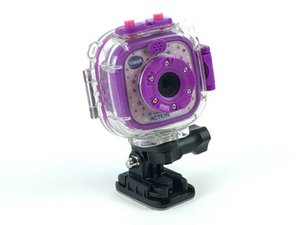
学生によって寄稿されたWiki
iFixit学生教育プログラムに参加している素晴らしい学生チームが、このWikiを作成しました。
デバイスの電源が入らない
カメラが正常に起動しません。電源ボタンを押してもデバイスの画面が黒いままか、表示画面が鮮明ではありません。
電源スイッチが「O」になっている
電源スイッチが「I」の位置にあることを確認してください。
バッテリーを充電または交換する
デバイスを起動するにはバッテリーを充電する必要があります。充電するには、Micro-USBケーブルを使用してカメラをコンピューターまたは電源に接続します。
ホームボタンが動かない
ホームボタンが動かない場合、デバイスの電源が入らないことがあります。これを解決するには、ボタンの清掃または交換が必要になる場合があります。ホームボタンへのアクセス方法は分解ガイドに従ってください。
ディスプレイの不具合
上部の表示灯が点灯していてもディスプレイが起動しない場合、LEDディスプレイが故障している可能性があります。デバイスのディスプレイを交換するには、LEDディスプレイの交換修理ガイドに従ってください。
マザーボードの不具合
上記の解決策で改善しない場合、マザーボードが故障している可能性があるため交換が必要です。交換手順については、マザーボードの交換修理ガイドを参照してください。
画面のちらつきや画像の歪み
画面が点滅したり、画像が歪んだりします
アスペクト比の設定が不適切
2種類のアスペクト比を選択する方法は以下の通りです:
1. ホームボタンを押す
2. 設定(レンチとドライバーのアイコン)を選択する
3. 高度な設定オプションに移動する
4. アスペクト比に移動する
5. 左ボタンまたは右ボタンを押して希望の比率を選択し、OKを押して確定する
屋内照明の周波数設定が不適切
この設定では、旅行先の国に合わせて交流電源の周波数を設定できます。正しく設定されていないと、カメラや動画のプレビュー画面がちらつくことがあります。左ボタンまたは右ボタンでオプションを選択し、OKボタンを押して確定してください。
LED画面の接続が緩んでいる
LED画面とマザーボードを接続するケーブルが正しく接着されていることを確認してください。また、ケースを固定しているネジがしっかり締まっていることも確認してください。
LED画面の不具合
LED画面とマザーボード間の接続が確実な場合、LED画面自体が原因である可能性があるため交換が必要です。LEDディスプレイの交換修理ガイドに従ってください。
マザーボードの不具合
LED画面を交換しても画面の歪みやちらつきが続く場合は、マザーボードが原因である可能性があるため交換が必要です。
画質が低い、または画像がぼやけている
画像がぼやけている、または低画質です
暗い場所で撮影された画像
照明が不十分な場所で写真や動画を撮影すると、画像が暗すぎてはっきりと確認できないことがあります。
激しい動きの中で撮影された画像
カメラを素早く動かしながら撮影すると、画像がぼやけることがあります。VTech Kidizoom Action Camの0.3MPカメラには、高速で水平移動しながら動画を鮮明に撮影する機能はありません。
カメラレンズの汚れまたは傷
消毒用アルコールを含ませた綿棒を使用して、カメラレンズの破片や汚れを優しく取り除いてください。大きな傷がある場合は、カメラレンズの交換が必要です。その場合は、カメラの交換修理ガイドを参照してください。
カメラケーブルの接続が切れている
カメラとマザーボードを接続するケーブルが正しく接続されていることを確認してください。カメラケーブルが交換可能かどうかは、カメラの交換修理ガイドのケーブルと比較して判断してください。
マザーボードの不具合
カメラがマザーボードに正しく接続されている場合、マザーボードが原因である可能性があるため交換が必要です。
コンピューターに接続できない
デバイスをコンピューターに接続できません。コンピューターがデバイスの接続を認識しません。
カメラの電源がオフ
カメラの電源がオフの場合、デバイスをコンピューターに接続できません。コンピューターに接続する前に、デバイスの電源を入れてください。
充電専用の接続ケーブル
一部のMicro-USBケーブルは充電専用であり、コンピューターとの間で画像を転送する機能がありません。可能な限り、製品に同梱されていた接続ケーブルを使用してください。ケーブルがない場合は、データ転送が可能なMicro-USBケーブルを使用してください。
接続ケーブルの不具合
接続ケーブルが故障していると、デバイスをコンピューターに接続できないことがあります。その場合はケーブルを交換してください。
Micro-USBポートの汚れ
Micro-USBポートが汚れていると、接続ケーブルがコンピューターに正しく接続できない場合があります。ポートの埃や汚れを取り除いてください。
コンピューターのUSBポートの汚れ
コンピューターのUSBポートが汚れていると、接続ケーブルがVTech Kidizoom Action Camに正しく接続できない場合があります。ポートの埃や汚れを取り除いてください。
コンピューターのUSBポートの不具合
マザーボードの交換修理ガイドを参照して、カメラ内のUSBポートの交換方法を確認してください。
コンピューター側のUSBポートが故障していると、デバイスを接続できません。
カメラ内のMicro-USBポートの不具合
デバイス側のMicro-USBポートが故障していると、デバイスをコンピューターに接続できません。この場合、マザーボードを交換する必要があります。
ダウンロードした画像や動画が見られない
コンピューター上で写真や動画が入ったフォルダーが見つかりません。
Micro-SDカードがメモリーカードスロットに入っていない
Micro-SDカードがデバイスに挿入されていることを確認してください。挿入されていない場合、写真や動画がアップロードされない原因になります。デバイスに挿入してください。
Micro-SDカードポートの汚れ
エアダスターを使って汚れを取り除いてから再度試してください。それでもうまくいかない場合は、ワイプで清掃してください。
DCIMフォルダーが隠しフォルダーに設定されている
コンピューターの「マイコンピューター」でVTech Kidizoom Action Camを探します。DCIMフォルダーが見当たらない場合は、以下の手順に従ってください:
1. 「整理」をクリックする
2. 「フォルダーと検索のオプション」をクリックする
3. 「表示」タブをクリックする
4. 「隠しファイルを表示する」をクリックする
5. 「適用」をクリックする
これでDCIMフォルダーが表示されるはずです。
Micro-SDカードの不具合
可能であれば、Micro-SDカードを別のデバイスに入れて正常に機能するか確認してください。機能しない場合は、Micro-SDカードが故障しているため交換が必要です。
バッテリーが充電しない
バッテリーが充電されない、または充電が保持されません。
電源に接続されていない
VTech Kidizoom Action Camに付属のMicro-USBケーブルがAction CamのMicro-USBポートに差し込まれていることを確認してください。また、ケーブルのUSB側がコンピューターのUSBポート、またはUSB電源アダプター(ウォールチャージャー)に差し込まれていることを確認してください。
電源スイッチが「オフ」の位置になっている
電源スイッチ(カメラ底部にある(I|O)スイッチ)が「I」の位置にあることを確認してください。そうでないと充電されません。
Micro-USBポートの汚れ
消毒用アルコールを少量つけた爪楊枝を使って、Micro-USBポート内部の汚れや埃を丁寧に取り除いてください。
Micro-USBケーブルの不具合
Micro-USBポート内部を清掃しても改善しない場合、Micro-USBケーブルが故障している可能性があります。
Micro-USBポートの不具合
Micro-USBケーブルを交換しても改善しない場合、Micro-USBポート自体が故障している可能性があるため交換が必要です。
バッテリーの不具合
上記の手順をすべて試しても改善しない場合は、バッテリーが故障している可能性があります。
ボタンが応答しない
ボタンを押したときに引っかかったり、全く反応しなかったりします
ボタンの側面や背面の汚れ
ケースからボタンを取り外し、消毒用アルコールをつけた綿棒または爪楊枝を使用してボタンの汚れを取り除いてください。ボタンの交換修理ガイドに従ってください。
ボタンとマザーボード間の接続不具合
ボタンとマザーボード間のプラスチック接続部分が損傷していると、ボタンがマザーボード上のスイッチに届きません。マザーボードを交換することでこの問題が解決するはずです。

チーム

USF Tampa, Team 3-5, Sullivan Spring 2016 USF Tampa, Team 3-5, Sullivan Spring 2016人のメンバー
USFT-SULLIVAN-S16S3G5
3 メンバー
72のガイドは作成済み

48 件のコメント
My Action cam is very slow it takes a while for the button to respond and then to take action. is there a way to fix this? i got as far as selecting a game and then i had to turn it off as it was not responding at all. I hope you can help me.
bdelaisla - 返信 共有
um my kidizoom watch wont turn on it just say vtech on it. Please help
Kamira Aji - 返信 共有
my sound dosen't work on my action cam[vtech]
George Stavridis - 返信 共有
The camera is brand new straight out of the box. Straight away the display said "battery fully charged" but I can't get the camera function to respond to me pressing the button. None of the troubleshooting advice helps. I have put the camera on charge to see if that does anything? Advice would be appreciated
Sara Purcelp - 返信 共有
Hi, Did you get this problem sorted? My kids camera is doing the same thing
Funky c. - 返信 共有