パフォーマンスを向上させるための迅速で簡単なアップグレード。
Macのアップグレードに関して、RAMの増設は手軽な選択肢です。安価で、取り付けも比較的簡単であり、目に見える変化を実感できます。しかし、Mac関連のフォーラムを見れば分かる通り、RAMのアップグレードは時に非常に厄介な作業にもなり得ます。ここでは、正しくアップグレードする方法を説明します。
よくある質問
なぜRAMの増設が必要なのですか?
RAMアップグレードの最初のステップは、そもそもアップグレードが必要かどうかを判断することです。RAMを増設しても、アプリケーションの動作が必ずしも速くなるわけではありません(「RAMはどれくらいパフォーマンスを向上させるか?」を参照)。しかし、アプリケーションを開いたり切り替えたりするプロセスは高速化できます。これらは、日常的に何度も行う動作です。これらのプロセスが速くなれば、全体的なコンピューティング体験も快適になります。
その理由は、OS Xが常にアプリケーションやドキュメントをメモリに出し入れしているためです。実行中のプログラムが使用可能なRAM以上のメモリを必要とする場合、OS Xは現在使用していないプログラムをアクティブメモリからハードドライブ上の一時的なスワップファイルに移動させ、使用中のアプリケーションのためにRAMを解放します。
例えば、PhotoshopとMailを同時に起動しているとします。Photoshopには既にメモリが割り当てられています。Photoshopで巨大な写真を開こうとして、利用可能なRAMに収まらなくなった場合、PhotoshopはOS Xに追加のメモリを要求します。OSはメモリを確保するため、しばらくMailが使用されていないことを認識し、Mailのメモリ内容をハードドライブにコピー(ページアウト)します。これで空いたRAMをOS XはPhotoshopに割り当て、写真が読み込まれます。
ページアウトは効率的な機能ですが、問題点もあります。メモリをディスクにコピーするのは低速であるという点です。高速なハードドライブでも書き込み速度は約200 MB/秒程度ですが、DDR2 RAMの転送速度は最大4 GB/秒にも達します。そのため、RAMの代わりに仮想メモリを使用し始めると、メモリへのアクセス時間が大幅に遅くなります。
ここで、メールを確認しようとしたとします。以前OS XがMailをディスクにページアウトしてしまい、その間Photoshopを使用していた場合、DockのMailをクリックすると、OSはMailを物理RAMに読み戻し、Photoshopのデータをハードドライブ上の仮想メモリに書き出す必要があります。この処理に1~2秒かかることがあり、あの忌まわしい「虹色の回転するアイコン(スピニングビーチボール)」が表示されてしまいます。
RAM増設が必要かどうかはどうすれば分かりますか?
RAMに負荷がかかりすぎているかどうかを確認する最も簡単な方法は、OS Xの「アクティビティモニタ」を使用することです。起動して「システムメモリ」タブをクリックしてください。円グラフがほとんど緑と青(それぞれ空きメモリと非アクティブメモリ)であれば、状態は良好です。グラフが黄色や赤(アクティブおよびワイヤード)で埋まっている場合は、RAMが不足しており、動作が遅くなる可能性があります。
「ページイン/ページアウト」の数値を確認してください。ページアウトの数が継続的に増加している場合は、RAMの増設が必要です。
どれくらいのRAMが必要ですか?
ご想像の通り、必要なメモリ量は日常的に使用するアプリケーションに大きく依存します。ほとんどのTigerユーザーは少なくとも512 MB、ほとんどのLeopardユーザーは少なくとも1 GB搭載すべきです。Appleが長年にわたり256 MBを標準として出荷してきたMacの数を考えると、多くのユーザーが該当するでしょう。しかし、プロ向けのアプリケーションを使用する場合、2 GBでも不足する可能性があります。ParallelsやVMWare(Boot Campではない)を使用している場合は、マシンに搭載できる最大容量まで増設することを強く推奨します。
必要なメモリ量を知るには、1日ほどアクティビティモニタをチェックし続けてください。アプリケーションやドキュメントを通常通り使用している状態で、アクティビティモニタが示す空きRAMと非アクティブRAMの合計が、物理RAMの10%未満であれば、その数値が改善されるまでRAMを増設する必要があります。例えば、1 GBのRAMを搭載していて、アクティビティモニタで常に100 MB未満の空きしか表示されない場合は、アップグレードの好適な候補と言えます。
次に、システムがどれだけのRAMを搭載できるかという問題があります。それは、現在搭載されているRAMの容量、構成、および空きスロットの数に依存します。例えば、256 MBのRAMを搭載して出荷された初期のiMac G5(第1世代)の場合、RAMスロットが2つあり、それぞれに最大1 GBのRAMを追加できます。元の256 MBを廃棄したくないと仮定しても、1.25 GBまでアップグレードできることになります。
詳細については、MacTrackerをダウンロードしてください。この便利なユーティリティは、これまでに製造されたすべてのMacモデルの技術仕様を詳細に提供しています。
どのようなRAMが必要ですか?
RAMの増設が必要だと判断したら、次は自分のシステムに適合するRAMの種類を特定するステップです。
最も簡単な方法は「システムプロファイラ」を開くことです。OS X 10.3以降では、Appleメニューから「このMacについて」を選択し、「詳しい情報」ボタンをクリックしてください。(OS X 10.0から10.2までは、「アプリケーション/ユーティリティ」内の「システムプロファイラ」を起動します。)「ハードウェア」の下にある「メモリ」を選択します。これで必要な情報がすべて得られます。
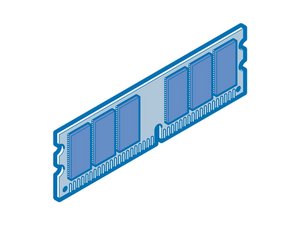
- メモリスロット:システムで使用されているRAMの形状を指定します。ほとんどのデスクトップMacはDIMM(Dual In-line Memory Module)を使用しますが、Macノートパソコンや一部の初期のiMacはSO-DIMM(Small Outline DIMM)を使用します。
- サイズ:現在搭載されているRAMの容量です。Macが受け入れ可能な最大容量については、MacTrackerの「メモリ/グラフィック」タブを確認してください。
- タイプ:最近まで、MacはDDR(double data rate)RAMを使用していました。最新のPower MacやiMacはDDR2メモリを使用しています。現在、DDR3やDDR4がMacで一般的に使用されています。
- 速度:「PC」という文字の後に続く数字は、RAMのバス速度を示します。RAMが高速であればコンピューターも速くなるというのはよくある誤解ですが、そうではありません。より高速なRAMチップが、低速メモリを搭載したコンピューターで動作することもあります(例えば、PC2700チップはPC2100のPower Mac G4で動作します)。しかし、より低速なタイプを使用するシステムに高速なメモリを追加しても、速度が向上することはありません。コンピューターはPC2700のメモリをPC2100と同じ速度で実行するためです。
どこでRAMを購入すべきですか?
私たちはMacノートパソコン用のRAMを販売しているため、この質問に対しては中立的な立場ではありません。もちろん、私たちは素晴らしいRAM販売元であると自負していますが、購入の際にはいくつか注意すべき点があります。
格安のPCパーツ販売店で、Macでも使用できると謳うRAMが販売されていることがありますが、それらの店からの購入は推奨しません。MacはPCよりもRAMの品質に厳しく、OS Xは特に敏感です(OS 9では許容されていたハードウェアの不具合が、OS Xのメモリ管理システムでは拒否されることがあります)。不適切なRAMは、カーネルパニックやアプリケーションの突然のクラッシュを引き起こす原因になります。
iFixitも高品質なRAMを販売しています。サイト上で自分のMacモデルを検索し、正しいRAMを購入してください。
取り付け方法は?
すべてのMacのRAM取り付け方法をここで説明することはできません。幸い、その情報はオンラインで見つけることができます。Appleは多くのデスクトップモデルについて取り付け手順を公開しています。「RAM」と「お使いのMacのタイプ」で検索してみてください。弊社では、ノートパソコンやMac miniのRAM交換に関するオンライン手順を提供しています。iFixitは、ほとんどのMacに対応した修理ガイドを用意しています。
RAMはどれくらいパフォーマンスを向上させるか?
Macworldラボのテスト:RAM増設の費用対効果
RAMを追加することがパフォーマンスにどのような影響を与えるかを調べるため、1.42GHz Mac mini(RAM 256MB)と1.8GHz Power Mac G5(RAM 512MB)の2機種をテストしました。両方のマシンをアップグレード(Mac miniは512MBおよび1GB、Power Macは1GB)して再テストを行いました。実際の使用状況をシミュレートするため、複数のアプリケーションを開いた状態でテストしました。ライブラリから曲を再生中のiTunes、Appleのホームページを表示中のFirefox、メールが蓄積されたEntourage、50MBのファイルを開いたPhotoshop、チュートリアル再生中のiMovieです。その後、SpeedmarkテストスイートのPhotoshopとFirefoxの両方のセクションを実行しました。
Mac miniの標準である256MBのRAMを512MBにアップグレードした際、劇的なパフォーマンスの向上が見られました。しかし、RAMを512MBから1GBへと倍増させた場合も両方のシステムの両方のテストでパフォーマンスは向上しましたが、その差は先ほどほど劇的ではありませんでした。Photoshopのテストでは、両方のMacで512MBから1GBへ増設した後、約12%高速化しました。Firefoxでは、Power Macはアップグレード後に27%、Mac miniは30%高速にテストを完了しました。 --James Galbraith
注:この記事は元々2006年2月7日にMacworldによって公開されたものであり、http://iFixit.com向けに調整されています。


0 件のコメント