学生によって寄稿されたWiki
iFixit学生教育プログラムに参加している素晴らしい学生チームが、このWikiを作成しました。
マイクが動かない
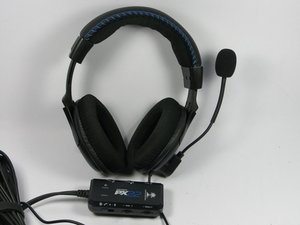
ゲーム中に友人と通信するためにヘッドセットを使用しているのに、相手に声が届かない場合。
マイクの位置
ヘッドセットに取り付けられたマイクは、音声を最もきれいに拾えるよう、口の前から約5〜7 cmの位置に調整する必要があります。
接続の緩み
すべての配線が正しく接続されているか再確認してください。特にUSBケーブルと、インラインアンプにつながるケーブルを確認してください。
インラインアンプの設定が正しくない
マイクが機能しない場合、インラインアンプとの接続に問題がある可能性があります。インラインアンプのマイクスイッチを「オン」の位置にする必要があります。スイッチはマイクのアイコンに合わせるようにしてください。赤いLEDが点灯している場合はマイクがミュートされており、紫色の場合は電話通話モードになっています。マイクが動作しているか確認するには、マイクモニターのダイヤルを上げると、自分の話す声を聞くことができます。
これらのトラブルシューティングで解決しない場合は、私たちのマイク交換ガイドを使用してマイクを交換する必要があるかもしれません。
片耳からしか音が聞こえない
ヘッドホンの一方からしか音が出ていない場合。
接続の緩み
すべての配線が正しく接続されているか再確認してください。これには、白と赤のRCAケーブル、USBケーブル、およびインラインアンプにつながるケーブルが含まれます。
インラインアンプの設定が正しくない
片側からしか音が出ない場合は、インラインアンプに問題がある可能性があります。インラインアンプで紫色のライトが点灯している場合は電話通話モードになっており、音声が変更されます。多くの場合、アンプの設定を調整する必要があります。
トラブルシューティングで改善しない場合、スピーカーが故障または損傷している可能性があります。私たちのスピーカー交換ガイドが修理の助けになります。
コンピュータ接続時にヘッドセットがオーバーヒートする
ヘッドセットをコンピュータに接続したところ、ヘッドセットとインラインアンプの両方が非常に熱くなった場合。
USBポートに接続されたデバイスが多すぎる
コンピュータのUSBポートに接続されているデバイスの数が多くてコンピュータに負荷がかかっている場合、ヘッドセットがオーバーヒートする可能性があります。コンピュータのUSBポートに接続されているすべてのデバイスを取り外し、PX22ヘッドセットのみを接続してみてください。
コンピュータがヘッドセットを正しく認識していない
ヘッドセットとコンピュータ間の接続に不具合が疑われる場合は、別のコンピュータにヘッドセットを接続して、そこで正常に機能し、オーバーヒートしないかテストしてください。
それでも問題が解決しない場合は、USBが故障している可能性があります。ケーブルおよびUSBコネクタ周辺の損傷を確認してください。iFixit上のコンピュータ専用のUSB修理ガイドを参照して、故障したUSBポートの修理や交換に役立ててください。
1台のコンソールで複数のヘッドセットを使用する
ヘッドセットを1台セットアップして正常に機能した後、別のデバイスを接続して両方とも機能させるにはどうすればよいか。また、両方のヘッドセットで同時に音声を聞き、会話できるようにするにはどうすればよいか。
2台目のヘッドセットを接続できない
1台のゲームコンソールで複数のヘッドセットを使用することは可能ですが、ヘッドホンとしてのみ使用できます。チャット機能は一度に1台のヘッドセットにしか適用されません。PX22は、白と赤のRCAケーブルを使用してテレビに接続します。どちらのケーブルも、先端にオスとメスのプラグが付いています。一方のケーブルセットをもう一方のセットに差し込み、色を合わせることで、両方のヘッドセットでゲームの音声を聞くことができます。
Skypeや他のコンピュータ用チャットプログラムへの接続
Skypeやその他のコンピュータ用プログラムでPX22ヘッドセットを使用するためのセットアップ方法。
音声が聞こえない、またはマイクの音声がコンピュータに送信されない。
ヘッドセットの3.5 mmプラグをインラインアンプのジャックに差し込む必要があります。次に、アンプのプラグをコンピュータのヘッドフォンジャックに接続します。アンプのUSBは、コンピュータのUSBポートに接続してください。該当するWindows 7またはMacの手順に進んでください。
Windows 7
コンピュータにデバイスを接続する手順を実行した後、スタートメニューからコントロールパネルを選択します。コントロールパネルで「サウンド」を選択し、「再生」タブが開いていることを確認します。Turtle Beach PX22ヘッドセットを右クリックし、「既定のデバイスとして設定」を選択して、ヘッドセットを既定の再生デバイスにします。次に「録音」タブに移動し、Turtle Beach PX22マイクを右クリックして「既定のデバイスとして設定」を選択します。
Mac
上記の手順でデバイスをコンピュータに接続した後、Appleメニューに移動します。Appleメニューから「システム環境設定」、次に「サウンド」を選択します。「出力」で既定のスピーカーとしてTurtle Beach PX22を選択します。「入力」タブでも同様に、既定のマイクとしてTurtle Beach PX22を選択します。
これらで問題が解決しない場合は、他のトラブルシューティングガイドを参照してください。問題が続く場合は、イヤーパッド、スピーカー、またはマイクの交換ガイドを参照する必要があるかもしれません。

チーム

UMass Dartmouth, Team 3-1, Duarte Spring 2015 UMass Dartmouth, Team 3-1, Duarte Spring 2015人のメンバー
UMASSD-DUARTE-S15S3G1
4 メンバー
48のガイドは作成済み

6 件のコメント
i can hear people but for some reason they cant hear me if you know how to fix this on the PX22 Please msg me if you have kik = TheRealAusNick
Nick Symes - 返信 共有
I have an issue not listed here. My master volume is being controlled by the chat volume knob instead of the volume knob. Ideas?
Josh Barnes - 返信 共有
Yeah, I'm having that problem too!
Jason French - 返信 共有
I have the same problem. Any solution already?
patriciasengl - 返信 共有
Same problem!
Will Underhill (CoolStudios) - 返信 共有