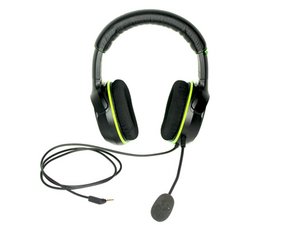
学生によって寄稿されたWiki
iFixit学生教育プログラムに参加している素晴らしい学生チームが、このWikiを作成しました。
デバイスページはこちら。
デバイスの電源が入らない
どのような操作を行っても、ヘッドホンの電源が入りません。
Xbox Oneコントローラーの電源がオフ
コントローラーの電源が入っているか確認するため、中央のボタンを3秒間長押しします。
バッテリー切れまたは不良
ヘッドホンの電源が入らない場合、Xbox Oneコントローラーのバッテリーが切れている可能性があります。コントローラーの単3電池2本を交換してみてください。
コントローラーがXbox Oneに接続されていない
コントローラーがXbox Oneと同期されていることを確認します。同期するには、コントローラー上部にある矢印が3つ描かれたボタンと、Xbox Oneの側面にある同じシンボルのボタンを同時に押します。
オーディオアダプターの故障
すべてのケーブルがしっかりと接続されているにもかかわらず動作しない場合、オーディオアダプター内のコンポーネントに問題がある可能性があります。コンポーネントを交換するには、オーディオアダプター交換修理ガイドを参照してください。
片方または両方のスピーカーから音が出ない
本来聞こえるはずのスピーカーから、一切の音が出ません。
補助ケーブルの不具合
補助ケーブルがオーディオアダプターにしっかりと接続され、さらにオーディオアダプターがコントローラーにしっかりと接続されていることを確認します。
音量がオフ
オーディオアダプターにある「+」記号を数回押して、音量がオンになっていることを確認します。
スピーカーの故障
片方または両方のスピーカーが故障しているか、破損しているため交換が必要な可能性があります。交換するには、スピーカーコーン交換修理ガイドを参照してください。
マイクが動かない
マイクに向かって直接話しているにもかかわらず、他のプレイヤーに音声が伝わりません。
マイクが完全に差し込まれていない
マイクが左スピーカー下部のジャックにしっかりと接続されていることを確認します。
ミュートボタンがオン
オーディオアダプターの中央ボタンを押し、ミュート設定がオンになっていないことを確認します。
マイクの故障
上記の手順を試しても解決しない場合、マイクまたはそのワイヤリングが破損しており、交換が必要な可能性があります。交換するには、マイク交換修理ガイドを参照してください。
ヘッドセットの装着感が悪い、またはフィットしない
ヘッドバンドの調整不足
ヘッドホンが頭にフィットしない場合は、ヘッドバンドを調整してサイズを大きくするか小さくしてみてください。
イヤーパッドのひび割れや不快感
イヤーパッドを交換する必要がある場合は、イヤーパッド交換修理ガイドを参照してください。
ミュートボタンが応答しない
ミュートボタンをオンにしても、スピーカーが音声を拾ってしまいます。
ミュートボタンの故障
ミュートボタン自体が故障している可能性が高いため、オーディオアダプターの交換が必要です。ただし、新しいオーディオアダプターを購入したくない場合は、単純にヘッドホンからスピーカーの接続を外すことができます。

チーム

Baylor, Team 10-14, Williams Fall 2015 Baylor, Team 10-14, Williams Fall 2015人のメンバー
BU-WILLIAMS-F15S10G14
3 メンバー
48のガイドは作成済み

2 件のコメント
My headphones aren’t working properly… the right speaker seems to be half the sound as the other. Any ideas?
ashleysmith1995 - 返信 共有
I know that this is dumb but I literally cannot unlock the mic to remove it can someone pls help me
zakee khan - 返信 共有