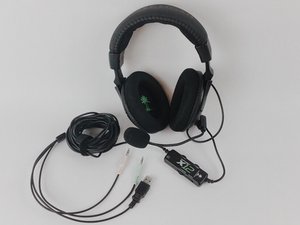
学生によって寄稿されたWiki
iFixit学生教育プログラムに参加している素晴らしい学生チームが、このWikiを作成しました。
使用中にマイクが切れる
接続に関わらず、マイクが切れてしまう。
マイクが動かない
マイクのスイッチがオフになっていないか確認する。赤色はマイクがミュート状態であることを示す。緑色のライトはマイクがオンであることを示す。まずはパソコン上のソフトウェアを起動していない状態で試す。PCに接続する場合は、トークバックケーブルをアンプから取り外す。Xboxで使用する場合は、システム設定でマイクが有効になっており、音量が適切に設定されているか再度確認する。Xboxのシステムでのトラブルシューティングについては、Xboxのサポートページを参照する。
オーディオケーブルの損傷
ヘッドセットの緑色の3.5 mmプラグをミュージックプレーヤーやヘッドフォンのジャックに接続する。ヘッドセットをゲームコンソールのUSBポート、コンピュータ、または壁面アダプタに接続する。音が聞こえるかテストする。ヘッドセット側のゲーム音量と、ミュージックプレーヤー側の音量を調節する。自分のヘッドセットではなく、相手のヘッドセットに問題がある可能性も考慮する。ケーブルの被覆が剥けてワイヤーが露出している場合は、絶縁テープで補修する。必要に応じて、新しいオーディオケーブルを購入する。
チャットで相手の声が聞こえない
相手には自分の声が聞こえているが、相手の声が聞こえない。
Xbox Liveチャットジャックの接続不良(有線)
複数のXbox 360コントローラーでヘッドセットをテストする。特定のコントローラーでは動作せず、別のコントローラーでは動作する場合、そのコントローラーのXbox Liveチャットジャックが損傷していると考えられる。
トークバックケーブルの故障(有線)
複数のXbox 360コントローラーでヘッドセットをテストする。複数のコントローラーでヘッドセットが動作しない場合、トークバックケーブルが故障しており、交換が必要である。交換用パーツはTurtle Beach製品ページから購入可能である。
話そうとするとマイクからノイズが聞こえる
ゲームチャット中に「ホワイトノイズ」や「ノイズ」が聞こえる。
Xboxコントローラーの故障
別のXboxコントローラーを試して、問題が解消するか確認する。マイクが正常に動作し始める場合は、コントローラー側のトークバックケーブルジャックが故障している。
トークバックケーブルの故障
トークバックケーブルをテストする際は、しっかりと接続されているか確認する。接続が不十分だと、ゲームやチャットの音質が低下する。トークバックケーブルがしっかり接続されず、手で押さえている時だけ動作するような場合は、トークバックケーブルの交換が必要である。L字型プラグがヘッドセットのジャックに挿入されるように、トークバックケーブルの向きを反転させてみる。これでチャットが機能するなら、ケーブルが故障しているため交換が必要である。交換用パーツはTurtle Beach製品ページで確認できる。
片方または両方のスピーカーからゲーム音が聞こえない
片方または両方のヘッドフォンから音が途切れる。
ヘッドセットの故障
スマートフォン/ポータブルミュージックプレーヤーへの接続
ゲームコンソールでヘッドセットの片方または両方のスピーカーから音が出ない場合は、ヘッドフォンジャックをスマートフォンやポータブルミュージックプレーヤーに接続してみる。ヘッドセットのUSBが電源に接続されており、アンプのLEDが点灯しているか確認する。音楽を再生し、デバイスの音量を中間に、ヘッドセットの音量コントロールを中間に設定する。これで正常に聞こえる場合は、RCAスプリッターケーブル、あるいはテレビのRCAジャックに問題がある可能性がある。
RCAケーブルの故障
DVD/Blu-rayプレーヤーへの接続
片方または両方のスピーカーから音が出ない場合は、赤と白のオーディオ出力端子(AUDIO OUT)を備えたDVD/Blu-rayプレーヤーで、ヘッドセットのRCAスプリッターケーブルをテストする。ヘッドセットのUSBが電源に接続されており、アンプのLEDが点灯しているか確認する。ヘッドセットのRCAケーブルをプレーヤーに接続して映像を再生する。両方のスピーカーから音が聞こえる場合、RCAスプリッターケーブルは正常に機能している。それでも音が聞こえない場合は、赤と白の端子を入れ替えてRCAスプリッターケーブルをテストする。白い端子を赤のプラグに、赤い端子を白のプラグに接続する。このように接続した後、ゲームメニューを読み込み、ヘッドセットを通してゲーム音を聞く。音の問題が左右入れ替わった場合は、RCAスプリッターケーブルの交換が必要である。それでも同じ側のヘッドセットから音が聞こえない場合は、ヘッドセット自体が故障している可能性がある。
イヤーパッドの破損や劣化
イヤーパッドが不快に感じるほど摩耗している。
イヤーパッドの損傷
イヤーパッドが損傷している場合は、交換が必要である。交換用パーツはTurtle Beach製品ページから入手できる。
ライトが点灯しない
接続に関わらず、LEDが点灯しない。
マイクミュートがオフになっていない可能性がある
ヘッドフォンのリモコン部分で、スイッチが「ON」と書かれた側にスライドされているか確認する。スイッチが指示された側にあれば、ケーブルが正しい差込口に接続されているか再度確認する。ケーブルを挿し直し、スイッチを再度スライドしてみる。
他のゲーム機とヘッドフォンが接続できない
デバイスがヘッドフォンを認識しない。
Xbox 360への接続に必要なアダプター
Xbox 360以外のゲーム機では、PS4用トークバックケーブルとヘッドセットオーディオコントローラーを購入する必要がある。Xbox Oneの設定については、Turtle Beachサポートを参照する。
PS4への接続に必要なアダプター
Xbox 360以外のゲーム機では、PS4用トークバックケーブルを購入する必要がある。PS4の設定については、Turtle Beachサポートを参照する。
他のデバイスへの接続
Turtle BeachのヘッドフォンX12は、Xbox 360およびPC専用に設計されている。PS4やXbox Oneへの接続については上記を参照する。その他のゲーム機(Wii、PS2など)には、残念ながら対応していない。
PC接続時にヘッドフォンが熱くなる
使用中にヘッドフォンが発熱する。
接続デバイスが多すぎる
コンピュータにUSBデバイスを接続しすぎている可能性がある。これは、コンピュータのUSBハブが複数のデバイスを処理しきれないことが原因である。不要なデバイスを取り外す。
電源ケーブルの損傷
ヘッドフォンの電源供給が、コンピュータとヘッドフォン自体の両方からの要求を処理できず、損傷している可能性がある。コンピュータで物理的な損傷の兆候がないか確認し、必要な電源供給が適切か再度確認する。
PC設定にヘッドフォンが表示されない
ヘッドフォンはPCで動作しているが、設定画面で見つからない。
ヘッドフォンの設定が消えた
ヘッドフォンのUSB接続は、アンプに電力を供給するためだけに必要である。ヘッドセット本体はPCの設定画面には表示されず、マイクジャックのみが表示されるはずである。「スピーカー」や「マイク」という名前のデバイスを探す。
この情報はTurtle Beach x12サポートページに基づく。

チーム

Eastern Washington University, Team 1-1, Rowley Winter 2016 Eastern Washington University, Team 1-1, Rowley Winter 2016人のメンバー
EWU-ROWLEY-W16S1G1
4 メンバー
12のガイドは作成済み

2 件のコメント
go buy a different brand, my $300 xp510s didn't last 2 years with minimal use by an adult, mic side support has 3 cracks and the company is giving lame bs that its not covered as warr was only 1 yr when its obviously a defect
nic h - 返信 共有
I was watching a TV show last night and all of a sudden heard a click and the volume went real, real low on the headset and the control box on the cord was so hot I couldn’t touch it for awhile. Nothing I do will get the sound above barely audible. The headset is only 2 months old and well cared for.
Charlene - 返信 共有