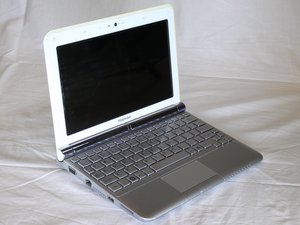
学生によって寄稿されたWiki
iFixit学生教育プログラムに参加している素晴らしい学生チームが、このWikiを作成しました。
コンピュータが起動しない
電源ボタンを押してもノートブックが反応せず、起動する様子がありません。
消耗したバッテリー
まず、バッテリーが充電されていることを確認してください。コンピュータが起動しない場合は、壁のコンセントに接続し、10分間待ってから充電を開始します。その後、電源ボタンを押して起動してください。バッテリーが完全に充電されるまで、電源ケーブルを接続したままにします。
充電ケーブルの不具合
充電ケーブルがノートブックにしっかりと差し込まれているか、また、電源ケーブルがコンセントに完全に差し込まれているかを確認してください。
両方とも確実に取り付けられているにもかかわらず、充電ランプが点灯しない場合は、充電ケーブルに不具合がある可能性があります。友人からケーブルを借りてみて、それで動作するようであれば、新しい充電ケーブルの購入を検討してください。
消耗したバッテリー
充電ケーブルがノートブックにしっかりと差し込まれているか、また、電源ケーブルがコンセントに完全に差し込まれているかを確認してください。
両方とも確実に取り付けられている状態で、ノートブックを接続している時のみ電源が入る場合は、バッテリーの不具合です。
コンピュータのストレージ容量不足
ファイルを保存しようとしても、十分な空き容量がありません。
ゴミ箱が満杯
「ゴミ箱」を空にすると、すぐに多くの容量を確保できます。コンピュータのホーム画面にある「ゴミ箱」または「リサイクルビン」とラベル付けされたアイコンを右クリックしてください。「ゴミ箱を空にする」または「リサイクルビンを空にする」オプションをクリックし、「はい」をクリックします。
ダウンロードフォルダが満杯
ホームボタンをクリックしてから「マイコンピュータ」タブをクリックするか、「マイコンピュータ」アイコンをクリックして、「マイコンピュータ」セクションに移動してください。次に「ダウンロード」タブをクリックし、ダウンロードファイルを確認して、不要なものを右クリックして削除します。その後、ゴミ箱からも確実に削除してください。
ハードドライブの容量不足
空き容量を増やしてもファイルのための十分なスペースが確保できない場合は、より大容量のハードドライブにアップグレードする時期かもしれません。ハードドライブの交換方法についての私たちの修理ガイドを参照してください。
音が出ない、または音が歪む
ノートブックから音が出ない、または音が歪んで聞こえます。
消音になっている、または小さすぎて聞こえない
単純なことかもしれませんが、音が聞こえる程度まで十分な音量に調整されているか確認してください。
外部スピーカーへの接続
ノートブックに外部スピーカーが接続されていないことを確認してください。
現在のアプリケーションの問題
別のアプリケーションを試してください。問題が特定のアプリケーションのみで発生している場合があります。別のアプリケーションで音楽を再生して、同様の問題が発生するか確認してください。
スピーカーの不具合
他のすべての解決策を試しても問題が修正されない場合は、ハードウェアに関連している可能性があります。内蔵スピーカーの交換方法についての私たちの修理ガイドを確認してください。
Wifiが動作しない
ローカルエリアネットワークまたはインターネットにアクセスできません。
Wifiがオフになっている
Wifiアダプターが無効になっていないことを確認してください。
接続の問題
ルーターが接続可能な状態であることを確認してください。ネットワークへのアクセスにパスワードの入力が必要な場合は、正しいパスワードが入力されていることを確認してください。
画面が動作しない、または画面が真っ暗
画面が真っ暗になります。
バッテリーの問題
画面が真っ暗になる最も一般的なケースです。バッテリーが切れていると、コンピュータが起動しないことがあります。電源ケーブルを再接続して再度試してください。
モニターがスリープモードになっている
モニターがスリープモードになると、電力を節約するために画面が真っ暗になります。マウスを動かすかキーを押して画面を復帰させてください。コンピュータをスリープ解除するために電源ボタンを押す必要がある場合もあります。
キーボードが動作しない
キーボードで入力しても何も起こらない、または予期しない動作が発生します。
キーボードの汚れ
1つまたは複数のキーが応答しない場合は、綿棒を使用して慎重にキーボードを掃除してみてください。
キーボードの破損
ほとんどのキーが動作しない場合は、キーボード全体を交換してください。Toshiba NB305のキーボード交換方法についての私たちの修理ガイドを参照してください。
トラックパッドの予期しない動作
指でマウスを操作しようとしても何も起こらない、または予期しない動作が発生します。
トラックパッド表面の汚れ
トラックパッドの表面が汚れていないか確認してください。これを確認するには、まずコンピュータの電源を切り、柔らかいタオルや布でトラックパッドを拭いてください。
トラックパッドの不具合
トラックパッドを掃除しても問題が解決しない場合は、ハードウェアに欠陥がある可能性があります。トラックパッドを新しいものに交換することが解決策になるかもしれません。

チーム

USF Tampa, Team 5-5, Lacy Fall 2016 USF Tampa, Team 5-5, Lacy Fall 2016人のメンバー
USFT-LACY-F16S5G5
3 メンバー
60のガイドは作成済み

3 件のコメント
My Toshiba Nb 305 just developed a problem with the keyboard, I can't type anything using the keyboard. What might be the problem?
Edwin Omolo - 返信 共有
لدي مشكلة في الإتصال في شبكة الأنترنت
Mr Ereur - 返信 共有
My Toshiba NB305 -03N
I forgot my password. How do I factory reset with out my password
Jonathan Eagles - 返信 共有