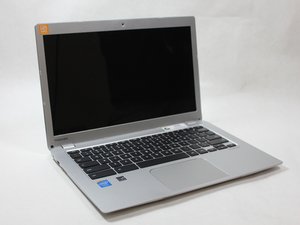
学生によって寄稿されたWiki
iFixit学生教育プログラムに参加している素晴らしい学生チームが、このWikiを作成しました。
Chromebookの電源が入らない
Chromebookの電源が入らず、起動の兆候もありません。
バッテリーの故障
Chromebookのバッテリーが充電できなくなることがあり、これはバッテリーの寿命を意味します。この状態になる前には、通常よりもバッテリーの持ちが悪くなります。該当する場合は、バッテリーの交換ガイドに従って新しいバッテリーを取り付けてください。
電源ボタンが応答しない
電源ボタンを押してもChromebookが反応しない場合があります。「Chromebookのキーボードが反応しない」を参照してください。
Chromebookから音声が聞こえない
ヘッドフォンやスピーカーから音声が再生されない、あるいは途切れる。
サウンド設定の誤り
画面の右下隅にあるアイコン列を確認してください。画像をクリックして設定を表示します。「サウンド」で音量が大きく設定されており、ミュートになっていないことを確認してください。音量が小さい、またはミュートになっている場合は、音量を上げるかミュートを解除してください。また、オーディオの出力先が意図した場所(スピーカーまたはヘッドフォンなど)になっているかも確認してください。
拡張機能の不具合
拡張機能の不具合により、サウンドが正しく動作していない可能性があります。まずすべての拡張機能を無効にして、サウンドが機能するか確認してください。拡張機能を無効にして音が聞こえる場合は、拡張機能を1つずつ再有効化して、その都度サウンドを確認してください。特定の拡張機能を有効にするとサウンドが正しく動作しなくなる場合は、その拡張機能をアンインストールしてください。
その他のソフトウェアの問題
拡張機能を確認してもサウンドの問題が続く場合は、ファクトリーリセットが必要な可能性があります。このプロセスを実行するとパソコン内のすべてのデータが消去されるため、必ず事前にデータをバックアップしてください。
スピーカーの詰まり
サウンドの問題が続く場合、ゴミなどが詰まってスピーカーが塞がっている可能性があります。スピーカーの交換ガイドに従って、スピーカーからゴミを取り除いてください。目に見えるゴミを拭き取り、再度取り付けます。
スピーカーの故障
ゴミを取り除いてもサウンドの問題が続く場合は、スピーカーの完全な交換が必要な可能性があります。スピーカーの交換ガイドに従って交換してください。
Chromebookが充電しない
充電器を接続してもパソコンが充電されず、充電ランプも点灯しない。
充電ポートの故障
充電ポート内に汚れ、ほこり、その他のゴミがあると、充電器がパソコンに正しく接続されないことがあります。このポートを清掃することで充電器が正しく接続され、充電できるようになります。問題が解決しない場合は、充電ポートの交換ガイドに従ってください。
充電器の故障
充電ポートがきれいな状態で、充電器をパソコンに接続してもランプが点灯せず充電も行われない場合は、充電器自体が故障している可能性があります。Toshibaまたはその他の販売店から新しい充電器の購入を検討してください。
画面が表示されない
電源ボタンは点灯しているが、画面に何も映らない、または画面が暗すぎてわずかにしか見えない。
ディスプレイの輝度が下がっている
画面の輝度が低く設定されている可能性があります。最上段の左から8番目のキーを押して輝度を上げてください。このキーには大きな歯車のアイコンが描かれています。
リセットが必要
電源ボタンを30秒間押し込んでください。その後、再度押し込んで電源を入れ直します。パソコンが起動すれば画面は正常に動作するはずです。
ディスプレイの故障
Chromebookの電源ランプが点灯しており、上記で挙げたトラブルシューティングを行っても問題が解決しない場合は、スクリーンが故障しており交換が必要な可能性があります。スクリーンが故障しているか確認するには、HDMIケーブルを使用してChromebookを外部ディスプレイに接続してください。Ctrlキーを押しながら最上段の左から5番目のキーを押して、内蔵ディスプレイと外部ディスプレイをミラーリングします(このキーには2つの角に三角形がある四角形のアイコンが描かれています)。外部ディスプレイでChromebookの画面が正常に表示される場合は、スクリーンを交換する必要があります。Toshiba Chromebook 2 ディスプレイの交換ガイドに従ってください。
タッチパッドが応答しない
タッチパッドを使って画面を操作しようとしても、ポインタが動かない。
タッチパッドの汚れ
タッチパッドに汚れやほこりが付着している場合は、ペーパータオルや布で汚れやほこりがなくなるまで拭き取ってください。
ソフトウェアの問題
ソフトウェアがタッチパッドを認識していない可能性があります。デバイスマネージャーでタッチパッドを一旦アンインストールしてから、Chromebookを再起動してください。
タッチパッドの故障
タッチパッド自体が故障しているか、接続が外れている可能性があります。それでも動作しない場合は、タッチパッドの交換ガイドに従ってください。
Chromebookのキーボードが反応しない
キーを押しても反応しない、または反応が遅い。
キーボードの汚れや詰まり
キーボード上にゴミが落ちて外部から詰まっていることがあります。布でキーボードを拭くか、ノートパソコンを逆さにしてゴミが落ちるまで振ってください。
キーボード内部の汚れ
ゴミがキーボードの下に入り込んで詰まっていることがあります。キーボードの下にアクセスするには、リペアガイドを参照してください。
ソフトウェアの問題
キーが実際に押されたことをノートパソコンが正しく認識していない可能性があります。これを解決するには、ファクトリーリセットを実行してください。
ウェブカメラが応答しない
さまざまなウェブサイトでビデオチャットをする際にウェブカメラを使用しても、映像が映らない。
ソフトウェアの問題
ソフトウェアがカメラに接続できていない可能性があります。パソコンの再起動、ビデオチャットアプリのアンインストールと再インストール、またはChromebookのリセットを試してください。
カメラの故障
カメラ自体に問題がある可能性があります。その場合は、外付けウェブカメラを購入して取り付けるのが最善の解決策です。

チーム

Cal Poly, Team 10-4, Livingston Fall 2016 Cal Poly, Team 10-4, Livingston Fall 2016人のメンバー
CPSU-LIVINGSTON-F16S10G4
4 メンバー
60のガイドは作成済み

4 件のコメント
I cant see my cursor and im really !#^&@@ of
Cuba cespedes - 返信 共有
30 second hold on power worked like magic!! Thank you so much I thought I was going to have to buy another chromebook coz all other options had failed.. your fix worked beautifully
Grace N - 返信 共有
i forgot the password to my Chromebook. When I turn on the Chromebook it show a keyboard box that wants me to enter a password. Since I forgot mine it will not reboot with holding the zero button or the F12 button. When I attempt to put a password in, the computer shows Verify error press enter to continue. After three attempts the computer shuts off. How can I fix this?
April - 返信 共有
I replaced the trackpad as per the tutorial and made sure I reconnected the battery to the motherboard. However, the Chromebook isn’t restarting. I had checked the battery health before powering it off for the repair job and it showed 65% health. Is this battery kaput? Or is there another way I need to power it on after having disconnected/reconnected the battery?
Thank you,
Ben
Ben Lefebvre - 返信 共有