学生によって寄稿されたWiki
iFixit学生教育プログラムに参加している素晴らしい学生チームが、このWikiを作成しました。
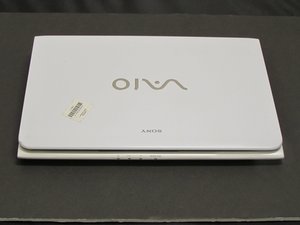
Sony Vaio SVE111B11L
注意:Sony Vaio SVE111B11Lのすべての部品、ソフトウェア、デバイスドライバーは、ソニーのカスタマーサービスを通じて入手可能です。部品番号、デバイスの要件、または希望するアップグレードから検索できます。すべての部品やドライバーはソニーから直接購入するか、ソニーのカスタマーサービスから提供された番号を使用して、Amazonなどの第三者から注文することも可能です。
デバイスの電源が入らない
ラップトップが反応せず、電源が入る気配もありません。
バッテリーの溶解
バッテリーがバッテリーポートに正しく挿入されているか確認してください。挿入されている場合は、バッテリーを取り外して充電アダプターが機能しているか確認してください。アダプターを接続した状態でラップトップの電源が入れば正常です。オーバーヒートが続く場合は、カスタマーサポートに連絡するか、交換用バッテリーを購入してください。新しいバッテリーが届いたら、バッテリーポートにしっかりと取り付けてください。
バッテリーの不具合
充電アダプターを接続しても充電ライトが点灯しない場合は、アダプターがラップトップにしっかり接続されているか確認してください。アダプターを接続しているときのみラップトップの電源が入り、充電時間に関係なく動作する場合は、バッテリーの不具合が考えられます。バッテリーの交換を行ってください。
キーボードやキーが応答しない
キーボードのキーが反応しないか、破損または欠落しているようです。
キーボードの不具合
ラップトップでキーが認識されない場合、ソフトウェアエラーが原因の可能性があります。その場合は、ソニーのカスタマーサポートからドライバーを入手してインストールしてください。これでも解決しない場合は、キーボード全体が故障している可能性があります。ソニーのカスタマーサポートに連絡して部品や部品番号を確認し、キーボードアセンブリを交換してください。
キーが反応しない
キーが押し込めない場合、キーの下に何かが詰まっている可能性があります。これを取り除くには、下に異物が詰まっていないか確認してください。キーの下のエリアを拭き取る必要があるかもしれません。十分にきれいになったら、キーを元の位置にはめ込んでください。それでも反応しない場合は、キーボードアセンブリを交換してください。
キーが欠落している
キーボードのキーが欠落しています。キーまたはキーボードアセンブリ全体を交換してください。
キーボードの溶解
キーボードが溶けている場合は、バッテリーとファンを確認してください。正常に動作しているか確認し、動作していない場合はバッテリーまたはファンを交換してください。正常動作を確認した後、新しいキーボードアセンブリを注文してください。
画面の電源が入らない、表示されない
コンピュータの画面の電源が入らず、画像も表示されません。
ブルースクリーン
ブルースクリーンが表示される場合は、バッテリーと充電アダプターを確認してください。問題が解決しない場合は、スクリーンの交換を行ってください。
電源が不安定
ディスプレイを物理的に動かしている最中に画面のオン・オフが切り替わる場合は、コンピュータと画面の間に異物がないか確認してください。問題が解決しない場合は、コネクタを確認してください。それでも改善しない場合は、スクリーンを交換してください。
スクリーンの溶解
画面が歪んでいる、または溶けているように見える場合は、バッテリーと冷却ファンを確認し、問題を修正してください。問題が続く場合は、スクリーンを交換してください。
ディスプレイの故障
画面が映らない、目に見えて破損している、またはヒンジが外れている場合は、スクリーンまたはヒンジを交換してください。
HDMI/VGAポートが認識されない
ビデオ出力ポートがコンピュータに認識・検出されません。
ポートの接続不良
マザーボードへの接続を確認してください。接続に問題がない場合は、ポートまたはマザーボードの交換を検討してください。デバイス上のポートが緩んでいる、またはコネクタが明らかに破損している場合は、HDMI/VGAポートを交換してください。
ドライバーの不具合
ドライバーがインストールされていない場合は、製品サポートページまたはカスタマーサービスサイトにアクセスしてドライバーを入手してください。
画面の画像が歪んでいる
画面の画像が歪んでいる、ぼやけている、または変色しています。
解像度の不一致
コンピュータが誤った解像度で動作している可能性があります。これを修正するには、デスクトップを右クリックして「画面の解像度」を選択し、設定を再確認してください。または、「Fn」ボタンを押しながら「F4」キーを押すと、解像度を変更するための小さなメニューが表示されます。
ビデオドライバーが古い
特定の動画でちらつきが発生する、ぼやけて見える、または色が正しく表示されない場合、最も可能性が高い原因はビデオドライバーが古いことです。ビデオドライバーをアップデートするには、適切なビデオドライバーをダウンロードするWebサイトへアクセスし、オペレーションシステムのバージョンに合った正しいドライバーを選択してください。
デバイスのオーバーヒート
作業中にコンピュータが予告なく突然シャットダウンします。
ベントやファンのホコリ
ベントや冷却ファンにホコリなどの異物が詰まると、コンピュータがオーバーヒートすることがあります。これを解消するには、エアダスターを使用してベントとファンのホコリを慎重に吹き飛ばしてください。
接続部分の放熱グリス不足
ヒートシンクとプロセッサの接触が不十分な可能性があります。冷却ファンの交換ガイドを参照してファンを交換してください。これは通常、放熱グリスが不足しているか、コンポーネント間に空気が入っていることが原因です。修正するには、古い放熱グリスを完全にきれいに拭き取り、新しい放熱グリスをプロセッサの中央に直接塗布してください。ヒートシンクを慎重に元の位置に戻し、ネジを締めて固定してください。
コンピュータが起動しない
コンピュータの電源が入らず、音も鳴りません。
バッテリーのオーバーヒートによるマザーボードの溶解
電源アダプターとバッテリーを適切に接続してもコンピュータの電源が入らない場合、マザーボードを目視で確認してください。マザーボードにひび割れ、変色、黒い筋がある、または焦げた臭いがする場合は、マザーボードが故障している可能性があります。適切な交換用マザーボードを探し(アップグレードを検討)、マザーボードの交換を行ってください。
過度な熱によるコネクタの破損(マザーボードは正常)
マザーボードに問題がないと思われる場合は、電源からの接続を確認してください。はんだ付けされた接続部分やコネクタが破損している場合は、はんだ付けをやり直すか、コネクタを交換してください。

チーム

iFixit, Team S1-G1, Weber Summer 2018 iFixit, Team S1-G1, Weber Summer 2018人のメンバー
FIX-WEBER-SU18S1G1
5 メンバー
395のガイドは作成済み

0 件のコメント