学生によって寄稿されたWiki
iFixit学生教育プログラムに参加している素晴らしい学生チームが、このWikiを作成しました。
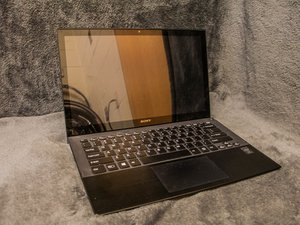
Sony Vaio Pro 13 ワイヤレス接続の問題
ワイヤレスの範囲が低下している、ルーターの近くでしか動作しない、ルーターから離れると接続が切れる、インターネット速度が極端に遅い。
コンピュータとルーターの再起動
コンピュータとルーターの電源を切り、数分後に再び電源を入れて、コンピュータが完全に再起動するまで待機します。コンピュータが再起動したら、ルーターに再接続してワイヤレスアダプターをリセットし、新しい接続を確立します。
ソフトウェアのアップデートが必要
ソニーでは、Vaio製品のオンラインでのアップデート方法に関する指示や、ソフトウェアとドライバーのアップデートを提供しています。 https://us.en.kb.sony.com/app/answers/de....
Bluetoothによる干渉
Bluetoothをオフにすることでワイヤレス接続の問題が解決する場合があります。Bluetoothをオフにするとワイヤレス接続の問題が解消されたという報告がユーザーから寄せられています。
ワイヤレスカードの故障
他のトラブルシューティングを試しても改善しない場合は、ワイヤレスカードに問題がある可能性が高いです。これは、新しい外付けワイヤレスアダプターを使用するか、内蔵のワイヤレスカードを交換することで解決できます。
コンピュータがスリープまたはスタンバイモードにならない
ノートブックがスタンバイモードになるのを拒否したり、スタンバイモードから正しく復帰しなかったりすることがあるとの報告が一部のユーザーから寄せられています。
ドライバーが古い
ソニーのサポートWebサイトで、お使いのコンピュータ用のドライバーアップデートがあるか確認してください。古いグラフィックドライバーは、スリープ関連の問題を引き起こすことがよくあります。
電源管理のコントロールパネル設定が正しくない
電源オプションのコントロールパネル設定が、蓋を閉じたときにコンピュータがスリープモードになるよう設定されているか確認してください。このコントロールパネル内でスリープを完全に無効にすることも可能です。
最後の手段として、コントロールパネルの設定をデフォルトに戻してください。
蓋閉鎖検知スイッチの故障
ハードウェアモニターを使用してスイッチをテストし、故障している場合はスイッチを交換してください。
Intel Smart Connectソフトウェアがスリープの問題を引き起こす
==== Intelソフトウェアのアップデート
IntelのWebサイトにアクセスしてソフトウェアアップデートユーティリティをダウンロードしてください。これにより、お使いのコンピュータに適したソフトウェアアップデートが自動的にインストールされます。
Intel Smart Connectを無効にする
===
タスクマネージャーを開く > サービス > 「Intel(R) Smart Connect Technology Agent」 > プロパティ > 「無効」をクリック > 「適用」をクリック > コンピュータを再起動します。
Sony Vaio Pro 13 Bluetooth接続の問題
ノートブックをアップデートした後にBluetooth接続に問題が発生したという人が多くいます。
「電力の節約のために、コンピュータでこのデバイスの電源をオフにできるようにする」がオンになっている
コンピュータがアップデートされると、自動的に「電力の節約のために、コンピュータでこのデバイスの電源をオフにできるようにする」という設定になります。これをオフにするには、デバイスマネージャーのユニバーサルシリアルバスコントローラーを確認してください。Generic USB Hubを右クリックして「電源の管理」タブを選択します。「電力の節約のために、コンピュータでこのデバイスの電源をオフにできるようにする」のチェックを外してください。これで問題が解決するはずです。問題が解決しない場合は、以下のリンクが役立つかもしれません。
https://community.sony.com/t5/VAIO-Hardw...
Bluetoothドライバーが正しく動作していない
Bluetoothドライバーが正常に動作していない可能性があります。以下の方法でテストできます。Windows + Cキーを押してチャームバーを表示します。次に「設定」に行き、「PC情報」をクリックします。その後「デバイスマネージャー」をクリックし、Bluetoothアイコンを確認します。感嘆符や異質な記号が表示されている場合は、それが原因である可能性が高いです。その後の最善の策は、ドライバーを再度ダウンロードして再インストールすることです。ヘルプが必要な場合は、このリンクを確認してください。
https://community.sony.com/t5/VAIO-Softw...
Vaio Pro 13 画面の明るさ自動調整の問題
画面の明るさの自動調整
画面の明るさ調整に問題がある場合は、まずコントロールセンターを確認してください。「画質 - ディスプレイの明るさ - 自動調整をオフにする」の順に進みます。これでうまくいかない場合は、Intel HDグラフィックスのプロパティを試してください。そのためには、Intel HDグラフィックスコントロールパネルにアクセスします。コントロールパネルにアクセスした後、「電源」に移動し、省電力技術を「オフ」に設定します。
キーボードが応答しない
キーボードのキーが反応しない、または正しく動作しない
どのキーも反応しない
キーが反応しない場合、キーボードが故障しているか、キーボードドライバーのアップデートが必要です。(1)WINDOWSキー + Rを押し、「devmgmt.msc」と入力します。2)キーボードを右クリックします。3)「プロパティ」をクリックし、「ドライバー」タブをクリックします。4)「ドライバーの更新」ボタンをクリックします。5)「OK」ボタンをクリックします。)
キーが正しく動作しない
キーボードで文字の代わりに数字が入力される場合は、Num Lockオプションをオフにする必要があります。(スタート → プログラム → アクセサリ → ユーザー補助 → スクリーンキーボードと進み、そのスクリーンキーボードの左側にある「NUM」ボタンをクリックします)

チーム

Western Carolina University, Team 1-3, Virtue Spring 2016 Western Carolina University, Team 1-3, Virtue Spring 2016人のメンバー
WCU-VIRTUE-S16S1G3
5 メンバー
72のガイドは作成済み

1件のコメント
My touch screen recently started no responding after one update last month? The touch drivers seem okay. Where do I find the touch drivers so I can un/reinstall them?
Vik Patel - 返信 共有