学生によって寄稿されたWiki
iFixit学生教育プログラムに参加している素晴らしい学生チームが、このWikiを作成しました。
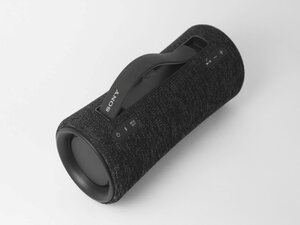
Sony SRS-XG300の電源は入っているのに音が出ない場合の解決方法を説明します。
Bluetooth接続の失敗
ソースデバイスがスピーカーに接続されていますか?ソースデバイスの例として、携帯電話、タブレット、時計、デスクトップコンピュータ、ノートパソコンなどがあります。スピーカーでBluetooth接続が失敗すると、音が出ない状態になることがあります。ソースデバイスがスピーカーに接続されていることを確認するため、次の手順を行ってください:
- ソースデバイスの「設定」を開く
- Bluetoothタブをクリックする
- Bluetoothアイコンがオンになっていることを確認する:
- スピーカーのBluetoothインジケーターが点滅しているか確認する。点滅していればペアリング可能な状態です
- ソースデバイスで「Sony SRS-XG300」を選択して接続する
- スピーカーのBluetoothインジケーターが点滅を止めて点灯し続けると、デバイスが接続された状態です
他のデバイスが接続を奪っている
スピーカーへの接続に問題がありますか?デバイス同士が干渉している可能性があります。接続を奪われないように、以前接続したデバイスがオフラインであることを確認することが重要です。
干渉を避けるため、他のデバイスのBluetoothがオフになっていることを確認してください。これにより、スピーカーが他のデバイスと接続されるのを防げます。以前のソースデバイスからこのスピーカーの登録を削除しておき、必要なときに簡単に再接続できるようにします。登録を削除するには:
- デバイスの設定アプリを開く
- Bluetoothタブを選択する
- 現在接続されているデバイスを選択する
- 下までスクロールし、「デバイスの登録を解除」または「このデバイスの登録を解除」を見つける
- 接続を解除するオプションを選択する
複数のデバイスが同時にスピーカーに接続しようとすると、接続が困難になることがあります。ソースデバイスは、他の接続が進行中であることを認識しません。スピーカーに接続する前に、他のどのソースデバイスも接続しようとしていないことを確認してください。
音量レベルの不一致
スピーカーとソースデバイスの音量は適切なレベルまで上がっていますか?音が出ない場合、どちらか一方、あるいは両方の音量が低すぎることがあります。スピーカーのボタン基板で音量を調節するボタンを探してください。「+」ボタンで音量が上がり、「–」ボタンで音量が下がります。
ソースデバイス側では、専用のボタンを使って音量を調節できます。デバイスによっては、音量用のスピーカーアイコンが付いた「タスクバー」がある場合もあります。
また、音量がミュート(消音)に設定された古いタブを開いたままコンピュータやタブレットにスピーカーを接続すると、音声出力が妨げられることがあります。同様に、モバイルデバイスでも、アプリが開いたままだと音声出力が中断される場合があります。実行中のアプリを閉じるには、次の手順を行ってください:
- デバイスのロックを解除する
- デバイスの画面下部から上に向かってスワイプする
- 開いているアプリに指を置き、上に向かってスワイプして閉じる
スピーカーの損傷
SRS-XG300のボタンや内部のスピーカーが物理的に損傷していると、音が出なくなることがあります。湿気、極端な温度、または物理的な衝撃によってスピーカー内部の部品が損傷する可能性があります。スピーカーの状態を確認するため、以下の項目を見直してください:
- ボタンは正しく機能していますか?スピーカーのボタン基板が損傷していると、音量設定が正しく行われず、音が出ない原因となります。また、過度なホコリ、ゴミ、その他の異物がボタンの動作を妨げている可能性もあります。
- デバイスが濡れたことはありませんか?スピーカーは多くの湿気や水に耐えられるようには設計されていません。特にスピーカー内部の金属部品は錆びやすく、完全に故障する原因になります。
- スピーカーの充電に問題がある可能性があります。充電の問題はスピーカーのバッテリーをすぐに使い切る原因となり、その場合はスピーカーが完全に動かなくなっている可能性があります。

チーム

Sam Houston State, Team 7-3, Thornton Spring 2025 Sam Houston State, Team 7-3, Thornton Spring 2025人のメンバー
SHSU-THORNTON-S25S7G3
3 メンバー
60のガイドは作成済み

0 件のコメント