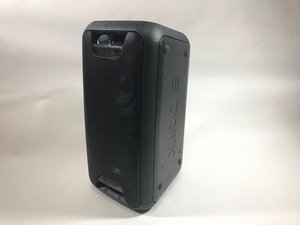
学生によって寄稿されたWiki
iFixit学生教育プログラムに参加している素晴らしい学生チームが、このWikiを作成しました。
電源が入らない
ボタンを押してもデバイスの電源が入らない。
電源接続が不安定
電源コードがスピーカーとコンセントの両方にしっかりと差し込まれていることを確認してください。差し込まれていない場合は、こちらの修理ガイドを使用してフューズを交換する必要があるかもしれません。
コンセントの故障
別のコンセントに差し替えて、再度スピーカーの電源を入れてみてください。
内部ハードウェアの問題
この問題は、ハードウェアやワイヤリングの交換が必要な場合があります。Sony GTK-XB5の修理ガイドを参照するか、こちらの修理ガイドを使用してフューズを交換してください。
ブーンという音やハムノイズがする
スピーカーの電源は入りますが、音楽を再生しているときや待機中にブーンという音やハムノイズがします。
電源接続が不安定
上記のサブトピックを参照してください。
電源コードの故障
電源接続の問題でない場合は、電源コードが故障している可能性があります。同じ電源コードを使用して別の家電製品に接続し、電源が入るか確認してください。新しいデバイスの電源が入らない場合は、AVケーブルを交換してください。家電用のAVケーブルは、ほとんどの家電量販店で見つけることができます。
問題が解決しない場合は、スピーカーの内部修理が必要かもしれません。こちらの修理ガイドを使用して入力ジャックの交換を試みてください。Sony GTK-XB5の修理ガイドを参照するか、専門家に相談してください。
ノイズフィルターを取り付ける
ノイズフィルターが正しく機能していない可能性があります。オーディオ機器販売店で入手可能な新しいノイズフィルターをAC電源コードに取り付けてください。
デバイスをスピーカーとペアリングできない
選択したデバイスをスピーカーとペアリングできません。
正しいデバイスに接続されていない
スピーカーをスマートフォンにBluetoothで接続できない場合は、まずスマートフォン側に問題がないか確認してください。Bluetoothがオンの状態でスマートフォンと連携しない場合は、別のデバイスに接続されている可能性があります。スピーカーが使用しているデバイスとペアリングされていることを確認してください。最後に、すべての対策が効果のない場合は、デバイスのプラグを一度抜いて差し直すことで、スピーカーを工場出荷時リセットしてください。その後、「Function」ボタンと「Volume (-)」ボタンを5秒間押し続けます。
Bluetooth接続画面にSony GTK-XB5が表示されない
この問題は複数の理由で発生する可能性があります。まず、スピーカーが「ペアリング待機状態」ではなく「ペアリング状態」になっていることを確認してください。次に、スピーカーとペアリングしようとしているデバイスが、ペアリング可能な範囲内に近づいていることを確認してください。どちらの解決策でも問題が解決しない場合は、両方のデバイスのBluetoothをオフにしてからやり直してください。最後に、すべての対策が効果のない場合は、デバイスのプラグを一度抜いて差し直すことで、スピーカーを工場出荷時リセットしてください。その後、「Function」ボタンと「Volume (-)」ボタンを5秒間押し続けます。それでも解決しない場合は、こちらの修理ガイドを使用してマザーボードを交換する必要があるかもしれません。
音が出ない、または音が途切れる
デバイスから音が出ない、または音楽再生中に音が途切れたり不安定になったりします。
設定エラー
デバイスが「ミュート」に設定されていないことを確認してください。症状が改善するかどうか、異なる音量レベルで確認してください。症状が続く場合は、スピーカー自体に問題がないことを確認するために「トーンテスト」を実行してください。スピーカーを通して異なる音声を再生し、特定の音高をサポートできるか確認します。スピーカーがこのテストに失敗した場合は、スピーカー内部の電気系統に問題がある可能性があるため、修理ガイドを参照するか専門家に相談してください。テストに合格した場合は、AVレシーバーを別のサラウンドサウンドモードに設定してみてください。デバイスが正しいオーディオ入力に設定されていることを確認してください。
ケーブル接続
接続されているすべてのスピーカーを確認し、AVレシーバーがしっかりと接続されているか確認してください。すべてのケーブル(使用している場合)が接続され、適切に固定されていることを確認してください。オーディオケーブルがそれぞれのスロットにしっかりと固定されていることを確認してください。問題が解消しない場合は、こちらの修理ガイドを使用して入力ジャックを交換する必要があるかもしれません。
HDMI接続エラー
HDMIコードを別のHDMIスロットに差し込んでみて、以前使用していたHDMIスロットに問題がないか確認してください。HDMIコード(使用している場合)を別のものに交換して、問題が接続不良ではないか確認してください。「Light」ボタンを押して「デモモード」がオンになっていないことを確認してください。デバイスのプラグを一度抜いて差し直すことで、スピーカーを工場出荷時リセットしてください。その後、「Function」ボタンと「Volume (-)」ボタンを5秒間押し続けます。
テレビやホームステレオシステムに接続できない
テレビやホームステレオシステムに接続しても、スピーカーから音が出ません。
HDMI接続が不安定または故障している
まず、テレビやホームステレオシステムがHDMI (ARC) 機能に対応していることを確認してください。デバイスの取扱説明書を参照する必要がある場合があります。デバイスがHDMI (ARC) 機能に対応していない場合は、以下に記載されている他の接続オプションを使用する必要があります。対応している場合は、2つのデバイス間のケーブル接続を確認してください。テレビまたはホームステレオシステムのHDMI入力設定に切り替えてください。
HDMI以外の接続が不安定または故障している
同軸デジタルケーブル、光デジタルケーブル、またはオーディオケーブルをテレビの対応する音声出力ジャックに接続します。ケーブルのもう一方の端を、AVレシーバーまたはホームシアターシステムの対応するジャックに接続します。テレビの電源を入れます。テレビの音声を「固定」または「可変」の希望する設定にします。「固定」はテレビの音量を変更してもホームステレオシステムの音量は変わりませんが、「可変」はシステムの音量が変化します。AVレシーバーまたはホームシアターシステムの電源を入れ、適切な入力に設定します。問題が解決しない場合は、こちらの修理ガイドを使用してオーディオ入力を交換する必要があるかもしれません。

チーム

Cal Poly, Team 9-3, Banghart Winter 2017 Cal Poly, Team 9-3, Banghart Winter 2017人のメンバー
CPSU-BANGHART-W17S9G3
4 メンバー
72のガイドは作成済み

35 件のコメント
I can not pair the speakers together
Chantel Kerwick - 返信 共有
I can not pair speakers together! Please help
Chantel Kerwick - 返信 共有
Same as you shouldn't be this hard can't find anything on the internet
Steve McPhee - 返信 共有
Same issue Unable to pair the speakers together shouldn't be this hard can't find anything on the internet ugh
Steve McPhee - 返信 共有
I did't bring my last phone my gtk-xb7 is blue toothed to and it turns on then turns back off
Jason Eagle - 返信 共有