学生によって寄稿されたWiki
iFixit学生教育プログラムに参加している素晴らしい学生チームが、このWikiを作成しました。
サウンドの歪み
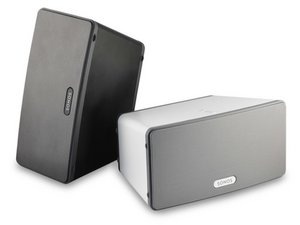
Sonos Play:3で再生される音声が歪んでいる、聞こえない、またはノイズが混ざる場合
ミッドレンジドライバーのサウンドの歪み
デバイスから低音や高音が出ず、甲高い音しか聞こえない場合は、電源コードを数秒間抜いてから再度接続してみてください。それでも問題が解決しない場合は、スピーカーがマザーボードにしっかりと接続されており、配線が緩んでいないか確認してください。接続がしっかりしている場合、ミッドレンジスピーカー自体が損傷している可能性があります。故障したスピーカーの交換方法や配線の確認方法は、ミッドレンジスピーカー交換修理ガイドを参照してください。
ツイーターのサウンドの歪み
デバイスから高音が出ない場合は、電源コードを数秒間抜いてから再度接続してみてください。それでも問題が解決しない場合は、スピーカーがマザーボードにしっかりと接続されており、配線が緩んでいないか確認してください。接続がしっかりしている場合、ツイーターが損傷している可能性があります。故障したスピーカーの交換方法や配線の確認方法は、ツイーター交換修理ガイドを参照してください。
パーツの緩み
スピーカー内部でパーツが緩んでいると、不要な振動の原因となります。本来接着されているはずのパーツが内部で剥がれていないか確認してください。
デバイスの電源が入らない
Sonos Play:3の電源が入らない状態。デバイスの通電状況は、ボタン基板上の薄い白色のライトで確認できます。デバイス自体に電源ボタンはありません。
電源アダプターの故障
電源コードがスピーカーと壁のコンセントの両方に接続されているか確認してください。それでもデバイスがオンにならない(操作ボタン付近の白いライトが点灯しない)場合は、電源アダプターの交換が必要かもしれません。
ボタンの固着
パネルの操作ボタンが押せない、または押されたまま戻らない状態。
汚れの蓄積
ボタンの下に汚れが蓄積し、特定の場所で動かなくなる可能性があります。まずは柔らかい布で汚れを拭き取ってみてください。改善しない場合は、スピーカーの筐体からボタンを取り外して清掃する必要があります。以下に交換ガイドへのリンクを記載します。
デバイスがルーターに接続できない
デバイスの有線/ワイヤレス接続が弱い、または接続できない状態。
ルーターの信号が弱い
ルーターから十分な信号が得られない場合は、ルーターをリセットするか電源を切ってください。10秒待ってから電源を入れ直します。それでも解決しない場合は、インターネットサービスプロバイダーに連絡し、問題の調査を依頼してください。
ワイヤレス干渉
壁や近くにある磁気を帯びたデバイスによって、ワイヤレス接続が妨げられることがあります。Sonosの信号が厚い壁や複数の部屋を通過していないか確認してください。これがWi-Fi信号の低下を招くことがあります。干渉が激しいと思われる場合は、デバイスをルーターに近づけてください。また、より良い接続のために、スマートフォンやコンピューターなどのデバイスもSonosデバイスに近づけてください。
また、ルーターとSonosは別々のチャンネルを使用する必要があります。Sonosデバイスがチャンネル1を使用している場合は、ルーターは6または11を使用してください。Sonosデバイスが11の場合は、ルーターは1または6を使用してください。
Sonos Controlを使用している場合は、以下の手順でワイヤレスチャンネルを変更してください。
1) ミュージックボタンを押してミュージックメニューへ移動します。 2) システム設定 -> 詳細設定を選択します。 3) ワイヤレスチャンネルを選択してチャンネルを変更します。
PCまたはMacでSonosコントローラーを使用している場合は、以下の手順に従ってください。
1) ファイル -> 環境設定を選択します(Macintoshの場合はSonos -> 環境設定)。 2) 詳細タブに移動します。 3) ワイヤレスチャンネルを選択してチャンネルを変更します。
イーサネット接続不良
まずは、壁からケーブルを抜き、数秒経ってから差し直してみてください。デバイスがルーターから少なくとも30cm以上離れていることを確認してください。それでも接続が改善しない場合は、イーサネットコード自体に問題がある可能性があります。
Bridgeは動作しているがルーターに接続できない
まずはPlay:3を再起動してください。電源ケーブルの接続を外し、10秒待ってから接続し直し、起動するまで約1分待ちます。それでも利用できない場合は、以下の「ソフトウェア接続の問題」セクションでネットワーク確認に進んでください。
通常の接続トラブルの修正としてファクトリーリセットを行うことは避けてください。Sonosはトラブルシューティング目的のファクトリーリセットを推奨していません。リセットを行うと、登録情報や「My Sonos」に保存されたコンテンツ、設定済みのコンテンツサービスが削除されるためです。リセットは、所有権の譲渡時や、セットアップ中にSonosアプリから指示があった場合に適切な手順となります。
これらの手順の違いについては、こちらのSonosの再起動およびファクトリーリセットの手順を参照してください。
ソフトウェア接続の問題
デバイスがスピーカーを見つけられない、または接続できない状態。
Sonosコントローラーを実行しているデバイスが正しいネットワークに接続されていない可能性があります
Wi-Fiネットワークに再接続する必要があります。デバイスの「設定」 -> 「Wi-Fi」へ進み、Wi-Fiをオフにしてから再度オンにしてください。
ルーターがホームネットワーク上でデータを正しく送信できていない可能性があります
電源ケーブルを30秒間抜いてルーターを再起動してから、再度差し込んでください。それでもホームネットワークに接続できない場合は、一時的にSonos製品をイーサネットケーブルでルーターに有線接続し、再度Sonosコントローラーで接続を試みてください。
Sonos Play:3が給電されていない可能性があります
上記の「デバイスの電源が入らない」セクションを参照してください。

チーム

Cal Poly, Team 25-6, Maness Spring 2016 Cal Poly, Team 25-6, Maness Spring 2016人のメンバー
CPSU-MANESS-S16S25G6
4 メンバー
84のガイドは作成済み

7 件のコメント
https://en.community.sonos.com/wireless-...
John nonono - 返信 共有
My Sonos will not connect and I've tried all troubleshooting solutions to no avail.
shirley_wilson_porter - 返信 共有
My Sonos Play3 is showing on my network but is not working
Patrick Thomson - 返信 共有
If I look up my router on my iPhone, I can see the Sonos on the network, however the Player3 does not function..
Have I missed some thing?
Patrick Thomson - 返信 共有
Chsnged router, Sonos 3 reports it can connect but “isnt uptodate” so it won't? Wonder how many signed off on that user journey. The units been offline for less than a week - buts out of date how?
K Fisher - 返信 共有