学生によって寄稿されたWiki
iFixit学生教育プログラムに参加している素晴らしい学生チームが、このWikiを作成しました。
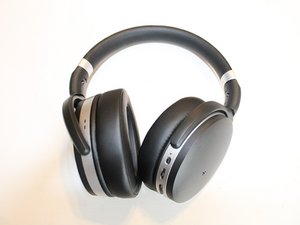
ヘッドホンがデバイスに接続されない
Bluetoothヘッドホンがデバイスの音声に接続されません。
ペアリングモードになっていない
デバイスのBluetoothがヘッドホンとペアリングできる状態であることを確認します。設定→Bluetooth→接続→Sennheiser HD 4.50の順に進みます。ヘッドホンがペアリングモードにならない場合は、以下の「ヘッドホンがペアリングモードにならない」を参照してください。
NFC非対応デバイス
NFC(近距離無線通信)対応デバイスは、Androidなどのスマートフォンとの短距離接続を可能にします。NFC非対応デバイスとペアリングしようとしている場合は、電源ボタンを「オン」の位置に少なくとも4秒間押し続けるとペアリングモードに入り、デバイスに接続できるようになります。
ヘッドホンが電源を入らない
Bluetoothヘッドホンは、ボタンを押しても反応せず、電源が入っている兆候もありません。
充電されていない
付属の充電ケーブルを使用して、2時間の完全充電サイクルでヘッドホンを充電したことを確認します。初めてヘッドホンを充電する際は、充電サイクルを中断しないようにしてください。
充電ケーブルの不良
ヘッドホンがUSBに正しく接続されていることを確認します。充電ケーブルのmicro-USBプラグを、ヘッドホンのmicro-USB入力に接続します。LEDライトが点灯せず充電中であることが示されない場合は、充電ケーブルが不良です。新しい充電ケーブルの購入を検討してください。
ヘッドホンから音声が出ない
Bluetoothヘッドホンから音が聞こえません。
ヘッドホンがデバイスとペアリングされていない
ヘッドホンがペアリングされていることを確認します。デバイスの接続を一度解除して、再度ペアリングする必要があるかもしれません。
音量が小さすぎる
音量+ボタンを押して音量を上げます。
ボタンを押してもヘッドホンが反応しない
ヘッドホンは、どのボタンを押しても反応しません。
ヘッドホンの不具合
ヘッドホンの電源をオフにしてから再度オンにし、再起動を試みます。
バッテリーの不具合
バッテリーの交換が必要な場合があります。バッテリーは左側のイヤーパッド内にあります。まず、左側のイヤーパッドを取り外します。次に、プラスドライバーを使用してプラスネジをカバーから取り外します。慎重にカバーを取り外すとバッテリーが見えます。バッテリーの接続を外して、新しいバッテリーと交換します。プラスチックカバーとイヤーパッドを元に戻します。
ワイヤリングを確認する
バッテリーにつながるワイヤリングを確認します。もし断線している場合は、上記の手順に従ってバッテリーを交換してください。
ヘッドホンがペアリングモードにならない
ヘッドホンがペアリング可能な状態であることを示していません。
以前のBluetooth接続
ペアリングを試みる前に、他のデバイスが接続されていないことを確認してください。
ヘッドホンの不具合
ヘッドホンの電源を切り、電源ボタンを4〜5秒間押し続けます。

チーム

University of Alabama, Team S2-G1, Bedsole Spring 2021 University of Alabama, Team S2-G1, Bedsole Spring 2021人のメンバー
UA-BEDSOLE-S21S2G1
4 メンバー
60のガイドは作成済み

30 件のコメント
If headphones are not visible by Bluetooth , connect them to PC by USB, if no progress discharge battery and recharge by PC (low current),
For models 4.50 BTNC also try to connect by NFC.
Zenon Pinezka - 返信 共有
my headphones will not play sound even when the wire is plugged into the wireless headphones.
Cian Quinn - 返信 共有
El audio solo se escucha si mantengo pulsado el boton de apagado o encendido o si los tengo conectados con el cable aux.
Daniil Gindea - 返信 共有
RS 175 will not work on hd
Jeff Wilson - 返信 共有
Hola buenos dias, no logro vincular por bluetooh los autriculares en ningun dispositivo. tengo un Huawei p40 p
Marcelo Groos - 返信 共有