学生によって寄稿されたWiki
iFixit学生教育プログラムに参加している素晴らしい学生チームが、このWikiを作成しました。
デバイスの電源が入らない
ハブの電源が入っている様子がなく、SmartThingsアプリでもデバイスを確認できません。
電源不足
電源が十分に供給されていない場合、コンセントの故障や停電が原因である可能性があります。別のデバイスを接続して電源供給の有無を確認してください。v1 Hubを使用している場合、動作には常時電源とインターネット接続が必要です。v2 Hubは、バックアップ用バッテリー(単3電池4本)が装着されていれば、事前に設定した自動化を一部実行できます。
電源コネクタの故障
電源コネクタの故障が疑われる場合は、バックアップ用バッテリーのみでデバイスの起動を試してください。バッテリー駆動では動作し、電源アダプター接続時のみ動作しない場合は、新しい電源コネクタの購入が必要な可能性があります。これらに問題がない場合は、電源ポート自体の故障が考えられます。電源ポートの交換のガイドを参照してください。
マザーボードの故障
デバイスの電源が入らない原因として、マザーボードの故障が考えられます。デバイスを廃棄するよりも安価で無駄のない代替手段として、マザーボードの交換を検討してください。マザーボード故障時の交換ガイドについては、Samsung SmartThings Hub マザーボードの交換を参照してください。
デバイスがWi-Fiに接続されない
ハブは周辺機器と接続できますが、インターネットに接続できません。
認証情報の誤り
ログイン後に接続エラーが発生する場合は、認証情報が間違っている可能性があります。ユーザー名やパスワードの入力ミス、あるいは接続先のWi-Fiネットワークの選択間違いが考えられます。ユーザー名とパスワードを再入力し、正しいWi-Fiネットワークを選択しているか確認してください。
ルーターが応答しない
ルーターが応答しない場合は、モデムとルーターの電源を入れ直す必要があります。モデムとルーターのケーブルを抜き、少なくとも30秒間放置してください。その後、再びケーブルを接続し、インターネットに接続されているか確認してください。これによりルーターがリセットされ、インターネットにアクセスできるようになるはずです。
ルーターから離れすぎている
ルーターから離れすぎていると信号を受信できません。デバイスをルーターに近づけるか、ルーターをデバイスに近い部屋に移動させ、通信範囲内に収まるようにしてください。
ファームウェアが古い
ファームウェアが更新されていないと、インターネット接続が非常に遅くなり、インターネット接続を必要とするデバイスが使用できなくなる場合があります。これはファームウェアのアップデートを実行することで解決できます。ルーターによって手順は異なりますが、通常は以下の手順で行います。まず、ルーターの管理コンソールにログインします。次に、ファームウェアのアップデートセクションを探します。最後に、信頼できるサイトから提供されたファームウェアのアップデートをダウンロードしてインストールしてください。
デバイスがイーサネット経由でLANに接続されない
ハブは周辺機器やWi-Fiネットワークと接続できますが、イーサネットケーブル経由で接続できません。
イーサネットケーブルの故障
イーサネットケーブルの故障が疑われる場合は、そのケーブルを別のデバイスに接続して機能するか確認してください。別のデバイスでも反応がない場合は、新しいイーサネットケーブルの購入が必要になる可能性があります。
イーサネットポートの故障
イーサネットポートが接続を許可しない場合、ポートが損傷しているか機能していない可能性があります。別のイーサネットケーブルを使用してポートをテストし、コードの問題ではないことを確認してください。交換についてはイーサネットポートの交換のガイドを参照してください。
デバイスがZigBeeやZ-Waveの周辺機器と接続されない
センサーやその他の周辺機器と接続できません。
ファームウェアが古い
さらなるトラブルシューティングを行う前に、ハブがインターネットに接続され、最新のファームウェアのアップデートが適用されていることを確認してください。
周辺機器がハブから離れすぎている
無線接続の周辺機器が接続に失敗したり、接続が途切れたりする場合は、デバイスがハブから離れすぎている可能性があります。家の構造にもよりますが、ZigBeeデバイス間は約15メートル、Z-Waveデバイス間は約30メートルが室内での最大通信範囲の目安です。他の原因を排除するために、問題のあるデバイスをハブと同じ部屋に移動させ、再度ペアリングを試みてください。ハブの近くでは問題なくペアリングできるのに本来の場所ではできない場合は、リピーターの購入や、ハブと最も遠い周辺機器の間に別のデバイスを配置することを検討してください。
ペアリングの不具合
ハブがランダムに周辺機器から切断されたり、ネットワークに新しいデバイスを追加したときに接続が切れたりする場合は、ネットワークのルーティングが適切でない可能性があります。SmartThingsアプリからZ-Waveネットワークの修復を開始するか、ハブに近いデバイスから順に手動で各デバイスをペアリングし直してください。
USBポートに接続した周辺機器に電源が供給されない
外部デバイスをハブのUSBポートに接続しましたが、電源が供給されていないようです。
周辺機器が必要とする電力がハブの出力を超えている
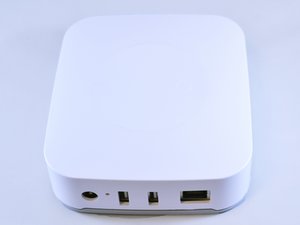
Samsung SmartThings HubのUSBポートは5ボルトの電源を供給しますが、電流はそれほど大きくありません。外部電源(電源付きUSBハブや壁面アダプター)に接続すると正常に動作するデバイスが、SmartThings HubのUSB経由では動作しない場合、そのデバイスはハブの出力を超える電力を必要としている可能性が高いです。
USBケーブルの故障
デバイスが必要とする電力がハブの出力範囲内であることがわかっている場合は、USBケーブルに損傷がないか点検してください。損傷が見当たらなくても、別の(正常動作が確認されている)USBケーブルの使用を試してください。
USBポートの故障
1つ以上のUSBポートから電源が出力されていない、またはポートが緩んでいる、損傷している場合は、ポートを修理できる可能性があります。詳細についてはUSBポートの交換のガイドを参照してください。
デバイスが勝手にリセットされる
停電が発生し、ハブのすべての設定が失われました。
バッテリーの放電/未装着
ハブのベースにあるバッテリー筐体は、停電時に設定情報を保持するためのものです。ハブの電源が切れたり停電したりしてリセットされる場合は、バッテリー筐体にバッテリーが装着され、十分に充電されていることを確認してください。バッテリーの交換に問題がある場合はバッテリーの装着のガイドを参照してください。

チーム

Eastern Washington University, Team S2-G4, Crane Fall 2017 Eastern Washington University, Team S2-G4, Crane Fall 2017人のメンバー
EWU-CRANE-F17S2G4
4 メンバー
60のガイドは作成済み

1件のコメント
In the section, Device will not connect to WiFI, the instructions say, “Try re-entering the username/password or making sure to select the correct WiFi network.” How? There is no place to do this.
Ed Eaglehouse - 返信 共有