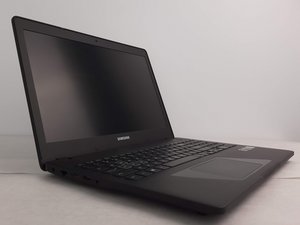
学生によって寄稿されたWiki
iFixit学生教育プログラムに参加している素晴らしい学生チームが、このWikiを作成しました。
デバイスの電源が入らない
ノートパソコンが反応せず、電源が入らない状態です。
不具合のある電源アダプター
バッテリーが切れている場合、充電器がデバイスを充電できていない可能性があります。アダプターが接続されていることを確認してください。それでも動作しない場合は、ケーブルを一度抜いてから再度接続してください。トラブルシューティングページの「バッテリーが充電しない」の項目を参照してください。
不具合のある/消耗したバッテリー
充電器をノートパソコンに再接続してください。ノートパソコンが充電器に接続されている時のみ動作する場合は、バッテリーが消耗しているか、充電が保持されていません。バッテリーに不具合がある場合は、この[http://placeholder|修理ガイド]を使用して交換を検討してください。
サウンドの歪み
ノートパソコンからの音が悪かったり、全く音が出なかったりする状態です。
ヘッドフォンジャックの緩み
ヘッドフォンが完全に差し込まれているか確認してください。それでも音が聞こえない場合は、ヘッドフォンを一度抜いてから再度差し込んでください。音量が下がっていないか、またはオフになっていないか、音量設定も確認してください。
不適切なオーディオ出力
ノートパソコンが、スピーカーがない別のデバイスにオーディオを出力している可能性があります。コントロールパネルからサウンド設定を検索して確認できます。サウンド設定をクリックするとウィンドウが開きます。再生タブの下に、オーディオを受け入れるすべてのデバイスが一覧表示されます。目的の出力先を選択し、何が正常に動作するか試してみてください。
注:どのデバイスが応答しているかを確認するために、オーディオを再生する必要がある場合があります。
イコライザー設定の不整合
一部のコンピューターには、イコライザー設定と呼ばれる音出力設定を調整できるソフトウェアが組み込まれています。Windowsで「ラウドネス等化」オプションを検索してください。Realtekオーディオドライバーを搭載したPCでは、これによりデバイスのデフォルトの最大音量を超えて音量を上げることができます。ただし、すべてのオーディオドライバーがイコライザーをサポートしているわけではありません。
映像の乱れ
映像が不鮮明(変色している、ぼやけている、または歪んでいる)な状態です。
不適切な解像度
Samsung Odysseyの画面解像度はフルHD(1920 x 1080)です。ノートパソコンが不適切な解像度で動作している可能性があります。これを解決するには、デスクトップを右クリックして「ディスプレイ設定」を選択し、下部にある「解像度」タブに1920 x 1080と表示されているか確認してください。
オーバーヒート
ノートパソコンが不快なほど熱くなる、または通知なしにシャットダウンする状態です。
冷却ファンの埃
ノートパソコンの接続を外し、シャットダウンします。外側のケースを取り外し、バッテリーを取り外します。綿棒またはブロワを使って、ファンを慎重に清掃してください。
不具合のある通気口
ノートパソコンを開いてファンを点検してください。ファンが目に見えて損傷しているか回転しない場合は、ファンの交換が必要です。交換手順の修理ガイドは[http://placeholder|こちら]にあります。
熱の問題
これらのトラブルシューティングを行ってもCPUの温度が下がらない場合、他にできることはあまりありません。Samsung Odysseyは少し熱を持ちやすい傾向があります。外付けのノートパソコン用冷却ファンを購入するか、使用を再開する前にノートパソコンを冷ますことを検討してください。
キーボードが反応しない
物理キーボードで入力しても、画面に意図した結果が表示されない状態です。
キーの固着
タイピング時に埃や液体などの物質がキーの下に溜まり、キーが押しにくくなったり、完全に動かなくなったりすることがあります。これは、ダスター、圧縮空気、または(あれば)キーボードクリーニング用スライムでキーを掃除するだけで解決する場合があります。
キーボードを掃除しても解決しない場合は、機械的な問題の可能性があります。この場合は損傷したキーを交換するのが最善の解決策です。
キーの欠落
キーが欠落していて操作に支障がある場合は、欠落したキーを交換することができます。
バッテリーが充電しない
接続されているにもかかわらず、デバイスが充電されない、またはバッテリーが完全に消耗した状態から充電できない状態です。
充電ポートの損傷
充電ポートが損傷している場合、最も簡単な交換方法は、iFixitの[http://placeholder|修理ガイド]を使用して損傷した部品を交換することです。
充電器の故障
プラグがデバイスの充電ポートに適合し、他のプラグ類もすべて適切に接続されている場合は、AC/DCコンバーター(コードのブロック部分)にあるライトが点灯しているか確認してください。点灯していない場合は、使用している充電器が故障している可能性があるため、新しい充電器の購入が必要なサインです。
不具合のあるバッテリー
バッテリーに不具合がある場合、最善の選択肢はバッテリーを取り外して交換することです。この[http://placeholder|修理ガイド]を参照してください。
画面が暗い
起動後、ノートパソコンが動作しているような音がするのに、画面が黒いままか、使用できない状態です。
ディスプレイの無効化
明るさが最低設定になっていないか再確認してください。ファンクション(Fn)キーとF3キーを同時に押すことでディスプレイの明るさを上げることができます(押し続けるとディスプレイが最大の明るさになるはずです)。
そうでない場合、ノートパソコンがプレゼンテーションモードになっている可能性があります。WindowsキーとPキーを同時に押してください。もう一度押すと、ノートパソコンが元の設定に戻るはずです。デバイスが他のモニター入力を検出しない場合、デバイスは自動的に元の画面を優先出力先として使用するように戻る点に注意してください。
壊れたスクリーン
画面にひびが入っている、または損傷している場合はスクリーンの交換が必要です。スクリーン交換に関する私たちの[http://placeholder|修理ガイド]を確認してください。
デバイスの動作が遅い
ノートパソコンが基本的な操作を行うのに異常に時間がかかる状態です。
起動の遅延
多くの場合、不要な負荷が動作速度低下の原因です。この場合は、コントロール(CTRL)、シフト、エスケープ(ESC)キーを同時に押してタスクマネージャーを開いてください。ウィンドウの「スタートアップ」タブに移動します。これにより、ノートパソコンを起動するたびに更新および起動手順が実行されるすべてのアプリが表示されます。普段使用しないアプリを無効にすると、再起動時に高速化されるはずです。
特定のクライアントの更新が遅れても心配する必要はありません。インターネットに接続されているときに次に開いたときに更新されます。起動後に問題が続く場合は、次のトラブルシューティングを参照してください。
プロセッサの過負荷
コントロール(CTRL)、シフト、エスケープ(ESC)キーを同時に押します。タスクマネージャーに移動し、CPUを最も多く使用しているタスクを確認します。これらのタスクを選択し、「タスクの終了」をクリックしてプロセスを停止します。それでも解決しない場合は、バックグラウンドで実行されている可能性のある使用していない、または不要なプログラムを削除して、ノートパソコンの空き容量を増やしてください。


5 件のコメント
Great guide. Any idea what the best way to check inside is, to see if the built-in webcam is disconnected?
Maya - 返信 共有
Machine will not power on. LED light will show green when plugged in, blue on battery, but machine will not power on.
batemanp - 返信 共有
I have the same problem as batemanp….if anyone has any idea for help please do. Thank you, Drdon999888@gmail.com
Don Rosenski - 返信 共有
Need help on how I will replace my back led light cleozppy7@gmail.com
Cleophas Ochako - 返信 共有
Mine seems to power on but won’t display anything even with hdmi plugged into display
Scorpio - 返信 共有