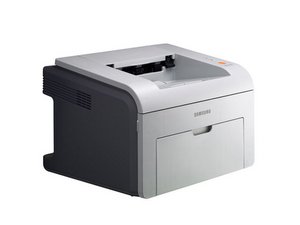
プリンターで紙詰まりが発生する
標準トレイでの紙詰まり
標準トレイで紙詰まりが発生した場合は、トレイからゆっくりと紙を引き抜きます。紙を引き抜く際は、正しく揃っているか確認してください。紙を引いても動かない場合は、トナーカートリッジ付近の定着器周辺を確認します。
手差しトレイでの紙詰まり
手差しトレイで紙詰まりが発生した場合は、ゆっくりと紙を引き抜きます。紙を引いても動かない場合や、詰まった紙が見当たらない場合は、トナーカートリッジ周辺の定着器を確認します。
トナーカートリッジ
トナーカートリッジ周辺で紙詰まりが発生している場合は、プリンターのフロントカバーを開けてトナーカートリッジを引き抜きます。警告:トナーカートリッジを数分以上光にさらさないでください。カートリッジを紙で覆います。また、トナーカートリッジの下にある緑色の面に触れないでください。必要に応じて、手差しトレイを取り外します。次に、詰まった紙を取り除きます。トナーカートリッジを戻し、カバーを閉じます。
赤色のランプに関するトラブルシューティング
プリンターのランプが赤色に点灯または点滅している場合は、以下を参照してください:
赤色ランプが点灯
- 紙詰まりがないか確認します。
- フロントカバーが閉じていることを確認します。
- 重大なエラーによりプリンターが停止していないか確認します。
- トナーカートリッジが正しく取り付けられていません。
- Samsungの担当者に連絡してください。
赤色ランプが点滅
- 軽微なエラーが発生しています。数分待つと問題が解決する場合があります。
- トナーカートリッジの残量が少なくなっています。新しいトナーカートリッジを注文してください。一時的な対応として、トナーを均一に分散させます。
- トナーカートリッジの交換が必要です。古いカートリッジを取り外し、新しいものに交換します。
プリンターが印刷しない
設定
プリンターが通常使うプリンターとして選択されていません。以下から通常使うプリンターを選択してください:
- Samsung ML-2510
- Samsung ML-2570
- Samsung ML-2570 Series PCL 6
- Samsung ML-2570 Series PS
プリンターの設定が誤っている可能性があります。プリンターのプロパティを確認し、設定が正しいか確認します。
電源
プリンターに電源が入らない場合は、電源コードの接続を確認します。
用紙切れ
手差しモードになっており、用紙が切れている可能性があります。手差しトレイに用紙をセットし、コントロールパネルのCANCELボタンを押します。
上記を試しても解決しない場合は、プリンターのモーターが故障している可能性があります。モーターの修理については、Samsung ML2510 モーターの交換を参照してください。
プリンターに用紙が給紙されない
用紙の仕様
用紙が正しくセットされていない可能性があります。用紙を取り出し、トレイに合わせて揃えます。ガイドが正しく調整されているか確認してください。
トレイに用紙を入れすぎている可能性があります。トレイから余分な用紙を取り除きます。
用紙が厚すぎます。ユーザーマニュアルの特長を確認し、正しいサイズの用紙をセットしてください。
プリンターが誤ったテキストを印刷する
ハードウェア
プリンターケーブルが緩んでいるか、交換が必要です。ケーブルを交換する前に、ケーブルを取り外して5秒待ち、再度プリンターに接続します。別のコンピューターに接続し、過去に成功した印刷ジョブを試してください。それでも動作しない場合は、新しいケーブルが必要な可能性があります。
ソフトウェア
間違ったプリンタードライバーが選択されています。上記で示したプリンタードライバーのいずれかを選択してみてください。
ソフトウェアアプリケーションが誤作動しています。別のアプリケーションから別のジョブを印刷してみてください。
現在使用中のオペレーションシステムが正しく動作していません。Windowsプラットフォームで印刷している場合は、DOSプロンプトを開き、次のように入力します: Dir LPT1
Enterキーを押します。Windowsを終了して再起動します。プリンターの電源を一度切り、再度オンにします。
プリンターのオーバーヒート
一般的なオーバーヒートの問題については、電源ボタンを押してプリンターの電源を切る必要がある場合があります。プリンターを再び使用する前に、十分に冷却してください。それでも解決しない場合は、冷却ファンを交換する必要があるかもしれません。
リアファンの不具合
故障したリアファンの交換については、リアファン交換修理ガイドを参照してください。
サイドファンの不具合
故障したサイドファンの交換については、サイドファン交換修理ガイドを参照してください。
プリンターの清掃方法
Samsung ML2510プリンターの清掃については、Samsung ML-2510 ユーザーマニュアルの28ページを参照してください。
デバイスページに戻る。

チーム

Cal Poly, Team 17-18, Regan Fall 2011 Cal Poly, Team 17-18, Regan Fall 2011人のメンバー
CPSU-REGAN-F11S17G18
4 メンバー
72のガイドは作成済み

18 件のコメント
i had a paper jam , i removed the paper but now it ticks and red light stays on . is there an easy fix
martindeelloyd - 返信 共有
Both lights on top are flashing and printer won't print. Can it be fixed?
YSY - 返信 共有
Both the green and yellow lights are flashing simultaneously and it won't print. HELP!
sqdavis - 返信 共有
i have a scanning from computer through smart4 it scans 1 or 2 page but 3 stops with a I/O error and the scanner tube turns red can ne one help printer model scx-4521f
shahnawazb82 - 返信 共有
Both the green and yellow lights are flashing simultaneously and it won't print.
uscacuna - 返信 共有