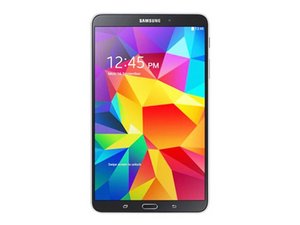
学生によって寄稿されたWiki
iFixit学生教育プログラムに参加している素晴らしい学生チームが、このWikiを作成しました。
一般的なデバイスの不具合
アプリが頻繁にフリーズする
デバイスがクラッシュしたり、再起動したりする
メールの添付ファイルやウェブサイトの画像が表示されない
データが同期されない
タブレットを再起動する
電源ボタンを長押ししてタブレットの電源を切り、完全にシャットダウンした後に再度電源を入れます。
これで問題が解決しない場合は、電源ボタン、音量を上げるボタン、ホームボタンを同時に長押しして強制再起動を実行します。メッセージが表示されたら、「reboot system now(今すぐシステムを再起動)」を選択します。
キャッシュパーティションを消去する
(作業前に:キャッシュパーティションを消去すると、デバイスで問題を引き起こしている可能性のある一時ファイルが削除されます。ただし、個人ファイルや設定は影響を受けません。)
1. デバイスの電源がオフであることを確認します。
注:デバイスが反応しない、またはフリーズしている場合は、電源ボタン(左上の端にあります)を約10秒間、またはデバイスの電源が切れて再起動するまで長押しします。
2. 音量を上げるボタン(電源ボタンの右側にあります。ボタンの右側を確実に押してください)とホームボタン(底面中央にあります)を同時に押し続けます。
3. ホームボタンと音量を上げるボタンを押したまま、左上に「RECOVERY BOOTING」と表示されるまで電源ボタンを長押しし、表示されたらすべてのボタンを放します。
4. 「wipe cache partition(キャッシュパーティションの消去)」を選択します。
注:音量を上げる/下げるボタンで項目を選択し、電源ボタンでアクションを実行します。
5. 「reboot system(システムを再起動)」を選択します。
WiFiが機能しない
WiFiの接続強度は十分なのに、実際にはインターネットが機能しない
コンピュータのSamsung Kiesソフトウェアを使用してタブレットのファームウェアをアップグレードする
警告:ファームウェアのダウンロード容量が大きく、アップグレード完了まで最大1時間かかる場合があります。SamsungのKiesソフトウェアはこちらからダウンロードできます。
無線ルーターのWPA暗号化をAESからTKIPに変更する
基本的には、WiFiのセキュリティ設定をこのタブレットに適したものに変更する作業です。
この手順はルーターの種類によって異なるため、お使いのルーターのマニュアルを確認してください。ご使用のルーターについて、「AES暗号化をTKIPに変更する方法」で手順を検索してください。インターネットサービスプロバイダーに詳細を問い合わせることも有効です。
タブレットが勝手に電源オフになる
使用中にデバイスが勝手にシャットダウンを繰り返す
サードパーティ製アプリとプリインストール済みアプリのどちらの不具合か特定する
サードパーティ製アプリが原因であれば、セーフモードではデバイスがフリーズしないはずです。そうでなければ、プリインストール済みアプリまたはタブレットのファームウェア自体の問題です。
1. Samsung Galaxy Tabを「セーフモード」で起動します。
2. タブレットがオンの場合は、電源キーを5秒間長押ししてオフにします。
3. デバイスの電源が完全に切れた状態で、電源キーを2秒間長押しして電源を入れます。
4. Samsungのロゴが表示された直後に、タブレットがロック画面を読み込むまで音量を下げるボタンを押し続けます。
5. 画面の左下に「Safe mode(セーフモード)」と表示されます。
6. セーフモードを終了するには、通常通りにデバイスを再起動します。
Galaxy Tabletのハードリブート(強制再起動)に関する詳細はこちらを参照してください。
セーフモードでもタブレットがフリーズする場合は、ファクトリーリセットを実行する必要があります。
このファクトリーリセットにより、すべてのデータが削除され、購入時の「新品」の状態に戻ります。
ファクトリーリセットはセーフモードで行うこともでき、「wipe data/factory reset」を選択することで実行できます。
アプリを抑制する
不具合の原因となっているアプリを削除、アンインストール、または無効化します。
リアカバーが曲がっている、または歪んでいる
タブレットのプラスチック製のリアカバーが曲がっている、あるいは変形している
Samsungのプロバイダーに新しいリアカバーを依頼する
新しいリアカバーを提供してもらえるか確認してください。Samsungは一部の製品で欠陥のあるリアカバーを製造しており、この問題は過熱によるものではありません。必ずしもデバイス本体を丸ごと交換してもらえるとは限りません。
欠陥のあるリアカバーに関するSamsungの声明についてはこちらを参照してください。
バッテリー駆動時間が短い
バッテリーが数時間しか持たない
バッテリー節約設定を調整する
以下の対策を試してください。
- パワーセービングモードをオンにする。
- WiFiと位置情報設定をオフにする。
- 画面のカラーテーマを「ベーシック」に設定し、明るさを20%にする。
- 設定 > 「アプリケーション」 > 「アプリケーションマネージャー」 > 「実行中」と進み、アプリを選択して「停止」を押すことで、バックグラウンドで実行中のアプリがないか確認する。
充電器を確認する
急速充電器や純正品以外の充電器を使用している場合、バッテリー駆動時間が短くなる可能性があります。
急速充電器や純正品以外の充電器を使用している場合、バッテリー駆動時間が短くなる可能性があります。
「バンプチャージ」を試してください。バンプチャージは、デバイスに追加でフル充電を行う手法です。
バンプチャージの手順:
1. タブレットを100%になるまで充電します。
2. 1〜5分間、充電を停止します。
3. 再びタブレットを充電器に接続し、100%になるまで充電を続けます。
(この作業はタブレットをオンにした状態でも行えますが、電源を切った状態で行う方がより効果的です。)
バッテリーを交換する
これは複雑な作業であるため、このプロセスの手順を説明した修理ガイドへのリンクを記載します。

チーム

Cal Poly, Team 12-15, Maness Fall 2015 Cal Poly, Team 12-15, Maness Fall 2015人のメンバー
CPSU-MANESS-F15S12G15
4 メンバー
60のガイドは作成済み

9 件のコメント
Can i reset the ram of my tab also?please i need to know
nhelamie - 返信 共有
My Computer does not recognize my tablet when I plug in the USB both on WinXP and Win7. How can I fix this? My device also does not see it.
Jen Beck - 返信 共有
I just replaced my battery on my tab 8.4 , charged it, and it en’t turn on. How do I fix it?
Marion Ball - 返信 共有
my tablet starts up real slow……then i get…PROCESS SYSTEM ISNT RESPONDING…….then it doesnt connect to wifi…please help
Lisa P - 返信 共有
Why is this happening new bat put in and still does the same Charges 100%
flat 2 days later even though turned off. Useless tech ???
T.T - 返信 共有