学生によって寄稿されたWiki
iFixit学生教育プログラムに参加している素晴らしい学生チームが、このWikiを作成しました。
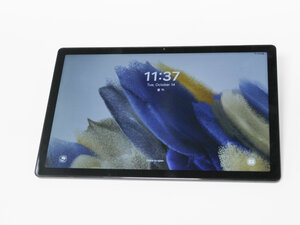
Samsung Galaxy Tab A8のスクリーンが真っ暗なまま、または反応しない場合の解決策をこのページで紹介します。
ソフトウェアの不具合
デバイスでソフトウェアの不具合が発生している場合、ソフトリセットで解決できることがよくあります。
- 電源ボタンと音量を下げるボタンを10〜15秒間押し込みます。スクリーンがオフになれば、再起動したことを示しています。
充電ケーブルの不具合
充電ケーブルが断線していると、デバイスを充電できず、バッテリーが切れている可能性があります。
- 他にSamsungの充電ケーブルがあれば、それを使ってタブレットの充電を試してください。もし手元に別のSamsungの充電ケーブルがない場合は、別のデバイスを接続して充電できるか確認してください。
充電ポートの不具合
Galaxy Tab A8は、標準的なUSB Type-C充電器で使用できます。充電ポート自体はUSB Type-C 2.0ポートです。
- 充電ポート内部のピンに破損が見られない場合は、充電ポート自体を掃除することでデバイスが正常な状態に戻る可能性があります。金属製のものは充電ポートのピンを外したり破損させたりする恐れがあるため、非金属製のツールが最適です。エアダスターで緩いゴミを取り除くこともできますが、頑固なゴミの場合は木製の爪楊枝などの非金属製のアイテムを取り除く必要があるかもしれません。後者の場合は、爪楊枝を充電ポート内で折るとさらに損傷や詰まりの原因となるため、注意が必要です。
- ゴミが原因ではないと判断された場合は、充電器または充電ポートの交換が必要になる可能性があります。ゴミを取り除いても新品の充電器で十分な充電ができない場合、充電ポート自体が原因である可能性が高いです。Amazonのような一般的なウェブサイトではDIY交換キットが複数販売されており、その場合は上記の充電ポートを使用して古いポートを交換できます。
スクリーンプロテクターの干渉
特定のスクリーンプロテクターは、タッチスクリーンの機能に干渉することがあります。
- 注意深くスクリーンプロテクターを剥がし、スクリーンをきれいにしてください。新しいスクリーンプロテクターを貼る前に、スクリーンにゴミや汚れがないことを確認してください。
ソフトウェアのバージョンが古い
デバイスのソフトウェアやファームウェアが最新でない場合、スクリーンが正常に動作しないことがあります。
- タッチスクリーン機能を使ってアップデートを確認できない場合は、デバイスをコンピュータやモニターに接続し、そこからアップデートを確認してください。

チーム

Utah Tech University, Team 1-3, McMurrin Fall 2025 Utah Tech University, Team 1-3, McMurrin Fall 2025人のメンバー
UTAHTECH-MCMURRIN-F25S1G3
3 メンバー
60のガイドは作成済み

0 件のコメント