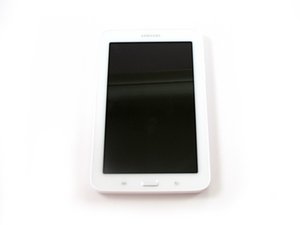
タブレットの電源が入らない
デバイスに対して何をしても、電源が入りません。
電源ボタンを長押しする
これで解決しない場合は、次に進んでください。
USBポートの詰まり
デバイスの電源が入らない場合の最も単純な解決策は、Micro USBポートに障害物がないか確認することです。障害物があるとバッテリーの充電に問題が生じる可能性があります。ポートを視覚的に検査し、ゴミや異物がないことを確認してください。ポートに詰まりがある場合は、ポートに向かって優しく息を吹きかけるか、つまようじを使用して異物を取り除きます。異物が取り除かれれば、充電ケーブルを接続した際にデバイスは正しく充電されるはずです。これらの解決策のいずれも機能しない場合は、マザーボードを交換する必要があります。マザーボード交換修理ガイドを参照してください。
充電器の故障
確認すべきもう一つの単純な解決策は、バッテリー充電器が故障していないか確認することです。これは、普段使用している充電器を別のMicro USB充電器と交換することで実行できます。デバイスを充電する時間を確保し、電源を入れてみてください。別の充電器でも失敗する場合は、その充電器を別のデバイスで試して充電できるか確認してください。他のデバイスで動作する場合は、充電器が問題ではありません。これはバッテリーが問題であり、交換が必要な可能性があることを意味します。バッテリー交換修理ガイドを参照してください。
Micro USBポートの故障
以前の解決策のいずれも機能しない場合、問題はMicro USBポートにある可能性があります。その場合、交換が必要になることがあります。マザーボード交換修理ガイドを参照してください。
ディスプレイの故障
デバイスの電源は入るがディスプレイに何も表示されない場合は、ディスプレイ交換修理ガイドを参照してください。
マザーボードの不良
以前の解決策のいずれも機能しない場合、問題はマザーボードにある可能性があります。マザーボード交換修理ガイドを参照してください。
タブレットがロゴ画面でフリーズする
ソフトリセット
このソフトリセットを行ってもデータは消去されません。まず、デバイスの電源が切れるまで電源ボタンを押し続けます。数秒待ってから、デバイスの電源が入るまで電源ボタンを押し続けます。
ソフトウェアの問題
警告 - このオプションを選択すると、デバイス上の保存された個人データがすべて消去されます。最後の手段として使用してください!
デバイスの電源を切った状態で、音量を上げるボタン、ホームボタン、電源ボタンを同時に押し続け、「リカバリーモード」が表示されるまで待ちます。デバイスにいくつかのオプションが表示されます。音量ボタンを使用してリストをスクロールし、「Wipe date/factory reset」を選択します。電源ボタンを押して選択を確定します。「yes—delete all user data」を選択します。電源ボタンでオプションを確定してから、「reboot system now」を選択します。もう一度電源ボタンを押してオプションを確定します。このオプションでも失敗する場合は、マザーボードを交換してください。マザーボード交換修理ガイドを参照してください。
タブレットがオーバーヒートする
タブレットが異常に熱い場合。
ソフトリセット
このソフトリセットを行ってもデータは消去されません。まず、デバイスの電源が切れるまで電源ボタンを押し続けます。数秒待ってから、デバイスの電源が入るまで電源ボタンを押し続けます。
バッテリーの不良
デバイスがオーバーヒートし続ける場合は、バッテリーが欠陥品である可能性があります。バッテリー交換修理ガイドを参照してください。
デバイスの動作が遅い
アプリケーションによる問題
アプリが正しく動作していないことがあります。デバイスの電源を切って入れ直してください(リセット)。
実行中のアプリケーションを閉じる
リセットしても直らない場合は、アプリのアクティビティモニターをダウンロードしてみてください。動作が異常なアプリ(使用していないのに高い使用率)が見つかった場合は、それらのアプリケーションを終了させてください(実行を停止)。
アプリケーションをアンインストールする
閉じたアプリが依然としてデバイスの動作を遅くしている原因である場合は、それらをアンインストール(デバイスから削除)してください。これを行うには、「設定」アプリケーションに移動し、「アプリ情報」、「アンインストール」、そして「OK」をタップします。
デバイスが最新のソフトウェアにアップデートされていることを確認する
前述の「設定」アプリケーション内の「システムアップデート」ページに移動します。次に、「デバイスソフトウェア」、「今すぐチェック」の順にタップします。アップデートが利用可能な場合は、画面の指示に従ってインストールしてください。
マザーボードの故障
これらの解決策のいずれも機能しない場合、マザーボードが正常に動作していない可能性があります。マザーボード交換修理ガイドを参照してください。
タブレットから音が出ない
ソフトウェアの問題
ソフトウェアの問題によりデバイスから音が出なくなっている可能性があります。タブレットのソフトウェアを完全に復元して、この原因ではないことを確認してください。
スピーカーまたはヘッドフォンの故障
特定のヘッドフォンのセットが問題の原因でないことを確認してください。これを行うには、別のデバイスで使用してみてください。そのセットがまだ動作しない場合は、別のペアのヘッドフォンを用意して試してください。スピーカーが問題であると思われる場合は、すべてのスピーカー接続が機能していることを確認してください。それでも音が出ない場合は、デバイスのスピーカーが問題である可能性があります。スピーカー交換修理ガイドを参照してください。
補助ジャックの故障
ヘッドフォンに関して上記がすべて機能しない場合は、補助ジャック(ヘッドフォンジャック)を交換する必要があるかもしれません。すべてがうまくいかない場合は、マザーボードの交換が必要な場合があります。マザーボード交換修理ガイドを参照してください。

チーム

USF Tampa, Team 11-1, Cheng Spring 2016 USF Tampa, Team 11-1, Cheng Spring 2016人のメンバー
USFT-CHENG-S16S11G1
4 メンバー
72のガイドは作成済み

9 件のコメント
My Samsung Galaxy Tab 3 Lite uses English & then other languages that I do not understand. Nor do I understand how this happen. Can you please advice me as what to do? It seems to preform quite well with the exception of the languages other the American English
dbreest21 - 返信 共有
Hi my Samsung galaxy tab 3liteSM-T110 battery is always running down to quickly and I have turned apps off and turned wife off when not using it but it stills runs down faster than it should do
Paul Bell - 返信 共有
My Samsung comes up with message. "Unfortunately, Samsung keyboard has stopped.
Ann boyce - 返信 共有
My tablet will not take front screen photos. How do I fix This? Other comments answers GUY WHO FAST LOOSING POWER TURN ON LOW POWER MODE AND TURN DOWN UR BRIGHTNESS
Lanie Landavere - 返信 共有
guy with keyboard problems goto settings and keyboard and u probably haveclots of languages on by mistake or other keyboard guy must have turned it off
Lanie Landavere - 返信 共有