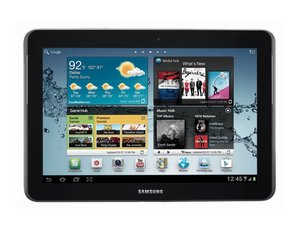
学生によって寄稿されたWiki
iFixit学生教育プログラムに参加している素晴らしい学生チームが、このWikiを作成しました。
デバイスの充電ができない
タブレットを接続しても充電されない
デバイスを充電器に接続しても充電できない場合は、以下の手順に従って原因を特定し、問題を解決してください。
接続の緩み
充電ケーブルがデバイスにしっかりと奥まで差し込まれているか確認してください。また、充電アダプタがコンセントにしっかりと差し込まれているかも確認してください。別のデバイスをコンセントに接続して、コンセント自体が正常に機能しているか確認することもできます。
電源アダプタの故障
アダプタが正常に機能しているコンセントにしっかりと接続されていても充電できない場合は、電源アダプタが故障している可能性があります。別の電源アダプタや充電ケーブルを試してください。
バッテリーの過放電
バッテリーが完全に放電して充電できない場合は、マザーボードからバッテリーを60秒間取り外すと充電できるようになることがあります。こちらの修理ガイドの手順4まで進み、60秒間放置してからバッテリーを再接続し、充電を試してください。
バッテリーの故障
それでもデバイスが充電されない場合は、バッテリーが故障している可能性があります。こちらの修理ガイドに従ってバッテリーの交換を検討してください。
デバイスの電源が入らない
電源ボタンを押しても画面がつかない
デバイスの電源が切れており、電源ボタンを押しても起動しない場合は、以下の手順に従って原因の特定を試みてください。
デバイスが充電されていない
充電器をコンセントに差し込み、充電器のMicro-USB端子をデバイスの充電ポートに接続してください。1時間待ってから、もう一度デバイスの電源を入れてみてください。デバイスが起動すれば、バッテリー切れが原因でした。
充電器の故障
デバイスが充電されない場合は、別の充電器を使って充電を試してください。1時間待ってから、もう一度デバイスの電源を入れてみてください。デバイスが起動すれば、最初の充電器が故障していました。
バッテリーの接続外れ
それでもデバイスの電源が入らない場合は、バッテリーの接続が外れている可能性があります。こちらの修理ガイドを参照して、バッテリーを再接続する方法を確認してください。
バッテリーの故障
バッテリーを再接続しても正常な充電器で充電できない場合は、バッテリーが故障している可能性があります。こちらの修理ガイドに従ってバッテリーを交換する必要があります。
ソフトウェアの問題
デバイスの画面はつくものの、タブレットが正常に使用できる状態まで起動しない場合は、ソフトウェアの不具合により起動が妨げられている可能性があります。ファクトリーリセットが必要な場合があります。
*注意:この手順を実行すると、デバイス内のすべてのコンテンツが消去されます。
こちらの動画に従ってファクトリーリセットを行い、デバイスを修理することができます。
画面の接続外れ
上記の手順を試しても画面が暗いままの場合は、画面の接続が外れているか、故障している可能性があります。デジタイザーの修理ガイドに従って、画面を再接続または交換してください。
マザーボードの故障
上記の方法で問題が解決しない場合は、マザーボードが故障している可能性があります。こちらの修理ガイドに従って交換してください。
音楽が再生されない
タブレットのオーディオプレーヤーが動作しない、またはヘッドフォンから音が出ない
タブレットで音楽を再生しようとしても音が聞こえない場合は、以下の手順で問題の解決を試みてください。
ソフトウェアの問題
ソフトウェアの不具合によりオーディオプレーヤーが動作しなくなることがあります。電源ボタンを長押ししてデバイスの電源を切り、再度電源を入れてください。問題が解決しない場合は、ファクトリーリセットが必要な場合があります。
*注意:この手順を実行すると、デバイス内のすべてのコンテンツが消去されます。
こちらの動画に従ってファクトリーリセットを行い、デバイスを修理することができます。
ヘッドフォンケーブルの接続不良
ヘッドフォンが奥まで差し込まれているか確認してください。ヘッドフォンが挿入できない場合は、ヘッドフォンジャック内の汚れを取り除いてから、再度ヘッドフォンを差し込んでください。
ヘッドフォンジャックの故障
ヘッドフォンジャックが故障している可能性があります。まず使用しているヘッドフォン自体が正常か確認し、それでも音が出ない場合はヘッドフォンジャックを交換する必要があるかもしれません。こちらの修理ガイドに従って交換してください。
スピーカーの故障
上記の方法で問題が解決しない場合は、スピーカーが故障している可能性があります。こちらの修理ガイドに従って交換してください。
ソフトウェアの問題
ソフトウェアの不具合によりオーディオプレーヤーが動作しなくなることがあります。電源ボタンを長押ししてデバイスの電源を切り、再度電源を入れてください。問題が解決しない場合は、ファクトリーリセットが必要な場合があります。
*注意:この手順を実行すると、デバイス内のすべてのコンテンツが消去されます。
こちらの動画に従ってファクトリーリセットを行い、デバイスを修理することができます。
写真が撮影できない
どのように操作してもタブレットで写真が撮れない
カメラを使用しようとしても写真が撮れない場合は、以下の手順に従って原因の特定と修理を行ってください。
カメラまたはカメラのワイヤリングの故障
カメラ自体、またはカメラへの接続部分が故障している可能性があります。こちらの修理ガイドを参照して、カメラを交換する方法を確認してください。
マザーボードの故障
カメラを交換しても問題が解決しない場合は、マザーボードが故障している可能性があります。こちらの修理ガイドに従って交換してください。
再起動ループから抜けない
デバイスの電源が繰り返し自動的にオン/オフになる
デバイスを起動しようとすると自動的に再起動を繰り返す場合は、以下の手順で問題の解決を試みてください。
ソフトウェアの不具合
デバイスが繰り返しオン/オフになる場合は、ソフトウェアの不具合が発生している可能性があります。デバイスの電源ボタンを押し続け、電源が切れるまで待ちます。その後、充電器に接続し、再度電源を入れてください。
ファクトリーリセットの必要性
電源を切って充電しても再起動ループから抜けない場合は、ファクトリーリセットを実行する必要があるかもしれません。
*注意:この手順を実行すると、デバイス内のすべてのコンテンツが消去されます。
こちらの動画に従ってファクトリーリセットを行い、デバイスを修理することができます。
マザーボードの故障
ファクトリーリセットを行っても再起動ループが続く場合は、マザーボードの交換が必要な可能性があります。こちらの修理ガイドに従って交換してください。
WiFiに接続できない
タブレットがWiFiに接続しない
タブレットからインターネットにアクセスしようとしてもWiFiに接続できない場合は、以下の手順で問題の解決を試みてください。
接続設定
「設定」>「接続」から設定を確認し、WiFiのスイッチがオンになっているか確認してください。
ルーターの問題
設定を変更してもタブレットがインターネットに接続できない場合は、インターネットルーターから信号が送信されていない可能性があるため、ルーターのリセットが必要です。インターネットルーターの電源を切り、再度電源を入れてください。リセットしてもルーターから信号が送信されない場合は、インターネットプロバイダーに連絡してください。
ソフトリセット
ルーターが信号を送信しており、それでもインターネットに接続できない場合は、タブレットのソフトリセットを行ってください。ソフトリセットを実行するには、タブレットのホーム画面で電源キーを押し続けます。デバイスの画面が真っ暗になったら、電源ボタンから手を離すとタブレットが再起動します。
- デバイスページに戻る ***

チーム

Cal Poly, Team 6-26, Amido Winter 2015 Cal Poly, Team 6-26, Amido Winter 2015人のメンバー
CPSU-AMIDO-W15S6G26
5 メンバー
72のガイドは作成済み

27 件のコメント
Could you please tell me how to fix averted colors on my galaxy 2 10.1 tablet, it looks like my screen may be going out on me.
leola - 返信 共有
when i'm on the tablet whatsap rings all the time
eileenbissell - 返信 共有
Also I get a message up saying 'VocherCodes isn't responding' or another similar message them 'Do you want to close it' Please help
eileenbissell - 返信 共有
My screen won't stay on
Karl Sturdivant - 返信 共有
My Samsung tab 2 Wifi doesn't want to stay on. It keeps blinking on and off. Please help!!!
Ayleen Rivera - 返信 共有