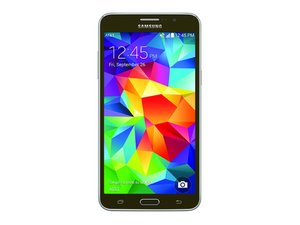
学生によって寄稿されたWiki
iFixit学生教育プログラムに参加している素晴らしい学生チームが、このWikiを作成しました。
デバイスが電源オンにならない
どのような操作を試しても、電話機の電源が入りません。
消耗したバッテリー
USBケーブルで電話機を電源に接続してみてください。数分間待ってもバッテリーが充電されない場合は、バッテリーを交換する必要があります。バッテリーの交換には、こちらの修理ガイドを使用してください。
ディスプレイの不具合
バッテリーに問題がなく、充電できているにもかかわらず画面が表示されない場合は、ディスプレイの不具合が考えられます。デバイスが動作しているような音がするのに画面に何も映らない場合は、画面を交換する必要があります。画面の交換には、こちらの修理ガイドを使用してください。
デバイスが予期せず電源オフになる
警告なしにデバイスがシャットダウンします。
適切な充電器の使用
別の可能性として、充電ケーブルが不適切な場合があります。壊れたり紛失したケーブルを交換する際に、誤ったケーブルを選んでしまうことはよくあります。必ずお手持ちのデバイスのモデルに対応したものを使用してください。デバイスに合っていないケーブルを使用すると適切に充電されず、バッテリーが損傷する可能性があります。
省電力モードの確認
省電力モードを使用すると、必要なエネルギーのみを消費するため、バッテリーの消耗を抑えられます。省電力モードにするには、設定に移動します。「マイデバイス」をクリックし、「省電力モード」という項目をタップします。1回タップすると省電力モードになり、もう一度タップするとオフになります。
バッテリーと充電ポートの損傷確認
突然シャットダウンするもう一つの原因は、過熱または充電ケーブルとの接続不良です。電話機の底部にある充電ポートを確認してください。この部品が破損していると、ソケット内でぐらついたり、ゴミが詰まったりすることがあります。充電ポートがぐらつく場合は交換が必要です。ゴミがある場合は取り除いてください。充電ポートがしっかりしており清潔な場合は、バッテリーを確認してください。バッテリーの問題として、膨張が原因で過熱している可能性があります。膨張やひび割れがある場合は、バッテリーを交換する必要があります。
最新のアップデートの確認
デバイスが最新のアップデート状態でないと、維持するために余分なエネルギーを消費することがあります。デバイスが最新の状態であることを確認するには、設定に移動します。「デバイス情報」に進み、「ソフトウェアアップデート」、「今すぐアップデート」の順にクリックし、最後に「OK」でアップデートを確定します。
カメラで撮影できない/写真がぼやける
写真が真っ黒に写る、または非常に歪んでいます。
レンズの損傷
カメラレンズに目に見える、あるいは見えない損傷によるひびが入っている可能性があります。ひびが入っている場合は、提供されている修理ガイドを使用してカメラレンズを交換する必要があります。
背面カメラについては、こちらの修理ガイドを使用してください。
フロントカメラについては、こちらの修理ガイドを使用してください。
カメラのピントが正しく合わない
設定でカメラを調整し、ピントを合わせ直すことができます。それでも全くピントが合わない場合は、カメラを交換する必要があります。背面カメラについては、こちらの修理ガイドを使用してください。フロントカメラについては、こちらの修理ガイドを使用してください。
デバイスから音が出ない
電話の使用中に音が出ません。
音量がオフになっている
音が出ないという問題は複雑なこともありますが、多くの場合、音量がオフになっているか、非常に小さく設定されています。音量を上げるには、音量ボタンを探し、音が大きくなるまで上のボタンを押してください。音量ボタンが効かない場合は、電話機の設定メニューから「サウンドと通知」オプションをタップし、スライダーで音量を調整してください。
Bluetooth経由で他のデバイスに接続されている可能性がある
音が出ない原因として、他のデバイスに接続されている可能性があります。スピーカーなどのデバイスに接続されている間は、音は電話機からではなく接続先のデバイスから再生されます。他のデバイスに接続されていないことを確認するため、Bluetoothをオフにしてください。Bluetoothをオフにするには、画面上部からスワイプして設定アイコンを選択します。「Bluetooth」オプションを選択し、オフにします。
スピーカーにゴミや蓄積物がある
音が聞こえるようにするには、スピーカーにゴミや蓄積物がない状態にする必要があります。スピーカーから出る音を妨げているものがないか確認してください。ゴミがある場合は、スピーカーから確実に取り除いてください。スピーカーを掃除する方法として、柔らかいブラシを使用してスピーカー部分をこすり落とすのが有効です。
デバイスが最新のソフトウェアアップデートになっていない
最新のソフトウェアアップデートが適用されていないと、デバイスが正しく動作しないバグが含まれている可能性があります。デバイスを最新の状態に保つことは必須です。アップデート状況を確認するには、設定に移動し、「デバイス情報」、「ソフトウェアアップデート」を選択し、画面の指示に従ってください。アップデートがインストールされると、デバイスが再起動します。
タッチスクリーンが正しく動作しない
タッチスクリーンが全く反応しません。
画面がタッチに反応しない
画面がタッチに反応しない原因はいくつか考えられます。第一に、ペンを使おうとしている可能性があります。このデバイスでは、指先またはスタイラスペンが必要です。手袋や手を覆った状態で画面を操作しようとしても反応しません。指のタッチに全く反応しない場合は、画面の修理が必要です。この修理ガイドに従ってタッチスクリーンを交換してください。
壊れたスクリーン
タッチスクリーンがひび割れたり砕けたりしていると、タッチに反応しなくなるだけでなく、内部部品を損傷させる可能性があります。その場合は画面の交換が必要です。画面交換には、こちらの修理ガイドに従ってください。
LCD/デジタイザーの破損
デバイスが上記の症状に当てはまらない場合、LCDまたはデジタイザーが損傷している可能性があります。これにより、画面が反応しなくなります。
デジタイザーが破損している症状には、タッチスクリーンの反応が全くない、または遅い、画面の特定の場所を触ると誤動作する、物理的な操作なしにアプリがランダムに開く、などがあります。
LCD/デジタイザーを交換するには、こちらの修理ガイドに従ってください。
インターネット接続のトラブル
デバイスがインターネットに接続できません。
機内モードが有効になっている
機内モードが有効になっている間は、電話機へのほとんどの信号が遮断されます。機内モードがオンだとインターネットに接続できません。機内モードを無効にするには、電源ボタンを長押しし、「機内モード」をタップしてオフにします。
最新のソフトウェアがダウンロードされていない
最新のソフトウェアがダウンロードされていないと、インターネット接続機能が阻害されることがあります。最新のソフトウェアをダウンロードすることで、バグ修正が行われ、デバイスが最新の状態に保たれます。
モバイルプランにインターネットが含まれていない
通信事業者(キャリア)に確認し、モバイルプランにインターネット通信が含まれていることを確認してください。

チーム

Western Carolina University, Team S1-G6, Virtue Fall 2017 Western Carolina University, Team S1-G6, Virtue Fall 2017人のメンバー
WCU-VIRTUE-F17S1G6
4 メンバー
60のガイドは作成済み

2 件のコメント
Cannot hear other party on ear sound.
Peter - 返信 共有
Cannot hear caller from ear speakers
Peter - 返信 共有