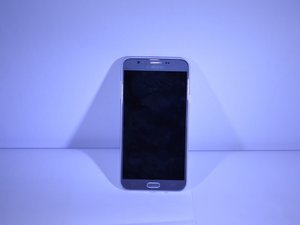
学生によって寄稿されたWiki
iFixit学生教育プログラムに参加している素晴らしい学生チームが、このWikiを作成しました。
画面のちらつき
電源を入れると画面がちらつきます。
アプリが原因の場合
画面のちらつきが続く場合、ダウンロードしたアプリが原因である可能性があります。アプリがシステムに不整合を引き起こし、問題が発生しています。以下の手順でセーフモードで再起動してください。
1. 電源ボタン(右側にあります)を「端末オプション」が表示されるまで長押しし、指を離します。
2. 「電源オフ」を「セーフモードで再起動」のプロンプトが表示されるまで長押しし、指を離します。
3. 「再起動」をタップします。
4. 再起動後、ロック画面やホーム画面の左下に「セーフモード」と表示されます。
セーフモードでもアプリは使用できます。この状態で問題が解消される場合は、サードパーティ製アプリが原因ですのでアンインストールする必要があります。アプリをアンインストールするには、以下の手順に従います。
1. ホーム画面から「アプリ」アイコンをタップします。
2. 「設定」をタップします。
3. 「アプリケーション」をタップします。
4. 「アプリケーション管理」をタップします。
5. 疑わしいアプリケーションをタップします。
6. 「アンインストール」をタップします。
7. 確認のため、もう一度「アンインストール」をタップします。
水濡れによる損傷
端末が水に落ちた場合、内部に水が浸入し、その水が原因で問題が発生している可能性があります。
物理的な損傷
端末が落下して物理的な損傷を受けている場合、画面全体の交換が必要です。
バッテリーが充電しない
端末が充電されません。
充電ケーブルの確認
問題は端末ではなく、充電ケーブルにある可能性があります。別のケーブルを試し、問題が続くか確認してください。
充電ポートの損傷
端末の充電ポートに糸くず、ゴミ、腐食、ピンの曲がりがないか確認してください。糸くずやゴミがある場合は、取り出すか、圧縮空気で吹き飛ばしてください。腐食している場合は、アルコールや数秒で乾燥するものを使用して掃除してください。ピンが1~2本曲がっている場合は、ピンセットを使って慎重に真っ直ぐに戻してください。(注意:損傷させないよう細心の注意を払ってください。)
接続の問題
端末が近くのワイヤレス信号を認識しません。
キャッシュパーティションがいっぱいの場合
端末のキャッシュパーティションがいっぱいになり、動作が不安定になったり古くなったりしている可能性があります。リカバリーモードに移行して、キャッシュパーティションをワイプ(消去)してください。
1. 端末の電源を切ります。
2. 「音量を上げるボタン」と「ホームボタン」を同時に押し続け、さらに「電源ボタン」も押し続けます。
3. 端末のロゴ画面が表示されたら、「電源ボタン」のみを指を離します。
4. Androidロゴが表示されたら、すべてのボタンから指を離します(Androidシステムリカバリーメニューオプションが表示されるまで、30~60秒ほど「システムアップデートをインストール中」と表示されます)。
5. 「音量を下げるボタン」を数回押して、「wipe cache partition(キャッシュパーティションの消去)」をハイライトします。
6. 「電源ボタン」を押して選択します。
7. 「音量を下げるボタン」を押して「yes」をハイライトし、「電源ボタン」を押して選択します。
8. キャッシュパーティションの消去が完了すると、「Reboot system now(今すぐシステムを再起動)」がハイライトされます。
9. 「電源ボタン」を押して端末を再起動します。
アプリケーションの未アップデート
デバイス上のアプリケーションが古いために、周囲の信号を検出できていない可能性があります。アップデート可能なすべてのアプリケーションをアップデートし、端末の電源を一度切ってから再度入れてください。
カメラの不具合
カメラアプリの起動に失敗します。
カメラアプリのキャッシュとデータの肥大化
この手順を実行すると、キャッシュやデータとともに設定や優先順位が削除され、アプリ自体がリセットされます。(注:写真や動画は削除されず、カメラの設定のみがリセットされます。)
- ホーム画面から「アプリ」アイコンをタップします。
- 「設定」をタップします。
- 「アプリケーション」をタップします。
- 「アプリケーション管理」をタップします。
- 「カメラ」をタップします。
- 「ストレージ」をタップします。
- 「データを消去」をタップし、「OK」をタップします。
- 「キャッシュを消去」をタップします。
アプリが原因の場合
サードパーティ製アプリが問題を引き起こしています。
サードパーティ製アプリが原因でこの種の問題が発生することがあります。その場合はアプリを無効にして問題が続くか確認してください。これを行うには、端末をセーフモードで起動するしかありません。
- 電源ボタン(右側にあります)を「端末オプション」が表示されるまで長押しし、指を離します。
- 「電源オフ」を「セーフモードで再起動」のプロンプトが表示されるまで長押しし、指を離します。
- 「再起動」をタップします。注:再起動プロセスには最大1分かかる場合があります。
- 再起動後、ロック画面やホーム画面の左下に「セーフモード」と表示されます。
セーフモードで端末を起動したら、カメラアプリを開いてエラーや警告が出るか確認してください。表示されない場合は、カメラをクラッシュさせているサードパーティ製アプリを見つけてアンインストールします。
Galaxy J7 Vでアプリをアンインストールする方法は以下の通りです。
- ホーム画面から「アプリ」アイコンをタップします。
- 「設定」をタップします。
- 「アプリケーション」をタップします。
- 「アプリケーション管理」をタップします。
- 目的のアプリケーションをタップします。
- 「アンインストール」をタップします。
- 確認のため、もう一度「アンインストール」をタップします。
デバイスの電源が入らない
端末の電源が入りません。
バッテリー不足
最も簡単な解決策は、端末を少なくとも15~20分間充電することです。充電が終わったら、電源ボタンを10~15秒ほど押し続けて電源を入れてみてください。
ソフトリセットが必要
端末が復旧するか、ソフトリセットを試してください。バッテリーを取り外し、10秒待ってから入れ直すだけです。
充電ケーブルの不具合
別のSamsung端末や他社のAndroid端末がある場合は、そのUSBケーブルと充電器を使って端末が充電できるか試してください。多くの場合、充電ケーブルやアダプターの不良が原因で充電できないことがあります。
バッテリーの欠陥
バッテリーの交換は簡単です。リアカバーを取り外し、バッテリーを取り出します。同じ端末を持っている人がいれば、その端末のバッテリーを借りて、自分の端末の電源が入るか試してみてください。J7のバッテリーを他に用意できない場合は、地元の電話ショップに行き、動作確認済みのJ7バッテリーを貸してもらえるか相談してみてください。バッテリーの問題だと断定できないまま、新しいバッテリーをすぐに購入することは避けてください。
充電ポートの欠陥
充電ポートが壊れている兆候として、ソケット内部のピンが曲がっていることが挙げられます。拡大鏡がある場合は、それを使ってソケットを点検してください。ゴミやピンの曲がりが、端末が充電できない原因である可能性があります。ポート内部に物を突っ込むと、他のピンをさらに傷つける恐れがあるため避けてください。ポートが損傷している場合は、専門家に修理を相談してください。

チーム

Purdue University Northwest, Team S2-G2, Hingst Spring 2019 Purdue University Northwest, Team S2-G2, Hingst Spring 2019人のメンバー
PNW-HINGST-S19S2G2
4 メンバー
60のガイドは作成済み

4 件のコメント
My wifi keeps disconnecting every 5 mins
Jesse Jones - 返信 共有
My Galaxy J7 is unable to receive calls in my apartment. Outside it works just fine. Any suggestions?
JPS
Joe Sullivan - 返信 共有
Phone charger shuts off, Says “phone temperature is too low” even when it not.
STEVEN - 返信 共有
My phone can not make a call or recetve one.l.
Lawrence Floyd - 返信 共有