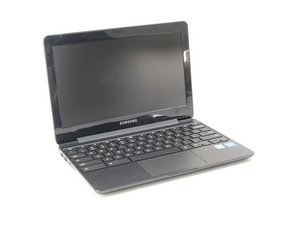
デバイスの電源が入らない
電源を入れる際、デバイスが応答しません
デバイスが充電されていない
デバイスをコンセントに接続して、充電されているか確認してください。使用している充電ケーブルが損傷している可能性があるため、可能であれば複数のケーブルを試してください。
注:充電ポートの横に小さな青い表示灯があります。このライトが点灯しているかどうかで、デバイスが充電中かどうかを確認できます。
ソフトウェアの不具合
デバイスの電源が切れているだけではない場合、強制再起動を行うことで再び電源が入る可能性があります。これを行うとデータや設定の一部が失われる可能性があるため、最終手段としてのみ使用してください。
- 電源ボタンを10秒間長押しして、デバイスの電源が切れていることを確認します。
- デバイスの電源が切れたら、更新キー(4キーの上)と電源キーを同時に10秒間長押しします。
- キーを解放します。デバイスが起動しない場合は、電源キーをもう一度押してください。
バッテリーの故障
充電式バッテリーの寿命は有限です。バッテリーが充電を保持できなくなった場合は、交換する必要があります。
マザーボードの故障
Chromebookのメインボードを交換する必要があるかもしれません。データはマザーボードに保存されているため、交換を行うと保存されたすべてのデータが消去されることに注意してください。ただし、Googleサービスやクラウドサービスに保存されているデータには影響ありません。
Samsung Chromebook 3 マザーボードの交換
ディスプレイが暗すぎる、または画面が真っ暗
電源ランプが点灯している、あるいは音が聞こえることからデバイスがオンになっていることは分かっているのに、画面が暗すぎる、または完全に真っ暗な状態です。
明るさの設定が低すぎる
明るさの設定が低すぎる可能性があるため、調整が必要な場合があります。
1. キーボードの上段にある8番目のキー(大きな太陽のマーク)を押し込むと、明るさが上がります。
スクリーンの故障
デバイスを接続し、充電ポートの左側にある表示灯が点灯していることを確認してください。電源ランプが機能しており、かつChromebookをHDMI経由で外部スクリーンに接続して画像が表示できる場合は、スクリーンが故障している可能性があります。
バッテリーが充電しない
充電器でChromebookを充電できず、充電ランプも点灯しなくなりました
Chromebookの電源が切れていて充電されない場合と、バッテリーが完全に放電していて充電されない場合の2つのシナリオが考えられます。
充電器の故障
- まず、他の機器をコンセントに差し込んでみて、そのコンセントが正常に機能しているか確認します。
- 充電器自体が汚れていないか、溶けていないか、損傷していないかも確認してください。
- 接続したときにライトが点灯するかどうか確認してください。
消耗したバッテリー
バッテリーには寿命があります。デバイスの電源が入る場合は、CROSHを使用してバッテリーの状態を確認できます。
- キーボードでControl+Alt+Tを押します。
- ターミナルが開きます。ターミナル内で「battery_test」と入力し、Enterキーを押します。
- バッテリーの状態がパーセンテージで表示されます。バッテリーの状態が十分に低い場合、充電を保持できなくなります。
デバイスの電源が入らない場合は、バッテリーが寿命を迎えている可能性があります。このデバイスの標準的なバッテリー寿命は300~500サイクルです。バッテリーがこれらの指標を超えて使用されている場合は、交換時期かもしれません。
ポートの故障
充電器とマザーボードを接続するポートが緩んでいる場合は、交換が必要になることがあります。充電ポートはマザーボードにはんだ付けされた接続部分であるため、修理するにはマザーボード全体の交換が必要です。
Bluetoothが接続できない
BluetoothスピーカーをChromebook 3に接続するのに苦労しています
Bluetoothの不具合
- まずBluetoothをオフにしてから、もう一度オンにしてみてください。両方のデバイスでこれを行い、再接続を試みます。接続を試みる際は、デバイス同士を適切な範囲(1.5メートル以内)内に置いてください。
- それでもうまくいかない場合は、デバイスの再起動を試してください。
- Chromebook上のBluetooth接続設定を削除して、もう一方のデバイスを再び検出できるようにすることもできます。
- それでも解決しない場合は、デバイスの強制再起動を行ってください。これを行うと、データや設定の基本設定が失われる可能性があることに注意してください。
Bluetoothの非互換性
すべてのBluetoothが同じ仕様とは限りません。古いバージョンのBluetoothと互換性がない可能性があるため、どちらのデバイスもBluetooth Smartを使用していないことを確認してください。
トラックパッドが正常に動作しない、または全く反応しない
トラックパッドが反応しない、入力した動きと違う方向にマウスが動く、あるいは触れていないのにマウスが動く状態です
トラックパッドの汚れ
ゴミやほこりがトラックパッドに入り込み、機能が妨げられている可能性があります。
- トラックパッドに目に見える汚れやほこりがないか確認します。ある場合は、乾いた布で拭き取ってください。
- Escapeキーを数回押し込みます
- トラックパッドの上で10秒間、指でドラムロールのように叩きます
トラックパッドの故障
トラックパッドが故障している場合は、交換が必要な場合があります。交換を決断する前に、以下の手順を試してください:
- Chromebookを再起動します。Chromebookの電源を切り、再度入れるだけで実行できます。
- Chromebookを強制再起動します。Chromebookの電源を切り、電源キーと更新キー(4キーの真上)を同時に10秒間長押しします。
- Chromebook上のアカウントを削除してから、そのアカウントを再度追加してみてください。それでも解決しない場合は、トラックパッドを交換する時期かもしれません。



1件のコメント
how do i put it in recovery mode? every time i try it to enter recovery it just goes to black screen but I've confirmed the screen works and there is no brightness on recovery. PLEASE HELP!!!
SebiaBall - 返信 共有