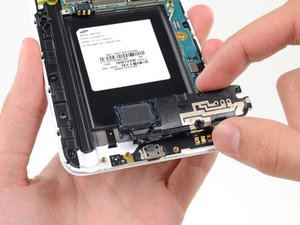
電話の着信音に気づかない、プレイリストを再生しても無音で音楽が楽しめない。スマートフォンから音が出なくなる原因はさまざまです。このページの内容を試して、以前のように快適に音を楽しめる状態に戻しましょう。
基本的な確認
詳細なトラブルシューティングを行う前に、まずは一般的な確認事項を試してください。
- スマートフォンを再起動する
- スピーカーを塞いでいる可能性があるアクセサリ(特にケース)を取り外す
サウンド設定の誤設定
スマートフォンの「サウンド」設定はシンプルに見えますが、実際には複数の設定が組み合わさっています。
- 問題が発生しているサウンドの音量レベルが適切か確認してください。音量調節は状況依存であり、現在の機能に対して音量を調整します。
- すべてのオーディオ設定を確認するには、音量キーを押してから、音量メーター上部の三点リーダーを選択してください。

- 「マナーモード」や「おやすみモード」がオンになっていませんか?これらが有効だと、着信や通知の音量設定が無効になります。
- 動画を見ている場合は、動画自体がミュートされていないか確認してください。動画の進行バーに斜線の入ったスピーカーアイコンが表示されている場合、そこから音のオン・オフを切り替えられます。
スピーカーが塞がれている
解決策:スピーカーグリルを掃除する
スピーカーから出る音波が何かに遮られていれば、音が聞こえなくなるのは当然です。障害物は音がこもるだけでなく、完全に音を遮断してしまうこともあります。
- ケースを取り外してください。ケースはスマートフォンを保護するためのものですが、機能に干渉する場合があります。
- これはスクリーンプロテクターにも当てはまります。斜めに貼られていると、イヤホンスピーカーを塞いでしまう可能性があります。
- スマートフォン本体のスピーカーグリルと、ケースのスピーカー用切り欠きの両方を点検してください。メッシュの隙間に糸くず、ホコリ、その他のゴミが詰まっていることがよくあります。以下の方法で取り除くことができます。
- ブルタックや類似の粘着剤は、グリル深くに詰まった汚れを取り除くのに非常に有効です。メッシュに優しく押し付け、ゆっくりと引き抜いてください。多少見栄えが悪くても気にしないでください。効果はあります。
- ブルタックがない場合は、テープでも代用できます。テープを円錐状に丸め、尖った先端を使って隙間に届くようにしてください。
- 柔らかいブラシでスピーカーをなぞるように動かすと、ホコリやゴミを取り除けます。
警告
エアダスターでゴミを吹き飛ばしたくなるかもしれませんが、避けるのが最善です。勢いの強い空気はゴミをスピーカーの奥へ押し込んでしまう可能性があります。
ソフトウェアの破損または競合
Galaxyスマートフォンも他のコンピュータデバイスと同様に、ソフトウェアの不具合やバグが発生することがあります。エラーが発生したか、サードパーティ製アプリが悪さをしているか、あるいはOS自体が破損している可能性があります。
- 特定のアプリでのみ問題が発生している場合は、アプリのアップデートがないか確認してください。アプリのアップデートは、Google Play ストアの右上のアカウントアイコンから「アプリとデバイスの管理」を選択して確認できます。
- Android自体のアップデートが必要な場合もあります。「設定」メニューから「ソフトウェア更新」へ進んでください。
- アップデートを行う前に、何らかの問題が発生した場合に備えてデバイスをバックアップしておくことをお勧めします。これでデータは安全に保護されます。
- セーフモードで起動して、状況が変わるか確認してください。もし改善するなら、インストールしたアプリがサウンド設定に干渉している可能性が高いです。
- ファクトリーリセットを実行します。この設定の場所はAndroidのバージョンによって若干異なりますが、通常は「一般管理」の中にあります。リセットオプションはページの一番下にあります。
- リセット後にテストを行う際は、新しいデバイスとしてセットアップするのが最適です。ハードウェアがOS上で正常に動作することを確認するまで、バックアップの復元は控えましょう。
スピーカーの故障
解決策:スピーカーを交換する
それでも音が出ない場合は、オーディオを出力する部品自体が機能していないと考えられます。
- どちらのスピーカーに問題があるのか特定します。通常はイヤホンスピーカー(上部スピーカー)とラウドスピーカー(下部スピーカー)の2つがあります。それぞれのスピーカーは機能によって使い分けられます。
- スマートフォンの機能をいろいろ試してみてください。電話をかけてみる、スピーカーフォンを試す、Bixbyを起動する、音楽を聴くなどです。最近のGalaxyスマートフォンの多くはステレオオーディオを採用しているため、多くの機能で両方のスピーカーが使用されます。
- どのスピーカーが故障している可能性が高いか特定できたら、修理キットを取り出して部品を交換しましょう。
マザーボードの故障
解決策:マザーボードを交換する
最終的に、スピーカーへ送られるすべてのオーディオ信号を処理しているのはマザーボードです。基板のハードウェアが正しく動作していないと、最初からスピーカーへ信号が送られません。
- 基板の損傷は、液体による水没や電気的な損傷、激しい落下、あるいはポケットに繰り返し押し込むことによる歪みなどが原因で起こります。マザーボードが曲がっていないか、液体が付着した跡や焦げ、部品が外れていないかを確認してください。
- この場合、マザーボードの交換が最も実用的な解決策となることが多いです。
- もし非常に興味があるなら、基板上の小さな部品やチップをマイクロソルダリングで修理することも可能です。これは職人技の世界ですが、挑戦したい人にとってはやりがいのある取り組みです。興味がありますか?こちらの入門ガイドをご覧ください!JessaのYouTubeチャンネルも素晴らしく、実際の修理の様子が数多く紹介されています。自分での修理が難しい場合は、修理を行ってくれる地元のショップを探してみるのも一つの方法です。


25 件のコメント
Je n'arrive pas a faire des notes vocaux sur WhatsApp
Estelle dally - 返信 共有
A03 não carega
Jg Celular - 返信 共有
A54 Não consigo enviar áudio no WhatsApp, o áudio na sua grande maioria sai mudo ou com ruídos estranhos
Fábio Martins Filmmaker - 返信 共有
Vous avez oublié la fiche SUB_MAIN et leurs broches
Teddy NIHORIMBERE - 返信 共有
No voice sounds
Casi - 返信 共有