学生によって寄稿されたWiki
iFixit学生教育プログラムに参加している素晴らしい学生チームが、このWikiを作成しました。
コンピューターが起動しない
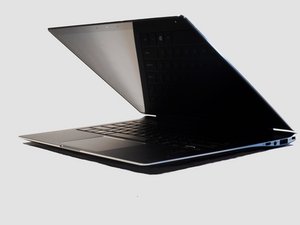
ノートパソコンが反応しない、または電源が入っている兆候が見られない。
電源アダプターの不具合
電源アダプターが差し込まれているか確認してください。差し込まれている場合、アダプターの表示灯が点灯しているか確認します。アダプターが接続されていても表示灯が点灯しない場合は、アダプターが故障している可能性があります。新しい電源アダプターの購入を検討してください。
バッテリーの不具合
充電時間に関わらず、アダプターを接続している時のみノートパソコンが起動する場合は、バッテリーが故障しています。バッテリーを交換する必要があります。バッテリーの交換方法については、こちらの修理ガイドを参照してください。
ノートパソコンの画面がちらつく
ノートパソコンの電源が入っている間、画面が継続的または断続的にちらつく。
バッテリー接続の不良
画面がちらつく場合、バッテリーの接続不良が考えられます。まず、ノートパソコンの電源を切ります。バッテリーを取り外してから、再度取り付けます。その後、ノートパソコンの電源を入れ直してください。問題が続く場合は、バッテリーの交換を検討してください。
最適化されていない画面解像度
ノートパソコンの画面解像度が最適ではない可能性があります。Windows OSを使用している場合は、デスクトップ画面を右クリックし、「画面の解像度」を選択して確認してください。次に、ドロップダウンメニューから、このノートパソコンの最適な解像度である3200 x 1800に変更します。
ケーブルの不具合または緩み
ノートパソコンの画面がちらつく場合、ケーブルの不具合や緩みが原因である可能性があります。他の作業を行う前に、ビデオケーブルとモニターの電源ケーブルがしっかりとネジで固定されているか確認してください。問題が解決しない場合は、新しいケーブルの購入が必要になる可能性があります。
ノートパソコンの音質が低下している
スピーカーからの音質が損なわれて十分に機能していない、音が聞こえない、または全く音が出ない。
ドライバーの不具合
ノートパソコンの音が正常に機能しない場合、サウンドカードが原因である可能性があります。内蔵スピーカー、外部スピーカー、およびヘッドフォンのすべてで問題が続くか確認してください。ヘッドフォンを接続してもスピーカーと同様の音質の問題が発生する場合は、サウンドカードに問題がある可能性が高いです。サウンドカードが正常に動作するための正しいドライバーがインストールされていない可能性があります。ドライバーを再インストールするには、Windows Updateを自動的に推奨されるアップデートをダウンロードおよびインストールするように設定してください。
スピーカーの損傷
ヘッドフォンの音質には問題がないものの、スピーカーが正常に機能しない場合は、スピーカーの交換が必要になる可能性があります。ノートパソコンのスピーカーを取り外して交換する方法については、こちらの修理ガイドを参照してください。
ノートパソコンのキーが反応しない
ノートパソコンのキーボードのキーを押しても反応しない、またはキーが存在しない。
キーが反応しない
キーを押しても反応しない場合、キーの下に異物が入り込んでいる可能性があります。確認して修正するには、キーを取り外してその下を掃除してください。キーボードの下のエリアを十分に掃除したら、キーを元の位置にはめ込みます。取り外しおよび交換の詳細な修理ガイドはこちらです。
キーが目に見えて損傷している
ノートパソコンのキーボード上でキーが物理的に破損している場合は、こちらの修理ガイドを使用してキーを交換してください。破損がノートパソコンの応答不良の原因となっている可能性があります。
ノートパソコンの動作が遅い
ノートパソコンの応答が予想より遅い。
オーバーヒート
ノートパソコンの動作が遅い場合、原因はオーバーヒートかもしれません。ファンが通気口から十分な量の空気を吸い込んでいるか確認してください。ノートパソコンのファンの音が聞こえない場合は、ファンポートの掃除が必要な可能性があります。家電量販店やコンピューターショップでダストクリーナー缶を購入し、ファンダクトにスプレーしてポート内のゴミを除去してください。さらなる掃除のために内部ファンを取り外す方法については、こちらの修理ガイドを参照してください。
ノートパソコンの電源が突然切れる
ノートパソコンの電源が予期せず切れる。
オーバーヒート
ノートパソコンの電源が切れる場合、デバイスがオーバーヒートしている可能性があります。ノートパソコンが冷めるまで待ってから、再起動してください。また、ファンポートが塞がれているようであれば掃除してください。
電源コードの不具合
電源が切れるのは、ノートパソコンを効果的に充電できていない電源コードの不具合が原因である可能性があります。Samsung製ノートパソコンの電源コードは比較的安価であるため、新しい電源コードを購入して問題が解決するかどうかを確認するのが最善の選択肢です。
バッテリーの不具合
ノートパソコンの電源が切れる場合、バッテリーの容量が低下している可能性があります。問題が続く場合はバッテリーが故障しています。バッテリーを交換する必要があります。バッテリーの交換方法については、こちらの修理ガイドを参照してください。

チーム

Baylor, Team 2-3, Grigsby Spring 2015 Baylor, Team 2-3, Grigsby Spring 2015人のメンバー
BU-GRIGSBY-S15S2G3
4 メンバー
48のガイドは作成済み

2 件のコメント
This laptop is only working without bluescreening with the battery removed. I’ve bought a new battery and it still dies no matter what. What can I do??
crypticcalling - 返信 共有
hello i have a problem with this laptop. Flat cables that connect sub and mainboard or something is damaged. The problem occurs that laptop lost wifi and sound and also half led light on keyboard. I think the problem is in flat cable. Since this laptop has 2 boards i assume that flat cable connecting them is somehow damaged. But the thing is power button is on sub board and it is working as inteded. How can i diagnose that this problem is not flat cable or something else without buying parts? Please contact me @: lazar.dencic@icloud.com
Lazar Dencic - 返信 共有