学生によって寄稿されたWiki
iFixit学生教育プログラムに参加している素晴らしい学生チームが、このWikiを作成しました。
マイクが音声を拾わない
マイクが反応しない、または音声入力の兆候が見られない場合。
接続の問題
マイクが応答しない場合、故障している可能性があります。マイク入力が途切れるのは、配線が正しくない場合によく見られる兆候です。これを確認するには、ヘッドセットのイヤーカップを取り外し、プレートのネジを外して配線を露出させます。マイクのワイヤリングが正しいか確認してください。
マイク内部のゴミや液体
時間の経過とともに、ヘッドホンのマイク内にゴミや異物が蓄積することがあります。これが原因で音声入力が機能しなかったり、サウンドの歪みが発生したりすることがあります。これに対処するには、エアダスターを使用して、ヘッドホンのスロットからゴミを慎重に取り除いてください。また、つまようじを使って慎重に異物を掻き出すことも有効です。つまようじを回転させてから引き抜き、汚れを拭き取った後、必要に応じて繰り返します。
ヘッドフォンのオーディオジャックがデバイスに完全に差し込めない
ヘッドセットのポートが破損しており、接続に支障が出ているようです。
ワイヤリングの不具合
ケーブルが奥まで差し込まれているか、ヘッドセットからクリアな音が聞こえるかを確認してください。ケーブルが接続されていても音声が再生されない場合は、ワイヤリングが故障しています。交換用ケーブルの購入を検討してください。
ポート内の異物
ヘッドセットから音が正しく再生されない場合は、ポート内に異物がないか確認してください。ポートに異物があると、ケーブルが完全に差し込まれないことがあります。異物を除去するには、エアダスターを使用してポートから異物を慎重に吹き飛ばしてください。また、オーディオジャックをアルコールワイプで拭き、乾燥させてから再度接続してください。
スピーカーから音が出ない
スピーカーから音が再生されない、または応答しない場合。
スピーカーの故障
音が正しく再生されない場合は、ヘッドホンからイヤーカップを取り外すことを検討してください。イヤーカップを取り外した後、ネジを外してヘッドセット内部のワイヤリングを確認します。
オーディオケーブルが完全に接続されていない
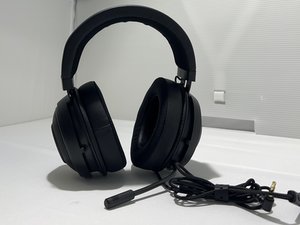
Razer Krakenから音が出ないことに気づいた場合は、オーディオケーブルが音源デバイスに完全に差し込まれているか確認してください。ゲーミングヘッドセットの場合、単純にケーブルを抜き差しするだけで音の問題が解決することがあります。
ヘッドバンドが緩い
ヘッドバンドが頭にしっかりと固定されない場合。
ヘッドバンドの伸び・緩み
ヘッドバンドが頭にしっかりフィットしない場合は、イヤーカップを上下にスライドさせて長さを再調整してください。それでも改善しない場合は、イヤーカップのレール部分にゴミが詰まっている可能性があります。

チーム

University of Memphis, Team 3-5, Lane Fall 2022 University of Memphis, Team 3-5, Lane Fall 2022人のメンバー
UM-LANE-F22S3G5
4 メンバー
12のガイドは作成済み

0 件のコメント