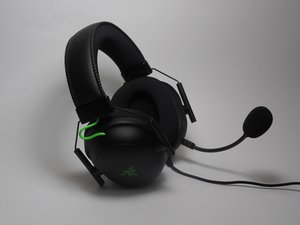
学生によって寄稿されたWiki
iFixit学生教育プログラムに参加している素晴らしい学生チームが、このWikiを作成しました。
オーディオが途切れる
オーディオが頻繁に途切れる、またはヘッドセットを特定の角度に動かすと音が聞こえなくなる。
差し込みが緩い
ヘッドセットがデバイスのオーディオジャックに奥までしっかり差し込まれているか確認してください。プラグが完全に差し込まれると、通常はわずかにカチッという感触や手応えがあり、それ以上押し込む余地はなくなります。プラグの金属部分が見えていてはいけません。
プラグがジャックに最後まで入らない場合は、無理に押し込まないでください。ジャックが破損しているか、内部に異物が詰まっている可能性があります。また、奥まで差し込んでいるにもかかわらずプラグがぐらつく場合も、ジャックが破損している可能性があります。
ジャックの詰まり
正常に動作することがわかっているヘッドセットやマイクなどを差し込んで、ジャックを素早くテストしてください。それでも奥まで入らない場合、ジャック内に何かが詰まっている可能性が高いです。ジャック内の異物を取り除くには、ボールペンの芯(空洞の部分)、ピンセット、GripStick、磁石などの道具を使う方法があります。また、粘着テープや接着剤を細い棒(つまようじやペーパークリップなど)の先端に付け、光源を確保しながら慎重に異物を取り出すという、よりリスクの高い方法もあります。まずは安全な方法から試してください。
ジャックの破損
正常に動作することがわかっているヘッドセットやマイクなどを差し込んで、ジャックを素早くテストしてください。問題が解消しない、またはプラグがデバイスにしっかり収まらない場合は、ジャックが破損しています。USBサウンドカードのジャックを使用している場合は、こちらの修理ガイドを使用して交換してください。それ以外の場合は、お使いのデバイスのジャック交換ガイドを検索してください。
サウンドカードケーブルの損傷
USBサウンドカードをデバイスに接続してもライトが点灯しない場合、USBケーブルが損傷している可能性が高いです。こちらの修理ガイドを使用して交換できます。
ケーブルの損傷
ケーブルまたはプラグが何らかの損傷を受けている可能性があります。その場合は、こちらの修理ガイドを使用してケーブルを交換できます。
ボリュームノブが反応しない
音量調節ノブがヘッドセットの音量を調節できない。
ノブの故障
ノブ自体が破損し、内部の機構にかみ合わない、または固定されない場合は機能しません。このノブの交換手順は公式には文書化されていませんが、こちらのスピーカー交換ガイドが参考になるはずです。
ポテンショメータの故障
ポテンショメータ(音量ホイールの下にある機構)が故障している可能性があります。現在、この部品の交換ガイドはありませんが、スピーカー交換ガイドが参考になるはずです。
回路基板の破損
音量ホイールを制御する回路基板が損傷している可能性があります。現在、この部品の交換ガイドはありませんが、スピーカー交換ガイドが参考になるはずです。
全く音が聞こえない
ヘッドセットから全く音が聞こえない。
差し込みが緩い
ヘッドセットがデバイスのオーディオジャックに奥までしっかり差し込まれているか確認してください。プラグが完全に差し込まれると、通常はわずかにカチッという感触や手応えがあり、それ以上押し込む余地はなくなります。プラグの金属部分が見えていてはいけません。
プラグがジャックに最後まで入らない場合は、無理に押し込まないでください。ジャックが破損しているか、内部に異物が詰まっている可能性があります。また、奥まで差し込んでいるにもかかわらずプラグがぐらつく場合も、ジャックが破損している可能性があります。
音量ノブが最小になっている
ヘッドセット左側の音量ノブが上向きになっているか確認してください。ノブがオフ設定を越えて回されていないことを確認し、適切に音が出る状態にしてください。
ジャックの破損
正常に動作することがわかっているヘッドセットやマイクなどを差し込んで、ジャックを素早くテストしてください。問題が解消しない、またはプラグがデバイスにしっかり収まらない場合は、ジャックが破損しています。USBサウンドカードのジャックを使用している場合は、こちらの修理ガイドを使用して交換してください。それ以外の場合は、お使いのデバイスのジャック交換ガイドを検索してください。
サウンドカードケーブルの損傷
USBサウンドカードをデバイスに接続してもライトが点灯しない場合、USBケーブルが損傷している可能性が高いです。こちらの修理ガイドを使用して交換できます。
スピーカーの損傷
可能性は極めて低いですが、ヘッドセットの両方のスピーカーが故障している可能性があります。スピーカーが特定の周波数を出力した際に損傷し、音が聞こえなくなったり、音が歪んだりすることがあります。交換ガイドはこちらから確認できます。
マザーボードの破損
ヘッドセットのマザーボードが損傷しており、音が出なくなっている可能性があります。現在、この部品の交換ガイドはありませんが、スピーカー交換ガイドが参考になるはずです。
マイクが音声を検知しない
マイクが音声入力を検知していない。
差し込みが緩い
ヘッドセットがデバイスのオーディオジャックに奥までしっかり差し込まれているか確認してください。プラグが完全に差し込まれると、通常はわずかにカチッという感触や手応えがあり、それ以上押し込む余地はなくなります。プラグの金属部分が見えていてはいけません。
プラグがジャックに最後まで入らない場合は、無理に押し込まないでください。ジャックが破損しているか、内部に異物が詰まっている可能性があります。また、奥まで差し込んでいるにもかかわらずプラグがぐらつく場合も、ジャックが破損している可能性があります。
また、マイクを接続する際は、マイクがヘッドセットにあらかじめ組み込まれているオーディオジャックに完全に差し込まれていることを確認してください。ここが故障の原因になることがあります。
ジャックの詰まり
正常に動作することがわかっているヘッドセットやマイクなどを差し込んで、ヘッドセットのジャックを素早くテストしてください。それでも奥まで入らない場合、ジャック内に何かが詰まっている可能性が高いです。ジャック内の異物を取り除くには、ボールペンの芯(空洞の部分)、ピンセット、GripStick、磁石などの道具を使う方法があります。また、粘着テープや接着剤を細い棒(つまようじやペーパークリップなど)の先端に付け、光源を確保しながら慎重に異物を取り出すという、よりリスクの高い方法もあります。まずは安全な方法から試してください。
マイクの損傷
付属のマイクが故障しているか、正常に動作していない可能性があります。テスト方法として、マイクを別のデバイスに直接差し込んでみるか、ヘッドセットの内蔵ジャックに別のマイクを差し込んでみてください。
ジャックの破損
別のマイクや正常に動作することがわかっている機器を差し込んで、ヘッドセットのジャックを素早くテストしてください。問題が解消しない、またはプラグがデバイスにしっかり収まらない場合は、ジャックが破損しています。こちらの修理ガイドを使用してジャックを交換できます。
ケーブルの損傷
ヘッドセットへのケーブルまたはプラグが何らかの損傷を受けている可能性があります。その場合は、こちらの修理ガイドを使用してケーブルを交換できます。
サウンドカードジャックのぐらつきやひび割れ
オーディオジャックがぐらついており、入力を検知しない。
差し込みが緩い
ヘッドセットがデバイスのオーディオジャックに奥までしっかり差し込まれているか確認してください。プラグが完全に差し込まれると、通常はわずかにカチッという感触や手応えがあり、それ以上押し込む余地はなくなります。プラグの金属部分が見えていてはいけません。
プラグがジャックに最後まで入らない場合は、無理に押し込まないでください。ジャックが破損しているか、内部に異物が詰まっている可能性があります。また、奥まで差し込んでいるにもかかわらずプラグがぐらつく場合も、ジャックが破損している可能性があります。
また、マイクを接続する際は、マイクがヘッドセットにあらかじめ組み込まれているオーディオジャックに完全に差し込まれていることを確認してください。ここが故障の原因になることがあります。
ジャックの詰まり
正常に動作することがわかっているヘッドセットやマイクなどを差し込んで、サウンドカードのジャックを素早くテストしてください。それでも奥まで入らない場合、ジャック内に何かが詰まっている可能性が高いです。ジャック内の異物を取り除くには、ボールペンの芯(空洞の部分)、ピンセット、GripStick、磁石などの道具を使う方法があります。また、粘着テープや接着剤を細い棒(つまようじやペーパークリップなど)の先端に付け、光源を確保しながら慎重に異物を取り出すという、よりリスクの高い方法もあります。まずは安全な方法から試してください。
ジャックの破損
正常に動作することがわかっているヘッドセットやマイクなどを差し込んで、サウンドカードのジャックを素早くテストしてください。問題が解消しない、またはプラグがデバイスにしっかり収まらない場合は、ジャックが破損しています。こちらの修理ガイドを使用してジャックを交換できます。
サウンドカードケーブルの損傷
サウンドカードを介してデバイスからヘッドホンへ入力が伝わらないもう一つの原因として、サウンドカードのUSBケーブルの損傷が考えられます。交換ガイドはこちらから確認できます。
イヤーパッドの劣化・崩壊
接着剤が剥がれたり、フォーム材が細かく崩れたりしている。
接着剤の剥がれ
イヤーパッドを軽く引っ張ってみてください。プラスチック製のイヤーカップからパッドのベース部分が剥がれる場合、パッドを固定している接着剤が劣化しています。これは通常の経年劣化、過度な引っ張り、極端な温度変化が原因である可能性があります。こちらの修理ガイドを使用してイヤーパッドを交換してください。
フォーム材の劣化
イヤーパッドのフォーム材を指で軽くこすってみてください。小さな黒い粒子が手に付着する場合、フォーム材が劣化しています。これは通常の経年劣化、直射日光への過度な露出、汗による影響、または極端な温度変化が原因である可能性があります。こちらの修理ガイドを使用してイヤーパッドを交換してください。

チーム

University of New Orleans, Team 4-3, McDonald Spring 2023 University of New Orleans, Team 4-3, McDonald Spring 2023人のメンバー
UNO-MCDONALD-S23S4G3
4 メンバー
72のガイドは作成済み

2 件のコメント
My headset will not work when connected to my PC, but will work when connected to my PS5. I have tried everything in the book to try and fix it.
Elijah Fuller - 返信 共有
the left side produces way less bass than the right side. Everything else is fine just not the bass on the left side. I can confirm that it's not my hearing or an audio equalizer being the problem. I don't know how to fix it.
Enis Uras - 返信 共有