学生によって寄稿されたWiki
iFixit学生教育プログラムに参加している素晴らしい学生チームが、このWikiを作成しました。
タッチスクリーンが反応しない
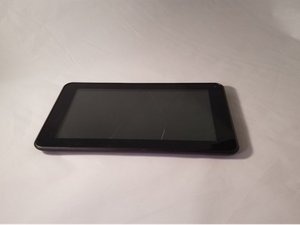
Proscan PLT7050 タブレットのタッチスクリーンが低速であるか、反応しません。
スクリーンが汚れている
湿らせた(糸くずの出ない布)を使用して、スクリーンが清潔であることを確認してください。スクリーンに直接水や洗浄液をスプレーしないでください。液体は布にのみスプレーしてください。
スクリーンプロテクターの破損
スクリーンプロテクターを目視で確認し、破損がないかチェックしてください。タブレットにスクリーンプロテクターが貼られており、破損しているように見える場合は、取り外してみてください。また、スクリーンプロテクターがタッチスクリーンの感度に干渉することもあります。(注意:一部のスクリーンプロテクターは一度しか使用できず、再利用できない場合があります)
RAM 不足
デバイスの電源を切り、再起動してください。デバイスを再起動すると、実行中のアプリケーションが終了し、デバイスの動作を遅くしている可能性があるランダムアクセスメモリ (RAM) が解放される場合があります。再起動で問題が解決しない場合は、デバイスのリセットを試してください。リセットボタン(タブレット背面の micro SD カードリーダーの隣にあります)の位置を確認し、デバイスをリセットしてください。リセットする前に、デバイス内の作業内容を必ず保存してください。
デバイスから音が出ない
Proscan PLT7050 タブレットのスピーカーから音が出ません。
ミュート設定がオン、または音量が小さい
設定を開き、ミュート設定がオフになっていることを確認してください。音量が非常に小さくなっているか、オフになっている可能性があります。タブレット下部にある音量ボタンで音量を上げてください。
ソフトウェアの問題
音量が上がっておりミュート設定もオフになっている場合、ファクトリーリセットで解決できるソフトウェアの問題である可能性があります。ファクトリーリセットを実行するには、タブレット背面の(micro SD カードリーダーの隣にある)「reset」とラベル付けされた小さな穴にペーパークリップを挿入し、同時に電源ボタンを 10 秒間長押しします。オプション画面が表示されるので、音量ボタンで下にスクロールし、電源ボタンで「Wipe Data/Factory Reset」を選択します。次に、音量キーで「Yes」を選択して電源ボタンで決定し、最後に電源ボタンで「Reboot System Now」を選択します。これによりタブレットのすべてのデータが消去されるため、リセットを試みる前にタブレットのファイルを別の場所にバックアップしてください。
スピーカーまたはワイヤリングの故障
ファクトリーリセット後もタブレットから音が出ない場合、内部スピーカーに問題があります。スピーカーのワイヤリングに欠陥があるか、スピーカー自体が破損している可能性があり、交換が必要になる場合があります。
デバイスの電源が入らない
Proscan PLT7050 の電源ボタンが反応しない、または画面が点滅、チラつき、またはオフになります。
バッテリー切れ
デバイスが十分に充電されていない可能性があります。オリジナルの充電器を使用して 10 時間充電してください。タブレットの電源を切った状態で充電を行ってください。
充電器の故障
充電ケーブルと充電ポートに損傷がないか確認してください。
ソフトウェアの問題
充電してもタブレットの電源が入らない場合は、タブレットのリセットを試してください。
リセットボタンの位置を確認し、デバイスをリセットしてください。(リセットボタンはタブレット背面の micro SD カードリーダーの隣にあります)
バッテリーまたはマザーボードの故障
タブレットが反応しないままである場合、バッテリーまたはマザーボードが故障しており、交換が必要な可能性があります。
デバイスが充電しない
Proscan PLT7050 を接続しても画面が黒いまま反応しません。
十分な時間充電されていない
デバイスを 10 時間充電器に接続し、デバイスが起動するのに十分な充電が確保されているか確認してください。
充電器の故障
充電器に損傷がないか点検してください。デバイスが充電されない場合、充電器が故障していてデバイスまで電力が届いていない可能性があります。
このデバイスは汎用的な micro USB を使用しています。充電器が問題の原因でないことを確認するために、別の micro USB 充電ケーブルを接続してみてください。
充電ポートの汚れ
充電ポートのトラブルの一般的な原因は、USB ポートの汚れです。充電ポートからゴミを取り除き、清掃してください。
デバイスがインターネットに接続できない
Proscan PLT7050 が無線インターネット接続に接続できません。
Wi-Fi 設定の間違い
Wi-Fi が何らかの理由でオフになっているか、デバイスが機内モードになっているために接続の問題が発生している可能性があります。デバイスの設定を確認し、Wi-Fi がオンになっており、機内モードがオフになっていることを確認してください。システムが自動的に Wi-Fi 信号をスキャンします。
ルーターまたはモデムとの距離の問題
Wi-Fi への接続に問題があるのは、単にルーターやモデムに十分近づいていないか、デバイスとルーター・モデムの間に障害物があるか、あるいは電子レンジ、Bluetooth、デジタルコードレス機器など、2.4GHz 周波数帯を使用する他のデバイスによる干渉が原因である可能性があります。ルーターやモデムにもっと近づいて、再度 Wi-Fi 接続を試みてください。
ルーターまたはモデムの接続問題
Wi-Fi 接続に問題があるのは、単にルーターやモデムの電源が入っていないことが原因である可能性があります。ルーターやモデムの電源が入っていることを確認し、接続状態をチェックしてください。
ルーターやモデムの電源が入っている場合は、再起動が必要な場合があります。一度ルーターやモデムの電源を切り、30 秒待ってから電源を入れてください。
それでも Wi-Fi に接続できず、ルーターやモデムから信号が送信されている場合は、タブレットのソフトリセットを実行してください。ソフトリセットは、電源ボタンを 2 秒間長押しし、画面に「power off」が表示されたら「ok」を選択してユニットを完全に電源オフにすることで実行できます。30 秒待ってから電源ボタンを約 2 秒間押し、デバイスを再起動してください。デバイスを 1 分ほど起動させてから、Wi-Fi に接続してください。
リセット後もルーターやモデムから信号が出ていない場合は、インターネットプロバイダーに問い合わせてください。
ソフトウェアの問題
上記の手順を試しても解決しない場合は、デバイスを工場出荷時の状態にリセットすると改善する可能性があります。これを行うと、すべてのユーザー設定とデータが失われるため、ファイルを別のデバイスに保存してデータが消えないようにしてください。これを行うには、電源キー、音量 + キー、音量 - キーを同時に約 6 秒間押します。音量キーを使用して「wipe data/factory reset」を選択し、電源キーを押して決定します。「Yes- delete all user data」を選択し、電源キーを押して決定します。最後に画面に「reboot system now」と表示されます。電源キーを押して決定すると、デバイスが再起動し、ホームページが開きます。
マザーボードの故障
上記の手順をすべて(可能であれば複数回)試しても改善しない場合、無線レシーバーが故障しており、マザーボードの交換が必要である可能性があります。


7 件のコメント
I tried everything with no reponse. I don't have the user manual so I don't know where to send it for repair.
Beverly Hensel - 返信 共有
I tried all of this and no luck. I only get Boot Mode nothing about factory reset
Roxanne MacLellan - 返信 共有
I have a cracked screen..Where can I send to get it repaired??
Antonita Yellow Boy - 返信 共有
it says time thats all wont open
tolifego - 返信 共有
I paid for a tablet and got it home and half of this files that works the Bluetooth was missing but a window keeps coming up Bluetooth has stopped working how can I get a copy of the Bluetooth that goes on it
jamie carr - 返信 共有