
コンピュータの予防保守
問題に対処するための最善の方法は、まず問題が発生しないようにすることです。そこで重要になるのが予防保守です。
優れた予防保守プログラムには、包括的なバックアップ計画、悪意のある攻撃に対するシステム保護対策、定期的なハードウェアおよびソフトウェアのメンテナンス、そしてシステム全体を整理整頓するための手順が含まれます。予防保守の目的は、ハードウェア故障の可能性を減らし、システムの耐用年数を延ばし、ドライバーの古さやその他のソフトウェアの問題によるシステムクラッシュを最小限に抑え、ウイルスやその他のマルウェアからシステムを保護し、データ損失を防ぐことです。
以下のセクションでは、基本的な予防保守プログラムの概要を説明します。これは、あなた自身やシステムのニーズに合わせてプログラムを開発するための基礎として利用できます。
システムのバックアップ
適切なバックアップセットを維持することは、予防保守の重要な要素です。
安価なハードドライブやRAID 1ミラーリングをサポートするマザーボードが利用可能になったことで、多くの人がデータを保護するためにRAID 1だけに依存するようになりました。これは非常に危険な考え方です。RAID 1はハードドライブの故障に対してのみ保護するものであり、せいぜい部分的な保護にしかなりません。RAID 1では、以下のような事態から保護することはできません。
- ウイルスやハードウェアの問題によるデータの破損
- 重要なファイルの誤削除、上書き、または変更
- 火災や機器の盗難などによる壊滅的なデータ損失
これらやその他の脅威から保護するための唯一の信頼できる解決策は、テープ、光ディスク、リムーバブルハードドライブなどのリムーバブルメディアにデータを定期的にバックアップコピーすることです。
バックアップハードウェア
以前は、家庭用やSOHO(小規模オフィス)向けのシステムをバックアップするための優れたハードウェアの選択肢はほとんどありませんでした。テープドライブは高価で、インストールや設定が複雑であり、壊れやすく高価なメディアを使用し、さらに非常に低速でした。CDライターは、そこそこ高速で安価でしたが、保存できるデータ量が非常に少なかったため、バックアップに使用していた多くの人は、フロッピーディスクを交換していた「古き悪しき時代」を思い起こさせるものでした。外付けハードドライブは高価で、信頼性にも疑問がありました。
状況は変わりました。家庭用のテープドライブは依然として高価で低速ですが、SCSIや独自のインターフェースを使用していた時代よりも、最新のATAPIテープドライブのインストールは簡単になっています。CDライターは依然としてそこそこ高速で安価であり、データがCD1~2枚に収まる場合には優れた解決策となります。家庭用バックアップハードウェアにおける最も大きな変化は、安価なDVDライターと外付けまたはリムーバブルハードドライブの導入です。「表3-1」に、家庭およびSOHOのバックアップに使用されるバックアップハードウェアの重要な特性を記載します。

表3-1:バックアップハードウェアの重要な特性
コストの考慮に加えて、バックアップハードウェアを選択する際には、容量と速度という2つの問題に直面します。理想的には、選択するハードウェアは、ハードドライブ全体の内容、または少なくともすべてのユーザーデータを1枚のディスクや1本のテープに保存できるだけの容量があるべきです。同様に重要なのは、フルバックアップと検証を、バックアップに利用可能な時間内に完了できるだけの十分な速度を備えていることです。予算が無限にあればこれら両方の要件を満たすのは簡単ですが、私たちのほとんどは、費用を抑えるためにどちらかを妥協しなければなりません。
ほとんどの家庭およびSOHOユーザーにとって、DVDライターが最善の妥協点です。100ドル以下(場合によってはそれよりはるかに安く)で、内蔵型DVDライターと、包括的なバックアップ計画を実行するのに十分なディスクを購入できます。バックアップが必要な非ネットワーク化システムやノートPCが複数ある場合は、外付けのUSB/FireWire DVDライターを使用して、それらすべてを個別にバックアップできます。
書き込み可能DVDの容量は、1層で4.4 GB、2層で8.5 GBであり、多くのシステムで十分です(理由は後ほど説明します)。フルディスクの書き込みと検証には数分しかかからないため、就業時間中に数回行うなど、頻繁にバックアップすることが現実的になります。書き込み可能DVDの唯一の欠点は、光ディスクはテープよりもエラー訂正機能がはるかに劣ることであり、バックアップDVDからファイルが復元できない可能性がわずかにあります。しかし、これは解決が簡単な問題です。単に頻繁にバックアップを取り、古いバックアップディスクを保管しておけばよいのです。現在のディスクからファイルを復元できない場合でも、その直前のディスクから復元できるはずです。
ディスクとテープ
私たちはデータを保護することに関しては、非常に慎重なタイプです。手頃な価格のDVDライターが登場する前は、TravanやDDSのテープドライブを使用して毎日システムをバックアップしていました。光ディスクのエラー訂正能力が低いことが、当初は懸念されたことを認めます。しかし、数年前にバックアップにDVD+RとDVD+RWを使用するように切り替えてからは、振り返ることはありませんでした。最高品質のディスク(Verbatimプレミアム)を使用しており、ファイルを復元できなかったことは一度もありません。テープは依然として企業のデータセンターでは役割がありますが、私たちに言わせれば、家庭やSOHOユーザーにとっては時代遅れです。
DVDでは容量が足りない場合は、80 GBから500 GB以上の容量を持つ外付けまたはリムーバブルハードドライブの使用を検討してください。どちらの場合も、ハードドライブをドライブとしてではなくメディアとして考えてください。つまり、外付けまたはリムーバブルハードドライブは、実際には変わった形のテープやディスクに過ぎず、他のリムーバブルバックアップメディアと同じように扱うのです。適切なバックアップローテーションには複数のディスクやテープが必要であるのと同様に、複数の外付けまたはリムーバブルハードドライブも必要になります。信頼性の面では、ハードドライブはテープと光ディスクの中間に位置します。ハードドライブは光ディスクよりも強力なエラー検出および訂正機能を持っていますが、テープよりは劣ります。繰り返しますが、複数の外付け/リムーバブルハードドライブにバックアップしていれば、この点は懸念する必要はありません。1つのディスクからファイルを復元できない場合でも、別のディスクから復元できるでしょう。
ロン・モースによるバックアップのアドバイス
最新のハードウェアやソフトウェアのアップグレードによって、アーカイブしたデータが読み取れなくならないように注意してください。かつて、私はバックアップのほとんどを外付けのCDC SCSIハードドライブに行っていました。80 MBという容量では、システムファイルやアプリケーションファイル(これらについては元のインストールメディアを持っていました)を収めることはできませんでしたが、個人データを保存するには十分な大きさでした。やがて状況が変わり、そのドライブはアーカイブ用となり、通常の運用から外れました。あまり深く考えていませんでした。
ある日、SCSIデバイスを一つも持たない新しいマシンを構築しました。そのため、SCSIアダプタのないマシンでした。古いマシンは、何も知らない誰かに売却しました。そしてある日、アーカイブにアクセスする必要が出てきました。それも「どうしても」アクセスする必要があったのです。しまった。高くつく教訓でした。これはソフトウェアにも当てはまります。独自のファイル形式で重要なデータを大量に持っている場合、ファイルそのものを持っていることは課題の半分に過ぎません。それを読み取る手段も必要なのです。(ここでオープンファイル標準の宣伝を挿入してください。)
データディレクトリ構造の整理
ハードドライブにバックアップする場合は、毎回ドライブ全体をバックアップできます。DVDライターを使用する場合は、フルバックアップを頻繁に行うことはないでしょうから、データファイルの日常的なバックアップのみを行うことになるでしょう。その場合、データディレクトリを整理して、すべてのデータを確実にバックアップしながら、データのみを可能な限り簡単にバックアップできるようにすることが重要です。ここでのコツは、バックアップの頻度に応じてデータをグループに分けることです。
例えば、私たちのデータは、オーディオファイルやビデオファイルを除いて合計約30 GBあります。当然ながら、これほど大量のデータを日常的にDVDにバックアップするのは現実的ではありません。幸い、毎回すべてをバックアップする必要はありません。そのデータの多くは、数年前に執筆した本(いつか更新する可能性があるもの)や古いメールなどの履歴データです。これらもバックアップする必要がありますが、毎日、あるいは毎月バックアップする必要はありません。そのため、データを3つのトップレベルディレクトリのサブディレクトリに分けています。
data
このトップレベルディレクトリには、現在の作業データ、メール、進行中の書籍プロジェクト、最近のデジタルカメラ画像などが含まれています。このディレクトリは毎日DVDにバックアップされ、ネットワーク上の他のシステムのミラーディレクトリにも一日に何度もバックアップされます。このディレクトリが1枚のDVDに収まらないほど大きくならないように常に管理しています。
archive
このトップレベルディレクトリには、私たちの古いデータがすべて含まれています。つまり、1か月先、あるいは1年先まで必要ないかもしれないファイルです。このディレクトリは、複数の冗長なDVDセットにバックアップされ、そのうちの2つは外部に保管されています。各バックアップセットには現在6枚のDVDが必要です。アーカイブディレクトリにデータを追加するたびに(頻繁ではありませんが)、新しいバックアップDVDセットを複数作成します。(古いディスクも保管していますが、私たちは物を捨てられない性格なのです。)
holding
このトップレベルディレクトリは、作業用データディレクトリとアーカイブディレクトリの中間に位置します。作業用データディレクトリのサイズがDVD1枚に収まる量に近づくと(通常2〜3か月ごと)、古いファイルをholdingディレクトリに移動し、holdingディレクトリの新しいコピーをDVDに焼きます。こうすることで、作業用データディレクトリを管理しやすいサイズに保ちつつ、アーカイブディレクトリのバックアップを頻繁に行う必要がなくなります。このディレクトリのサイズもDVD1枚に収まるようにしています。そのサイズに近づくと、holdingディレクトリ内のすべてをアーカイブディレクトリに移動し、アーカイブDVDの新しいセットを作成します。
データディレクトリ構造を計画する際は、以下の側面も考慮することが重要です。
- データの重要性
- データの再構築の難易度
- データの変更頻度
これら3つの要素を組み合わせて、データをどの程度の頻度でバックアップする必要があるか、何世代分のバックアップコピーを保持したいか、したがってそのデータをディレクトリ構造のどこに配置すべきかが決まります。例えば、財務記録やデジタル写真は、あなたにとって非常に重要であり、失った場合に再構築が困難または不可能であり、頻繁に変更される可能性が高いでしょう。これらのファイルは頻繁にバックアップする必要があり、おそらく数世代分のバックアップコピーを保持したいはずです。これらのファイルは作業用データディレクトリに配置すべきです。
逆に、CDコレクションをMP3に取り込んだ場合、必要であればCDから再度取り込めばよいため、これらのファイルは重要ではなく、再構築も困難ではありません。これらのファイルはデータに分類されるかもしれませんが、日常的にバックアップする必要のないデータとして分類し、定期的にバックアップされるディレクトリの外側に配置する可能性が高いでしょう。
バックアップローテーションスキームの策定
どのようなバックアップハードウェアを使用する場合でも、適切なバックアップローテーションスキームを策定することが重要です。優れたローテーションスキームには、半ダース以上のディスク、テープ、またはドライブが必要であり、以下のことが可能になります。
- あらゆるファイルの最新コピーを簡単かつ迅速に復元できる
- ファイルの複数世代を復元できる
- 冗長性と履歴の細分化のためにデータの複数コピーを保持できる
- 壊滅的なデータ損失から保護するために、少なくとも1つのデータコピーをオフサイト(外部)に保管できる
最も一般的なバックアップローテーションスキームで、DVD+RWディスクへのバックアップに最も適しているのは「Grandfather-Father-Son(GFS)」と呼ばれるものです。このバックアップローテーションを使用するには、以下のディスクにラベルを付けます。
- 5枚(または6枚)のデイリーディスク。月曜日から金曜日(または土曜日)までラベルを付けます。
- 5枚のウィークリーディスク。Week 1からWeek 5までラベルを付けます。
- 12枚のマンスリーディスク。1月から12月までラベルを付けます。
作業日は毎日、適切なデイリーディスクにバックアップします。日曜日には、その日曜日の月内の回数に対応する番号のウィークリーディスクにバックアップします。各月の1日(または末日)には、マンスリーディスクにバックアップします。この方法により、前週の毎日の細分化、前月の毎週の細分化、前年の毎月の細分化が得られます。ほとんどの家庭およびSOHOユーザーにとって、このスキームで十分すぎるほどです。
もちろん、標準のGFSローテーションを自分のニーズに合わせて変更することも可能です。例えば、最終的に上書きされるDVD+RWディスクに週次または月次のバックアップを書き込む代わりに、それらをDVD+R(追記型)ディスクに書き込んでアーカイブすることもできます。同様に、毎週または毎月2枚目のバックアップディスクを作成して外部にアーカイブすることを妨げるものは何もありません。
外付けまたはリムーバブルハードドライブにバックアップしている場合、おそらく22個のハードドライブが必要となる標準のGFSローテーションは使用したくないでしょう。幸い、バックアップシステムの信頼性を著しく損なうことなく、より少ないドライブを使用できます。ほとんどのリムーバブルハードドライブには、ハードドライブ全体をバックアップする場合でも少なくとも2〜3回分のフルバックアップ、データのみなら数ダース回分以上のバックアップを保存できる空き容量があります。
すべての卵を一つのカゴに盛らないようにするのは良いことですが、カゴの数を2〜3個に制限するのは合理的です。コツは、ドライブの使用を交互に切り替えて、最近のバックアップがすべて1つのドライブに保存され、古いバックアップだけが別のドライブにあるという状態にならないようにすることです。例えば、バックアップに外付けまたはリムーバブルハードドライブを2台だけ使用すると決めた場合、片方に「M-W-F(月・水・金)」、もう片方に「Tu-Th-S(火・木・土)」とラベルを付け、毎日のバックアップをこれら2台のドライブ間で交互に行います。同様に、ウィークリーバックアップ用に一方に「1-3-5」、もう一方に「2-4」、マンスリーバックアップ用に一方に「J-M-M-J-S-N(1月・3月・5月・7月・9月・11月)」、もう一方に「F-A-J-A-O-D(2月・4月・6月・8月・10月・12月)」とラベルを付けて使い分けます。
バックアップソフトウェアの選択
バックアップに使用できるソフトウェアは、大きく4つのカテゴリーに分類されます。それぞれに利点と欠点があり、どれが最適かはあなたのニーズや好みによって異なります。
システムユーティリティ
xcopyのようなシステムユーティリティは、無料かつ柔軟で使いやすく、スクリプト化が可能で、復元操作なしで直接読み取り可能なバックアップを作成できます。ただし、通常は圧縮機能や、コピーされた各ファイルに対してバイナリ比較を行う簡単な手段を提供しておらず、オペレーティングシステムからドライブとして見えるマウントされたデバイスにしか書き込めません。(つまり、ディスクがオペレーティングシステムにドライブとして認識されるパケット書き込みソフトウェアを実行していない限り、光ディスクへの書き込みには使用できません。)
CD/DVDライティングアプリケーション
Nero Burning ROM(http://www.nero.com)やK3b(http://www.k3b....
従来のバックアップアプリケーション
BackUp MyPC(http://www.stompsoft.com)のような従来のバックアップアプ... Backup Execの簡易版(その後売却されBackUp MyPCと改名)であるWindows標準のバックアップアプレットで十分かもしれません。そうでなければ、Windowsユーザーにとっては商用のBackUp MyPCが最善の選択肢だと考えています。
ディスクイメージングアプリケーション
Acronis True Image(http://www.acronis.com)のようなディスクイメージングアプリ...
私たちは自分たちのネットワークでこれら4つのソフトウェアタイプの3つを使用しています。一日に何度も、私たちが「xcopyバックアップ」と呼ぶものを行っています。現在はWindowsではなくLinuxを実行していますが、現在の作業データの迅速なコピーをネットワーク上の他のシステムに作成しています。定期的なDVDへのバックアップには、私たちの場合はLinux用CD/DVDライティングアプリケーションのK3bを使用しています。そして、修理やアップグレードのためにシステムを分解する直前には、最悪の事態に備えてAcronis True Imageでイメージバックアップを作成します。
バックアップは念には念を
どのようなバックアップ手段や方法を使用する場合でも、以下のことを念頭に置いておけば大きな間違いはありません。
- 頻繁にバックアップを取ること。特に重要または再構築が困難なデータは必須です。
- バックアップを検証し、読み取り可能であること、およびそれらのデータから復元できることを確認すること。
- 冗長性を確保し、古いバージョンのファイルを復元できるように、複数のバックアップセットを維持すること。
- オンサイトでの保管には、データ定格の耐火金庫やメディア金庫の使用を検討すること。
- 最新のバックアップセットをオフサイト(外部)に保管し、定期的に入れ替えること。
オンラインバックアップサービス(GoogleのGmailをアドホックなバックアップストレージとして使用することを含む)は補完的なバックアップとしては妥当な選択肢ですが、主要なバックアップ形態として使用することはお勧めしません。インターネット接続が切れている、ホスティング会社のサーバー問題、予告なしの会社廃業など、うまくいかなくなる可能性は多々あります。バックアップが必要なときは「今すぐ」必要なのです。主要なバックアップはすぐに手の届くところに置いておきましょう。
ソフトウェアセキュリティは万全ではない
ZoneAlarm(http://www.zonealarm.com)やNorton Internet Security(http://www.symantec.com)などのソフトウェアファイアウォー...
システムの保護
ワームやその他の悪意のある侵入者からシステムを保護するために取れる最も重要なステップは、システムとインターネットの間にハードウェアルーター/ファイアウォールを設置することです。適切に設定されたルーター/ファイアウォールは、悪意のあるスキャンや調査をブロックし、感染しようと絶えず試みている公開インターネット上の数百万の感染システムに対して、あなたのシステムを実質的に不可視にします。ハードウェアルーター/ファイアウォールデバイスは通常30ドルから50ドルで販売されているため、悪意のある侵入者によってシステムが侵害されることに対する安価な保険となります。
私たちはD-Link製のケーブル/DSLルーターを非常に好んでおり、DI-604(有線のみ)やDI-624(有線/無線)などがそれにあたりますが、NETGEARやLinksys製の同様のブロードバンドルーターも一般的です。私たちが知っている現行モデルはすべて、適切なセキュリティを提供するデフォルト設定になっていますが、それでもマニュアルを数分読んで、ルーターが許容できるレベルのセキュリティを提供するように設定されているか確認しておく価値はあります。
WEPセキュリティは万全ではない
無線ルーターを設置して無線ネットワークを有効にする場合は、適切に保護されていることを確認してください。初期の802.11無線デバイスで使用されていたWEP(Wired Equivalent Privacy)という標準は、現在では絶望的に脆弱です。WEPは、誰でもダウンロードできるユーティリティを使用して、文字通り数分、あるいは数秒で解読可能です。新しいWPA(Wi-Fi Protected Access)標準は、適切に設定されていれば、最も洗練された攻撃以外に対しては安全です。現在お使いの無線アダプタとアクセスポイントがWEPしかサポートしていない場合は、直ちにWPAをサポートするデバイスにすべて交換してください。さもなければ、セキュリティなしで無線ネットワークを運用しているのと変わりません。
ファイアウォール/ルーターをインストールして設定したら、Gibson Research Corporationのウェブサイト(http://www.grc.com)にアクセスし、彼らのShields UP!サービスを使用してセキュリティをテストしてください。Shields UP!はシステムを調査し、ワームやその他の悪意のあるエクスプロイトによって最も頻繁に攻撃されるポートの状態を報告します。「図3-17」は、私たちのWindows XPテストベッドシステムの一つに対してShields UP!を実行した結果を示しています。

図3-17:Gibson ResearchのShields UP!による(ほぼ)完全にステルス化されたシステム
Shields UP!は、開いているポート(非常に悪いニュース)を赤で表示します。閉じているポート(接続は受け付けないが、調査された際に存在を認めるもの)は青で表示されます。ステルスポート(調査に対して全く応答しないもの)は緑で表示されます。理想を言えば、すべてのポートを緑にしたいところです。なぜなら、それによって侵入者に対してシステムを実質的に不可視にできるからです。しかし、実用上の理由から、ポート113(ident)を除いてすべてのポートをステルス化しています。ポート113は、調査に対して閉じていると応答します。
本格的なテストにはnmapを使用する
より厳密なテストを行うには、nmap(http://www.insecure.org/nmap/)の使用を試してくださ... Server(有名なSlammer/Sapphireワームのベクター)のパッチが適用されていないバージョンが実行されていたりすることを知って驚くかもしれません。
ポート113とは何か?
ポート113はident要求に使用され、リモートサーバーが特定の接続に関連付けられたユーザー名を発見できるようにします。identを通じて発見される情報はめったに役に立たず、信頼性もありません。しかし、リモートサーバーがあなたのコンピュータに接続を試みてident応答を発行しようとしたとき、閉じているポートは「申し訳ありませんが、identを実行していません」と伝えます。一方、ステルスポートは、リモートサーバーに対して「あなたのコンピュータが存在しない」と判断させる可能性があります。リモートサーバーは、あなたがそこに存在すると信じている場合、接続(FTP、HTTP、TELNETなど)を許可する可能性が高くなります。
ほとんどのハードウェアルーターは、デフォルトで113を除くすべてのポートをステルス化し、113は閉じている状態に設定します。少数のルーターはポート113もステルス化します。これは通常は悪い考えです。なぜなら、サーバーからの応答が遅くなったり、全く応答がなかったりする原因になる可能性があるからです。Shields UP!がポート113がステルス化されていると報告した場合は、ルーターの設定ユーティリティを使用して、ポート113をステルス化ではなく閉じた状態に変更することをお勧めします。
Windowsシステムを保護するために実行すべきその他の手順を以下に示します。
Firefoxをインストールする
Windowsシステムを保護するために実行できる最も重要なステップの一つは、バグが多く脆弱なInternet Explorerを別のデフォルトブラウザに置き換えることです。最も人気のある代替ブラウザはFirefox(http://www.mozilla.org)です。Firefoxを直ちにインス... ExplorerがFirefoxと同じくらい安全だという、Microsoftに触発されたFUD(恐怖・不確実性・疑念)を無視してください。それは事実ではありません。Firefoxは桁違いに安全です。
広告ブロックソフトウェアをインストールする
ほとんどのバナー広告やポップアップは悪意のあるものではありませんが、非常に煩わしいものです。また、一部の広告には悪意のあるサイトへのリンクが含まれており、リンクをクリックしたり、単にページを表示したりするだけで、「ドライブバイダウンロード」を通じてマルウェアがシステムにインストールされる可能性があります。広告ブロックソフトウェアを使用することで、この問題を最小限に抑えられます。私たちはAd Block(http://extensionroom.mozdev.org)を使用しています...
Internet Explorerを安全にする
残念ながら、WindowsシステムからInternet Explorerを完全に削除することは不可能です。そして、一度も実行しなかったとしても、ハードドライブに存在するだけでIEは危険です。IEを可能な限り安全に設定することで、危険を最小限に抑えることができます。これを行うには、IEを実行し、[ツール] > [オプション] > [セキュリティ]タブを選択します。各セキュリティゾーンを選択し、[レベルのカスタマイズ]ボタンをクリックし、ドロップダウンリストから「セキュリティ設定」を「高」に選択して、[リセット]ボタンをクリックします。各セキュリティゾーンに対してこのプロセスを繰り返します。これを行うと、Internet Explorerは実質的に使用不可能になりますが、少なくとも可能な限り安全な状態にはなります。
Windows Scripting Hostを無効にする
Internet Explorerを安全に設定したとしても、『Windows Scripting Host(WSH)』はインストールされたままであり、危険です。VBSウイルスに対する最高のセキュリティのために、WSHを完全に削除することをお勧めしますが、そうするとWindowsは.vbsスクリプトを実行できなくなります。実行しているWindowsのバージョンによっては、コントロールパネルの「プログラムの追加と削除」アプレットを使用してWSHを削除できる場合があります。
コントロールパネルからWSHを削除するオプションがない場合は、『cscript.exe』および『wscript.exe』ファイルを削除することで手動で削除できますが、正しい順序で実行する必要があります。Windowsはこれらのファイルのコピーを2つ保持しており、アクティブなコピーは『WINDOWS¥system32』に、バックアップコピーは『WINDOWS¥system32¥dllcache』にあります。最初にバックアップコピーを削除し、次にアクティブなコピーを削除してください。アクティブなコピーを先に削除すると、Windowsは直ちに不在を検出し、バックアップコピーから自動的に復元します。両方のコピーを削除すると、警告ダイアログがポップアップしますが、単純に閉じてかまいません。
WSHを簡単に削除する
SymantecのNoscript.exe(http://www.symantec.com/avcenter/noscrip...
Outlookを置き換える
最近のバージョンは古いものより安全ですが、Outlookは依然としてウイルスを引き寄せます。可能であれば、Mozilla Thunderbirdやその他の代替メールクライアントに置き換えることをお勧めします。
これまで説明した対策は、ユーザーの介入を必要としないワームやその他のエクスプロイトからシステムを保護するものです。残念ながら、そのような自動化されたエクスプロイトだけがセキュリティ上の危険ではありません。あなたのシステムは、あなた自身の(意図しない)積極的な参加を必要とするエクスプロイトの危険にもさらされています。二つの大きな脅威は、通常は電子メールの添付ファイルとして届く「ウイルス」と、P2Pクライアントなどあなたが自発的にインストールする「フリー」ソフトウェアに便乗することが多い「スパイウェア」です。
新しいウイルスは常に作成され野に放たれているため、ウイルススキャナを定期的に実行し、最新のウイルス定義で更新しておくことが重要です。Norton AntiVirus(http://www.symantec.com)とMcAfee VirusScan(http://www.mcafee.com)は最も人気のあるウイルススキャナの2... AVG Anti-Virus(http://www.grisoft.com)をインストールすることをお勧めしま...

図3-18:Grisoft AVG Anti-Virus Free Edition
数年前まで、ウイルスは最大のセキュリティ上の脅威でした。現在では、マルウェアが少なくともそれと同じくらいの脅威となっています。マルウェアの最も悪意の低い形態はアドウェアであり、ブラウジングセッション中にポップアップ広告を表示し、通常は匿名で、あなた個人を特定する情報を報告することなく、あなたのウェブ閲覧習慣を中央サーバーに報告し、あなたが興味を持ちそうな広告を表示する手助けをします。スパイウェアと総称されるより悪意のあるアドウェアは、ID泥棒やその他の犯罪者に役立つ可能性のある情報を収集して報告します。スパイウェアの最も悪意のある形態はさらに進んでおり、キーボード操作の記録(キーロガー)や同様の技術を使用して、パスワード、クレジットカード番号、銀行口座番号、その他の非常に機密性の高い情報を収集します。
信頼できるソースから来たソフトウェアしかインストールしない場合でも、スパイウェアの犠牲者になる可能性があります。時には、システムにスパイウェアを不可視のままダウンロードしてインストールする悪意のあるウェブページを訪問するだけで十分です。そのような悪意のあるソフトウェアから身を守る唯一の方法は、マルウェアスキャナをインストールし、更新を続け、定期的に実行することです。多数のマルウェアスキャナが利用可能で、その多くは無料です。残念ながら、その中には実際にはスパイウェアのトロイの木馬であるものもあります。それらをインストールすると、システムをスキャンして「外部」のマルウェアを報告します。それどころか、そのマルウェアを削除して親切を装い、自分自身がインストールしたスパイウェアを実行する隙をシステムに与えてしまうかもしれません。
幸いなことに、個人利用なら無料の信頼できるマルウェアスキャナが2つあります。「Spybot Search & Destroy」(http://www.safer-networking.org)、「図3-19」...

図3-19:SpyBot Search & Destroyを使用してマルウェアを検出し削除する
デフォルトでは、Windowsは多くの不要なバックグラウンドサービスを実行しています。不要なサービスを無効にすることは、システムリソースの消費を削減し、セキュリティエクスプロイトの潜在的な侵入ポイントを排除するという二重の利点があります。Windows XPサービスのスタートアップ動作はサービスポリシーエディタを使用して設定できます。これを行うには、[スタート] > [ファイル名を指定して実行]をクリックし、実行ダイアログボックスに「services.msc」と入力してEnterキーを押します。「図3-20」に示すようなサービスポリシーエディタが表示されます。

図3-20:Windows XPサービスポリシーエディタ
任意のサービスの名前をダブルクリックすると、「図3-21」に示すようにそのサービスのプロパティシートが表示されます。「スタートアップの種類」ドロップダウンリストを使用して、スタートアップの種類を必要に応じて「自動」、「手動」、または「無効」に設定します。サービスが現在実行されている場合は、[停止]ボタンをクリックして停止します。他のサービスがそのサービスに依存している場合、Windowsは、そのサービスを停止すると依存サービスも停止するという警告ダイアログを表示します。すべてのサービスのスタートアップ設定を再設定したら、システムを再起動して変更を反映させます。

図3-21:Alerterサービスのプロパティシート
住宅環境やSOHO環境で日常的に使用される一般的なWindows XPシステムでは、以下のMicrosoftサービスを有効にすることをお勧めします。
- Automatic Updates
- Cryptographic Services
- DHCP Client
- Event Log
- Help and Support
- HID Input Service
- Plug and Play
- Print Spooler
- Protected Storage
- Remote Access Auto Connection Manager
- Remote Access Connection Manager
- Remote Procedure Call (RPC)
- Remote Procedure Call (RPC) Locator
- Script Blocking Service
- Security Center
- Shell Hardware Detection
- Windows Audio
- Windows Image Acquisition (WIA)
- Windows Installer
- Windows Management Instrumentation
- Windows Management Instrumentation Driver Extensions
- Workstation
「表3-2」に記載されているものを除き、他のすべてのMicrosoftサービスを無効にしてください。これらのサービスの一部、特に「System Restore Service」や「Themes」は、かなりのシステムリソースを消費するため、その機能が必要でない限り無効にするのが最善です。

表3-2:推奨されるWindows XPサービスのスタートアップ設定
MicrosoftがWindows XPに同梱している多数のサービスに加えて、多くのシステムではサードパーティ製のサービスが実行されています。サービスポリシーエディタでは、どのサービスがMicrosoft製でないかを判断するのは困難です。幸い、「システム構成ユーティリティ」という別の選択肢があります。これを実行するには、[スタート] > [ファイル名を指定して実行]をクリックし、実行ダイアログボックスに「msconfig」と入力してEnterキーを押します。[サービス]タブをクリックすると、インストールされているサービスが表示されます。「Microsoftのサービスをすべて隠す」チェックボックスをオンにすると、「図3-22」に示すようにMicrosoft製以外のサービスのみが表示されます。
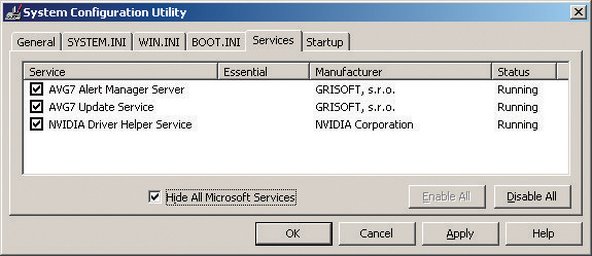
図3-22:Microsoft製以外のサービスを表示しているWindows XPシステム構成ユーティリティ
「図3-22」では、3つのMicrosoft製以外のサービスが実行されています。そのうち2つはこのシステムで実行しているAVGアンチウイルスソフトウェアの一部であり、1つはNVIDIAビデオアダプタによって使用されています。これらはいずれも疑わしいものではないため、アクションは不要です。しかし、スパイウェアによってインストールされたものなど、他にも多くの悪意のあるサードパーティサービスが存在する可能性があります。実行中のサードパーティサービスを見つけて目的が不明な場合は、さらに調査してください。確信が持てない場合は、チェックボックスをオフにしてサービスを無効にし、そのサービスを無効にすることで何か問題が発生しないかシステムをテストしてください。
また、システム構成ユーティリティのスタートアップページを表示して、「図3-23」に示すようにWindowsが起動時に実行する実行可能プログラムをリストすることもできます。

図3-23:起動時に実行されるプログラムを表示しているWindows XPシステム構成ユーティリティ
この場合、このシステムの起動時にWindowsが実行する5つの実行可能プログラムのうち4つは明らかに無害です。「NvCpl」はNVIDIAコントロールパネルユーティリティです。「nwiz」は私たちが使用しているファイル管理プログラム「WhizFolders Organizer Pro」の実行ファイルです。「NvCpl」と「avgemc」はAVG Anti-Virusソフトウェアの2つの実行ファイルです。しかし、リストの中央で強調表示されている項目は、実行可能プログラム名が表示されていないため気になりました。それ自体が疑わしい(ウイルス、ワーム、またはスパイウェアによってインストールされたスタートアップ実行可能プログラムであれば予想される動作)ため、詳しく調査する価値があります。
そのためには、[スタート] > [ファイル名を指定して実行]をクリックし、ダイアログに「regedt32」(よりシンプルなエディタが良い場合は「regedit」)と入力してEnterキーを押し、レジストリエディタを起動します。レジストリ構造を移動して、スタートアップ実行可能プログラムがリストされているキー「HKEY_LOCAL_MACHINE¥SOFTWARE¥Microsoft¥Windows¥CurrentVersion¥Run」を表示します。「図3-24」はそのキーの内容を示していますが、これは明らかに「Registry Mechanic」というプログラムによってインストールされたものであり、懸念には及びません。スタートアップ実行可能プログラムが明らかに悪意のあるプログラムである場合は、レジストリエディタで削除するだけです。確信が持てない場合は、単に削除するのではなく、Googleでその実行ファイル名を検索してください。

図3-24:レジストリエディタでスタートアッププログラムを表示する
試してみても大丈夫
スタートアップ設定をいじることをためらわないでください。ここで無効にしてもシステムを損なうものはありません。最悪の場合、スタートアップ実行可能プログラムを無効にするとプログラムが正しく機能しないだけです。アンチウイルス、マルウェアスキャナ、PIM(個人情報管理ツール)など、特定のスタートアッププログラムが必要であると確信している場合を除き、無効にしてみましょう。システムを再起動して何かが壊れていないか確認します。壊れていた場合は、無効にしたものを再度有効にして、もう少し遊んでみましょう。
最後に、CleanMyPC(http://www.registry-cleaner.net)やRegistr... Mechanic(http://www.pctools.com)のようなレジストリクリーナーを定期...

図3-25:Registry Mechanicや同様の製品を使用してレジストリをスキャン・クリーンアップする
利用可能なレジストリツールは多数あります。ほとんどは商用またはシェアウェア製品ですが、多くは無料ダウンロード可能な制限付きデモ版として提供されています。レジストリの拡張編集、未使用エントリーの削除、レジストリヒープのデフラグなど、レジストリメンテナンスの一側面のみを行うものもあれば、レジストリ関連の多くの機能を一つの製品にまとめたものもあります。最初に言及した2つの製品のどちらか(あるいは両方)をダウンロードして試すことをお勧めします。どちらも十分でない場合は、「レジストリクリーナー」でGoogle検索すると、他にも何十もの選択肢が出てきます。
ハードドライブの整理
このセクションを書き始めたとき、ハードドライブの一つをチェックしました。11,607個のフォルダに185,503個のファイルがありました。それらがすべて何であるかは誰にも分かりません。もちろん、プログラムやシステムファイルもあります。数百のドキュメントやスプレッドシート、数千のオーディオファイルや画像などがあることは知っています。しかし、その185,503個のファイルの大部分はおそらく一時ファイルやバックアップファイル、現在のデータファイルの重複や古いバージョン、ブラウザのキャッシュファイル、その他同様のゴミでしょう。それらがしていることといえば、ハードドライブを散らかし、容量を無駄にし、ディスクパフォーマンスを低下させることだけです。それらに侵食されないためにも、時々整理する必要があります。
一時(TEMP)ファイルの整理
いくつかの環境変数を設定することで、TEMPファイルを隠しフォルダ(Documents and Settingsディレクトリの下)に埋もれさせず、一つの場所に保存するようにできます。これを行うには、『C:¥TEMP』フォルダを作成し、以下の操作を行います。
- [マイコンピュータ]を右クリック > [プロパティ] > [詳細設定]タブ。
- [環境変数]ボタンをクリックし、TEMPとTMPの値を強調表示して[編集]ボタンを選択し、ひどく長いパスを『C:¥TEMP』に置き換えて変更します。
- [新規]ボタンを使用してTMPDIRという値を追加し、そのパスも『C:¥TEMP』に設定します。
- ユーザー変数の下にあるボックスのシステム変数でも同じことを行い、TMPDIRという変数を再度追加して、その値を『C:¥TEMP』に設定します。
これらの環境変数を何に設定していても、Windowsエクスプローラーを開き、パーセント記号で囲まれた名前(『%TEMP%』など)をアドレスフィールドに入力してEnterキーまたはReturnキーを押すことで、どれにでも素早く移動できます。数週間以上前のファイルやフォルダは、定期的にこのディレクトリを訪れて削除してください。Windowsインストーラープログラムは、大きな一時ファイルを残すことで悪名高いです。
ブラウザのキャッシュをクリアするのは優れた第一歩です。それを行った後、ファイル数が数千個減り、ブラウザキャッシュのサイズによっては1ギガバイト以上のディスク容量を回収できるかもしれません。その後、コマンドプロンプトに移動して以下のようなコマンドを発行するのも良いでしょう。
del *.bak /s
del *.bk! /s
del *.tmp /s
など。この力技のアプローチによって数千個の不要なファイルを削除し、数ギガバイトのディスク容量を回収できるかもしれませんが、せいぜい不完全な解決策です。まず、すべての拡張子を探すことを思いつかなかったために、多くの不要なファイルをドライブに残してしまう可能性が高いです。第二に、本当に残しておきたかったファイルを削除してしまう可能性があり、後で無駄に探し回るまでそれに気づかないかもしれません。第三に、注意していないと、ちょっとした指の滑りで壊滅的な結果を招く可能性があります。
ファイル整理用に設計されたユーティリティを使用するほうが賢明です。Microsoftはこの目的のためにアプレットを含めていますが、通常Microsoftのアプレットがそうであるように、機能に乏しいものです。「図3-26」に示すWindowsのディスククリーンアップアプレットでは、30秒で手動で行えること以上のことは何もできません。

図3-26:Windows XPのディスククリーンアップユーティリティ
幸いなことに、商用ユーティリティとしてより良い選択肢が存在します。私たちが気に入っているのは「ShowSize」(http://www.showsize.com)で、「図3-27」をご覧ください...

図3-27:ShowSizeディスククリーンアップユーティリティ
ハードドライブから不要なファイルを整理したら、ディスクデフラグを実行する時です。ハードドライブ上でファイルの書き込み、変更、削除を行うと、Windowsはすべてのファイルをドライブ上で連続して保存しようとします。残念ながら、Windowsはそのタスクがあまり得意ではないため、様々なファイルがドライブのあちこちに散らばることになり、これは「ファイルの断片化」または「ディスクの断片化」として知られる現象です。
断片化にはいくつかの望ましくない影響があります。ドライブヘッドを絶えず再配置してファイルを読み書きする必要があるため、ハードディスクのパフォーマンスが低下します。ひどく断片化したドライブでの読み書きパフォーマンスは、新鮮なデフラグ済みのドライブよりもはるかに遅くなり、特にドライブがほぼ満杯の場合は顕著です。その余計なヘッドの動きは騒音レベルの上昇にも寄与し、ドライブが本来よりも早く故障する原因になるかもしれません。最後に、ドライブが故障した場合、最近デフラグされていればデータの復元ははるかに簡単(そして低コスト)になります。
NTFSと断片化
何年もの間、MicrosoftはNTFSは断片化の影響を受けないと主張していました。「図3-28」が示すように、それはわずかしか使用されていないドライブであっても真実ではありません。このドライブの13%しか使用していなくても、Windowsは占有領域の大部分を断片化しています。Windowsのディスクデフラグユーティリティの実行が完了した後でも、いくらかの断片化は残ります。細い緑色のバーは、Windowsの実行中に常に開かれているマスターファイルテーブルやページングファイルといったシステムファイルであり、同梱されているWindowsユーティリティではデフラグできません。デフラグ後にぽつんと残っている青いバーについては、なぜWindowsがこうするのか全く分かりませんが、常に全てのファイルを統合するのではなく、少なくともいくつかのファイルはそのままにしておくようです。
ディスク断片化の解決策は、デフラグユーティリティを定期的に実行することです。デフラグユーティリティは各ファイルを読み取り、連続した状態で書き直すため、ファイルアクセスがはるかに高速になります。「図3-28」に示すWindowsに同梱のディスクデフラグユーティリティは、低速で効率が悪く、機能に乏しいものです。ですが、無料ですし、仕事をこなすには(通常は)十分です。

図3-28:Windows XPのディスクデフラグユーティリティ
より多くの機能と優れたパフォーマンスを備えたデフラグツールが必要な場合は、商用デフラグユーティリティの購入を検討してください。最もよく知られている商用デフラグツールは「Vopt」(http://www.vopt.com)と「Diskeeper」(http://...
Windows XPディスクデフラグユーティリティの大きな欠点の一つは、少なくとも複雑な手順を踏まない限り、ページングファイルをデフラグできないことです。Windowsはメインメモリに収まらないアプリケーションやデータを保存するためにページングファイルを使用します。複数のアプリケーションを同時に実行したり、大きなデータセットを使用したりすると、メインメモリは必然的にいっぱいになります。そうなると、Windowsは非アクティブなアプリケーションやデータを一時的にページングファイルにスワップアウトします。ページングファイルは多くの「チャーン(激しい読み書き)」を経験するため、必ず激しく断片化され、それが今度はユーザープログラムやデータの断片化を増大させる原因となります。

図3-29:Windows XPの仮想メモリダイアログ
残念ながら、Windowsの設計上、Windowsの実行中にページングファイルをデフラグすることは不可能です。しかし、ページングファイルをデフラグする方法は2つあります。一つは、Diskeeperのような商用デフラグツールや、Windowsのロード前に実行されるブート時デフラグユーティリティを提供する無料の「pagedefrag」(http://www.sysinternals.com/Utilities/Pa... XPディスクデフラグユーティリティを使用してページングファイルをデフラグすることもできます。
- [マイコンピュータ]を右クリックして[プロパティ]を選択し、システムプロパティダイアログを表示します。
- [詳細設定]タブをクリックします。
- [パフォーマンス]ペインで、[設定]ボタンをクリックしてパフォーマンスオプションダイアログを表示します。
- [詳細設定]タブをクリックします。
- [仮想メモリ]ペインで、[変更]ボタンをクリックして「図3-29」に示す仮想メモリダイアログを表示します。
- ページングファイルを復元する際に後で使用する現在のページングファイルサイズをメモするか、記憶します。
- 「ページングファイルなし」ラジオボタンをマークし、[設定]ボタンをクリックしてページングファイルシステムをゼロに変更します。
- コンピュータを再起動します。これでページングファイルなしで動作するようになります。
- Windows XPディスクデフラグユーティリティを実行してハードドライブをデフラグします。
- デフラグが完了したら、手順1から5を繰り返して仮想メモリダイアログを表示します。
- ページングファイルサイズを元の値にリセットします。
- システムを再起動します。これで元のサイズのデフラグされたページングファイルで動作するようになります。
システムを最新の状態に保つ
ハードウェアおよびソフトウェア企業は、定期的にアップデートされたソフトウェア、デバイスドライバー、ファームウェアをリリースします。これらのアップデートはセキュリティ関連である場合もあれば、新機能のサポートや新しいデバイスとの互換性を追加する場合もあります。そうしたアップデートについて情報を得ておくことをお勧めしますが、アップデートのインストールに関しては「壊れていなければ直すな(If it ain't broke, don't fix it)」が黄金律です。
セキュリティを通じた脆弱性
皮肉なことに、Microsoftの自動更新サービスを使用するには、地球上で最もセキュリティの低いブラウザであるInternet Explorerを使用しなければなりません。
各アップデートをインストールする前に評価してください。ほとんどのアップデートには、リリースノートや、そのアップデートが何を行い、どの問題を修正するかを正確に説明する同様のドキュメントが含まれています。特定のアップデートがあなたが経験している問題を解決したり、必要な機能のサポートを追加したりする場合は、インストールしてください。そうでなければ、非常に慎重になってください。理由もなくアップデートをインストールして、正常に動作していたものが壊れてしまった経験が何度もあります。多くの場合、アップデートをアンインストールして元のバージョンに戻すことで失敗したアップデートから復旧できますが、ドライブをフォーマットしてすべてを最初からインストールし直すしかない場合もあります。
オペレーティングシステムとアプリケーションソフトウェアのアップデート
オペレーティングシステムとアプリケーションソフトウェアのアップデートは、慎重さの原則に対する例外の一つです。特にWindowsはワームやその他の悪意のあるソフトウェアから絶えず攻撃を受けているため、緊急のWindowsパッチをできるだけ早く適用するのが一般的に良い考えです。
Microsoftは、WindowsとOfficeをパッチ適用された状態に保つプロセスを自動化するためのMicrosoft Updateサービス(http://update.microsoft.com/microsoftupd... Updateが自動的にパッチをダウンロードしてインストールするように設定するには、コントロールパネルを表示して[セキュリティセンター]を選択します。セキュリティセンターダイアログの下部にある「セキュリティ設定の管理:」ペインで、[自動更新]リンクをクリックして「図3-30」に示す自動更新ダイアログを表示します。

図3-30:Windows XP自動更新設定ダイアログ
推奨される(デフォルトの)設定は「自動」で、ユーザーの介入なしにWindowsがアップデートをダウンロードしてインストールします。これは私たちにとって少し信用しすぎです。過去にMicrosoftのパッチによって何度か痛い目を見ており、振り返ってみればインストールしなければよかったと思うことが多々ありました。2番目のオプション(アップデートはバックグラウンドで自動的にダウンロードされるが、承認するまでインストールされない)か、3番目のオプション(アップデートが利用可能になったときのみ通知する)を選択することをお勧めします。
アプリケーションソフトウェアの管理はより困難です。少なくともWindowsの場合、利用可能なアップデートを確認できる中心的な場所がないからです。(Linuxはこの点で非常に優れています。最新のLinuxディストリビューションのほとんどは、オペレーティングシステムとインストールされているほぼすべてのアプリケーションの利用可能なアップデートを、一つの中心的なリポジトリで自動的に確認できます。)Windowsでは、アプリケーションごとのアップデートを自分で探し出す必要があります。
幸いなことに、最近の主要なアプリケーションのほとんど、そして多くのマイナーなアプリケーションは、定期的にアップデートを自動確認するか、少なくともそうするように促してくれます。インターネットを多用するアプリケーション(ブラウザ、メールクライアント、P2Pパッケージなど)には細心の注意を払うことをお勧めします。そのようなアプリケーションに対するエクスプロイトは比較的一般的で、潜在的に深刻な結果をもたらします。他のアプリケーションは、リスクがないわけではありませんが、それほど厳重な監視を必要としません。例えば、CDライティングアプリケーションやファイルビューアが深刻なセキュリティホールに悩まされる可能性は低いです。(ただし、聞いたことがないわけではありません。AdobeのAcrobat Readerは深刻なセキュリティホールを修正するために何度もパッチが適用されています。)
デバイスドライバーのアップデート
Windows、Linux、および他のすべての現代のオペレーティングシステムは、OSカーネルで直接サポートされていないデバイスのサポートを追加するために読み込み可能なデバイスドライバーを使用する拡張可能なアーキテクチャを使用しています。システムはビデオアダプタ、サウンドアダプタ、ネットワークアダプタ、その他の周辺機器をサポートするためにデバイスドライバーを使用します。
BIOSやその他のファームウェアコードを除けば、デバイスドライバーコードはPCで実行されているソフトウェアの中で最も慎重にデバッグされているものなので、古いドライバーであっても重大なバグがある可能性は低いです。それでも、更新されたドライバーはパフォーマンスを向上させたり、追加機能のサポートを追加したりするため、デバイスドライバーの更新には目を光らせておくのが良い考えです。一般的に、新しいハードウェアをインストールしたときはいつでもデバイスドライバーを更新することをお勧めします。
ビデオアダプタドライバー(およびある程度はオーディオアダプタドライバー)は特殊なケースであり、特にPCで3Dゲームをプレイする場合は注意が必要です。ビデオアダプタメーカーは、新しいゲームのサポートを追加し、既存のゲームのパフォーマンスを微調整するために頻繁にドライバーを更新します。多くの場合、古いモデルのビデオアダプタを使用していても、パフォーマンスの向上は大幅なものになる可能性があります。ゲームをする場合は、毎月ビデオアダプタの更新を確認してください。そうでない場合は、3〜6か月ごとに十分です。
ファームウェアのアップデート
ファームウェアはハードウェアとソフトウェアの中間に位置します。ファームウェアは、PC内部の不揮発性メモリチップに半永久的に保存されるソフトウェアです。メインシステムBIOSなどはファームウェアです。しかし、メインシステムBIOSがシステム上の唯一のファームウェアというわけでは決してありません。ビデオおよびオーディオアダプタからネットワークカード、RAIDコントローラー、ハードドライブ、光ドライブに至るまで、ほぼすべての周辺機器が独自のファームウェアを持っています。
マザーボードBIOSやその他のファームウェアの更新には目を光らせておくことをお勧めしますが、適用するかどうかの判断は慎重に行ってください。繰り返しになりますが、一般的には「壊れていなければ直すな」です。ある程度、判断はデバイスの古さに依存します。新しく導入されたコンポーネントは、ライフサイクルの初期にいくつかのファームウェアアップデートが利用可能になることがよくあります。時間が経つにつれ、ファームウェアアップデートは通常頻度が減り、重大なアップデートというよりは軽微な修正や機能追加になる傾向があります。
大きな例外は光ディスクライターです。CDおよびDVDバーナーのファームウェアには、ドライブが異なるブランドやメディアタイプに対して最適な書き込み戦略を使用できるようにする書き込みスキーマが含まれています。新しいブランドのメディアが登場するたびに、光学ドライブメーカーは新しいメディアタイプをサポートするためにファームウェアを更新します。新しいディスクをまとめ買いするたびに、光学ドライブのファームウェアアップデートを確認することをお勧めします。
退路を断つ
悪いファームウェアアップデートから復旧するのは通常簡単です。例えば、DVDライターのファームウェアをアップデートして正しく動作しなくなった場合、通常は古いファームウェアリビジョンを使用してドライブを再度アップデートするだけで元の状態に戻せます。マザーボードBIOSをアップデートする場合は話が違います。BIOSアップグレードの失敗はボードを使用不能にし、修理のために工場に返送する必要があるかもしれません。マザーボードBIOSアップグレード失敗の最も頻繁な原因は、アップデートプロセス中の停電です。可能な限り、マザーボードBIOSをアップデートする前にシステムをUPSに接続してください。
優れたマザーボードは、2つの方法のいずれかでこの問題を回避します。一つは2つのBIOSがインストールされているものです。失敗したアップデートで一つを壊しても、バックアップBIOSを使用してシステムを起動し、プライマリBIOSを復旧できます。Intelは異なるが同様に効果的な方法を使用しています。IntelマザーボードでBIOSアップデートプロセスが失敗した場合は、ジャンパーをBIOS復旧位置に設定するだけです。アップデート失敗後でも、Intel BIOSはフロッピードライブから起動を試みるのに十分な賢さを備えています。BIOSデータファイルをフロッピーディスクにコピーし、ジャンパーを復旧位置に設定してシステムを再起動すれば、BIOSアップデートが自動的にインストールされます。
Windowsの老朽化(Windows Rot)を治す
MicrosoftはWindowsに対して非常に悪い設計上の決定を2つ行いました。まあ、実際には2つどころではありませんが、2つが特に大きな懸念事項です。
『DLL』(『ダイナミックリンクライブラリ』)という概念は、何百万ものWindowsユーザーが証言するように、最初から欠陥がありました。同じ名前のDLLの古いバージョンと新しいバージョンがシステム上で共存でき、Windowsはこれらの多様なバージョンに対して厳格な管理を提供していません。アプリケーションの新しいバージョンは、それが必要とする古いバージョンのDLLでは動作しないことが多く、それだけでも十分に悪いですが、アプリケーションの古いバージョンは新しいバージョンのDLLでは動作しないことがあります。つまり、あるプログラムのアップデートをインストールするという単純な作業が、他のプログラムを壊してしまう可能性があるのです。『DLL地獄』へようこそ。
『Windowsレジストリ』は、どうやらNovell NetWareのアンティークバージョンで使用されていたバインダリーを模倣したものらしく、二重苦の二つ目です。Windows NTの導入により、Microsoftは中央レジストリの疑わしい利点のために、シンプルでプレーンテキストの構成ファイルの使用を捨てました。レジストリの概念は、厳格な制御と強力な管理ツールを伴って適切に実装されていれば機能したかもしれませんが、Microsoftはそれらを何も行いませんでした。代わりに、レジストリは専門家でさえ解読に苦労する巨大なスパゲッティの山となっています。一般的なWindows環境のレジストリは際限なく肥大化し、古いデータが場所を塞ぎ、競合や後方互換性を考慮せずに新しいデータが勝手気ままに追加されます。Microsoftはレジストリを維持するための最も基本的なツールしか提供しておらず、最高の商用レジストリメンテナンスソフトウェアであっても、その混乱を解消するには限界があります。
結論として、Windowsシステムにはその崩壊の種が内在しています。数か月、数年と経過し、新しいソフトウェアがインストールされ古いソフトウェアが削除されるにつれて、Windowsは徐々に不安定になっていきます。DLLの競合はますます一般的になり、パフォーマンスは低下します。この現象は一般的に『Windows Rot(Windowsの老朽化)』として知られています。慎重なインストール手順と定期的なレジストリクリーニングによってWindows Rotを遅らせることはできますが、私たちの経験では、完全に止めることはできません。
MicrosoftはVistaがWindows Rotの問題を確実に解決すると主張しています。彼らが正しい可能性もありますが、私たちは疑わしいと考えています。残念ながら、Windowsを根底から書き直すか、他のオペレーティングシステムに乗り換える以外で、私たちが知る限りWindows Rotに対する唯一の確実な治療法は、ハードドライブを完全に消去し、Windowsとすべてのアプリケーションを再インストールし、データを復元することです。ほとんどのパワーユーザーはこれを6か月から1年に一度行いますが、カジュアルユーザーであっても1〜2年に一度クリーンインストールを行うことで利益を得られるでしょう。
クリーンインストールが必要である確実な兆候は、ウイルスやハードウェアの問題に起因しない奇妙な動作がシステムで始まり、特に新しいソフトウェアをインストールしたり、ドライバーを更新したり、システムに他の重大な変更を加えた直後にそれが発生した場合です。しかし、Windows Rotはもっと微妙な形で現れることもあります。Windowsシステムを再インストールなしで1〜2年使用していて、以前よりもはるかに遅いと感じる場合、それはおそらく気のせいではありません。遅いパフォーマンスに加え、Windows Rotは深刻なメモリリークからランダムな再起動まで、さまざまな問題を引き起こす可能性があります。
Windows Rotの詳細を特定することや、特定のシステムがどの程度それによって苦しんでいるかを知ることさえ非常に困難であるため、必要かどうかにかかわらず、単に年に一度クリーンインストールを行うことをお勧めします。
定期メンテナンスチェックリスト
『表3-3』に、定期メンテナンスとして推奨する手順をまとめます。

表3-3:定期メンテナンスチェックリスト



1件のコメント
Very comprehensive, best I’ve seen so far but unfortunately too dated. Any chance of getting it updated?
Michael Menzies - 返信 共有