進行中
このwikiは未完成です。
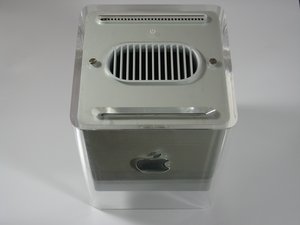
Power Mac G4 Cubeは、Apple Inc.製のコンパクトなパーソナルコンピュータです。450MHzまたは500MHzのプロセッサで動作し、16MB SDRAM搭載のATI Rage 128 Pro、32MB SDRAM搭載のnVidia GeForce2 MX、または32MB DDR SDRAM搭載のATI Radeonといったグラフィックカードを選択できます。
Cubeの電源が入らない
コンピュータが起動しません。
RAMのトラブル
コンピュータが起動せず、原因がRAM(メモリ)にある場合、起動音は鳴らず、電源ランプが2回、3回、または4回点滅を繰り返します。点滅回数は、メモリのどの部分に問題があるかを示しています。
注:1回の点滅は1/4秒間続きます。
2回の点滅:メモリが装着されていない、または認識されていません。
すでにメモリを装着している場合、スロットにしっかり固定されていない可能性があります。その場合は、RAM用のスロットに正しく装着されていることを確認してください。何も装着されていない場合は、各スロットにメモリを取り付けてください。正しく行えば再度起動するはずですが、それでもランプが点滅し続ける場合は、Appleサポートへの問い合わせをおすすめします。
3回の点滅:互換性のないメモリタイプが装着されています。
3回点滅する場合、装着したメモリがシステムに対応していません。ロジックボードでサポートされているメモリのみを装着してください。現在のメモリを取り外し、対応しているものを装着することをおすすめします。
4回の点滅:メモリテストにパスしたメモリスロットがありません。
メモリまたはメモリスロットの交換が必要な可能性があります。ロジックボード上のピンを確認し、交換が必要かどうか判断してください。メモリスロットを完全に取り外す必要はありません。ピンが曲がっていないか確認するだけで十分です。ピンが曲がっている場合は、Appleに連絡して交換パーツと修理サービスの手配が必要です。ピンに異常がない場合は、ロジックボードをリセットするだけで直ることがあります。これを行うには、ロジックボードからビデオカードを取り外し、ボード上のリセットボタン(S1)を押します。
RAMの交換/取り付けについては、こちらの修理ガイドを参照してください:
電源アダプタの不具合
電源アダプタがコンピュータの電源が入らない原因であると結論付ける前に、電源コードが正常に動作するコンセントに差し込まれていること、およびアダプタに正しく接続されていることを確認してください。それでも電源が入らず、正常に動作することが分かっている予備の電源アダプタがある場合は、交換して電源が入るか試してください。電源が入れば、古い電源アダプタを交換する必要があります。それでも電源が入らない場合は、ロジックボードに問題がある可能性があります。
電源アダプタの故障によっては、Cubeの電源は入っても、タッチスイッチが正しく点灯しなかったり、動作が不安定になったりすることがあります。
ロジックボードの不具合
上記の手順で解決しない場合は、ロジックボードの交換が必要になります。CubeはPowerPC 7400プロセッサで動作するため、互換性のあるロジックボードが必要です。AGP G4ドーターカードのようなアップグレード可能なプロセッサもありますが、同じロジックボードを入手する場合でもアップグレードする場合でも、仕様と互換性をよく確認し、正しいボードを入手できるようにしてください。
Cubeの電源が維持されない
電源ボタンに触れると点灯しますが、指を離すとすぐに消え、コンピュータが起動しません。
DC-DCコンバータカードがコネクタからわずかに浮いてしまい、電源ボタンに触れても電源が入らないことがあります。この問題を解決するには、カードをスロットにしっかりと押し込んでください。
画面が正常に表示されない
電源を入れても画面に何も表示されない、またはグラフィックが非常に乱れている。
ディスプレイケーブルの不具合
ディスプレイケーブルのコネクタにはピンが露出しているため、ピンの損傷や曲がりによって起動時に表示の問題が発生することがあります。コネクタ内のピンに異常がないか確認してください。ピンが曲がっている場合は慎重にまっすぐ戻し、画面を再接続して問題が解消するかテストしてください。コネクタのピンに異常がない場合や、問題が解決しない場合は、別のコンピュータで画面をテストしてください。これにより、問題がケーブルにあるかどうかを判断しやすくなります。
グラフィックカードの不具合
画面表示に関連する主なコンポーネントはグラフィックカードです。別のコンピュータで画面が正常に動作する場合、問題はグラフィックカードにあります。ビデオカードのディスプレイコネクタに、ピンの曲がりやプラスチック製ハウジングの損傷がないか確認してください。ピンが曲がっている場合、無理にまっすぐ戻そうとしないでください。ピンが曲がっている、またはハウジングが損傷している場合は、グラフィックカードの交換が必要です。グラフィックカードを交換しても問題が解決しない場合は、ロジックボードを交換する必要があります。
G4 Cubeのグラフィックカードの取り外しおよび交換に関する完全なガイドはこちらです。
マウスが正常に動作しない
ポインタがマウスの動きに合わせて動かない、またはコンピュータ起動時に全く動かない。
マウスの問題は、USBポートからマウスを取り外して再接続することで簡単に直ることがあります。マウスがキーボードのUSBポートに接続されている場合は、デスクトップ側のポートに直接接続してみてください。これで動作する場合はキーボードを交換してください。それでも問題が続く場合は、デスクトップのUSBポートを1つずつマウスや他のデバイスでテストしてください。USBポートに問題がなければマウスを交換してください。ポートが故障している場合は、USBポートの交換が必要です。
その他
上記の内容が症状に当てはまらない、または対策を試しても問題が解決しない。
問題を解決するために行った作業でうまくいかない場合、通常はロジックボード全体を交換することが唯一の主な解決策となります。ロジックボードには相互に依存しない複数のコンポーネントが搭載されているため、それぞれが個別に故障し、他のコンポーネントの機能には影響しないことがあります。グラフィックカード、メモリ、ディスプレイなどの故障コンポーネントを交換しても元の問題が残る場合は、ロジックボードの交換が必要な可能性が非常に高いです。


3 件のコメント
hardware problem can't burn dvd
Helen - 返信 共有
why can I no longer burn dvd's. Hardware issue is stated.
Helen - 返信 共有
Whoa -- missing one of the very, very first things you should check: the clock/PRAM battery. If it is under 3.6 VDC, then it should be replaced before any other surgery. It can be the cause of MANY Mac problems -- including many of the listed above.
paul9 - 返信 共有