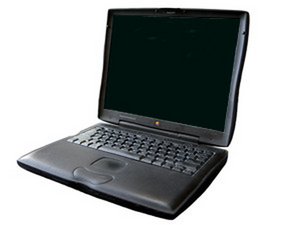
Lombardが起動しない
コンピュータが起動しません。
PMUのリセットが必要
背面にあるリセットボタンをボールペンなどで押すことができます。試す前にコンピュータの電源が切れていることを確認してください。PMUのリセット後にマシンが起動すれば、幸運だと思ってください。
PRAMバッテリーの不具合
コンピュータをしばらく起動していなかった場合、PRAMバッテリーが消耗している可能性があります。LombardはPRAMバッテリーなしでも起動するため、確認は簡単です。単に接続を外すだけです。取り外す必要はありません(そのままでも害はありません)。PRAMバッテリーの接続を外してコンピュータが起動するなら、PRAMバッテリーを交換してください。
電源アダプタの不具合
電源アダプタに問題がある場合、コンピュータはバッテリーで動作しますが充電されません。バッテリーの容量が低下していると、電源アダプタの不具合を診断するのが難しくなります。最も簡単な確認方法は、正常に動作することが分かっている電源アダプタを借りてマシンでテストすることです。正常な電源アダプタでLombardが起動する場合、問題は電源アダプタにあります。新品の電源アダプタを取り扱っています。
DC入力およびサウンドカードの不具合
DC入力ボードに不具合がある場合、壁のコンセントに接続していてもコンピュータを起動できません。バッテリー電源で動作する場合としない場合があります。この部品はLombardのロジックボードと一体化されていないため、DC入力およびサウンドカードを修理ガイドの手順で交換できます。
パワーカードの不具合
パワーカードは拡張スロットをコンピュータに接続し、コンピュータの各部への電力を調整します。これがないとLombardは起動しません。満充電のバッテリーでマシンが起動しない場合、パワーカードを修理ガイドの手順で交換する必要がある可能性が高いです。
プロセッサの問題
プロセッサに不具合があるか、完全に押し込まれていないとコンピュータは起動しません。プロセッサ(ドーターボードとも呼ばれることがあります)は、接続を確実にするためにしっかりと押し込む必要があります。PowerBookを傷つけることを恐れて、十分な力を加えていない人が多くいます。カチッと音がするまで押し込んでください。プロセッサを修理ガイドの手順で交換する必要がある場合は、異なる速度の交換可能な[search/Lombard+MHz+processor|プロセッサ]を取り扱っています。
RAMの問題
マシンが起動しない原因となるRAM関連の問題が2つあります。RAMが取り付けられていないか、取り付けられているRAMが認識されていないかです。まず、RAMチップにアクセスして差し直してください。これで解決しない場合は、RAMチップの不具合か、プロセッサ上のRAMスロットの不具合かを確認するために、1枚ずつ試してください。下段にはロープロファイルのRAMチップを取り付ける必要があることに注意してください。そうしないと収まりません。交換用のRAMは[search/pc100|こちら]から見つかります。
ロジックボードの不具合
他の方法で問題が解決しない場合は、[search/lombard+motherboard|ロジックボード]を修理ガイドの手順で交換する必要があるでしょう。
電源ケーブルを外すとノートパソコンの電源が切れる
コンピュータの電源ケーブルを外すとすぐに電源が切れます。
消耗したバッテリー
バッテリーが消耗している場合、コンピュータは電源アダプタで正常に動作しますが、ケーブルを外すと電源が切れます。消耗したバッテリーは充電を受け付けないことがあります(この特定の症状は、パワーカードの問題を示している可能性もあります)。また、コンピュータがバッテリーを認識しないこともあります。バッテリーが認識されて充電済みと表示されても、ACアダプタを外すとコンピュータに電力を供給できない場合があります。これをテストする最も簡単な方法は、[search/lombard+battery+life|バッテリー]を交換することです。
起動時に点滅するクエスチョンマーク
起動可能なオペレーションシステムが見つからない場合、コンピュータに点滅するクエスチョンマークが表示されます。これは、OSの破損、RAM容量の不足、またはハードドライブの故障が原因である可能性があります。
オペレーションシステムの不具合
OSのCDから起動を試みてください。Appleのディスクユーティリティを実行し、ディスクの修復を試みます。AlsoftのDiskWarriorを試すこともできます。これらが失敗する場合は、オペレーションシステムを再インストールしてください。可能であれば、OSを再インストールする前にハードドライブを消去してください。
RAM容量の不足
これは非常にまれです。インストールされているオペレーションシステムを起動するためのRAM容量が不足していると、点滅するクエスチョンマークが表示されることがあります。RAMを追加するか、古いオペレーションシステムへダウングレードすることで修正できます。通常、64 MB以下のRAMでOS Xを実行していない限り、この問題は発生しません。
ハードドライブの不具合
ハードドライブが消去、破損、または損傷している可能性があります。ハードドライブが消去されている場合は、HFS+でフォーマットし、オペレーションシステムを再インストールしてください。破損または損傷している場合は、修理ガイドの手順で交換する必要があります。故障しかかっているハードドライブは、完全に故障する前に断続的にデータの破損を表示することがあります。多くの場合、徐々に音が大きくなり、カチカチと音を立て始めます。ハードドライブが異常なカチカチ音を立てているが動作している場合は、すぐにデータをバックアップし、ハードドライブを交換してください。9.5mmのATAハードドライブであれば、どれでもコンピュータで使用できます。
画面が真っ暗だが、非常に薄くグラフィックが見える
画面が暗いものの、他の部分はすべて動作しているようです。懐中電灯で近づいて照らすと、通常は画像が薄っすらと見えます。
バックライト
バックライトが機能していない場合、インバータに不具合がある可能性があります。他に不具合の可能性がある部品は、インバータケーブル、ディスプレイ、またはロジックボードです。ディスプレイを動かしているときにバックライトが断続的に消える場合は、インバータケーブルに問題があります。それ以外の場合は、一つずつ交換せずに損傷した部品をテストすることは不可能です。まずディスプレイインバータを修理ガイドの手順で交換してください。これで問題が解決しない場合は、両方のコンポーネントを含むディスプレイアセンブリを修理ガイドの手順で交換してください。それでも問題が解決しない場合は、交換用の[search/lombard+motherboard|ロジックボード]が必要です。
その他の問題
ロジックボード
ロジックボードには多くのコンポーネントがあるため、ロジックボードの故障は多くの症状を引き起こす可能性があります。これらのコンポーネントのいずれかが故障し、他が正常な状態のままになることがあります。サウンド(内蔵スピーカーまたはヘッドフォンジャック)、USBポート、Firewire、またはイーサネットが機能しなくなった場合、ロジックボード以外に原因は考えられません。ディスプレイ、バッテリー、電源など、コンピュータの他のコンポーネントが機能しなくなり、明らかに機能していないと思われる部品を交換しても問題が解決しない場合は、[search/lombard+motherboard|ロジックボード]を修理ガイドの手順で交換する必要がある可能性があります。



0 件のコメント