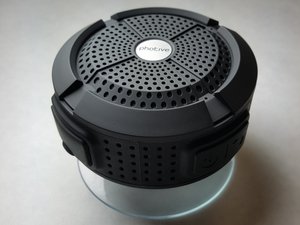
学生によって寄稿されたWiki
iFixit学生教育プログラムに参加している素晴らしい学生チームが、このWikiを作成しました。
スピーカーの電源が入らない
電源ボタンを押しても、スピーカーの電源が入らない。
バッテリー切れ/バッテリーの不具合
スピーカーの電源が入らない場合、バッテリー切れかバッテリーの不具合が最も考えられる原因です。
解決策:バッテリーが完全に充電されていることを確認してください。(長時間充電してもデバイスの電源が入らない場合は)バッテリーを交換します。吸盤カップを取り外し、ドライバーを使用してスピーカーの底面カバーを開けます。底面カバーに取り付けられているバッテリーを交換してください。これには、ロジックボード/基板への古い「はんだ」を取り除き、新しいバッテリーを接続するための新しい「はんだ」が必要になります。
マザーボードの不具合
スピーカーの電源が入らない場合、マザーボードが損傷しているか、バッテリーから切断されている可能性があります。バッテリーを交換しても状況が改善されない場合に検討すべき選択肢です。
解決策:接続部分が損傷している場合は、新しいはんだを追加してポートを再接続し、修理します。これははんだごてを使用して行えます。切断の兆候がなく、すでにバッテリーを交換済みの場合は、マザーボード自体に問題がある可能性があります。
ショートの可能性
スピーカーの電源が入らない場合、ワイヤリングまたはマザーボード自体でショートが発生している可能性があります。これは可能性の低いシナリオであり、最後の手段としてのみ検討してください。マザーボード全体を交換するより簡単な修正であるため、まずはワイヤリングの交換を試してください。ただし、他のすべてが失敗した場合はこれが唯一の選択肢となる可能性があります。
解決策:2つのはんだ付けされた接続部分が互いにくっついている場合は、ナイフを使用してその間に隙間を作ってください。(スピーカーやバッテリーなどの)デバイス内で目視できる配線を交換してみます。配線を交換しても改善しない場合は、マザーボードが唯一の選択肢です。これを完了するには、再び外部カプセルを取り外します。バッテリーおよびスピーカー自体への接続をすべて外し、マザーボードを取り外します。不具合のあるマザーボードを同じモデルの新しいものと交換し、他のコンポーネントを再接続してください。
スピーカーから音が出ない
スピーカーの電源を入れて接続したにもかかわらず、ホストデバイスで音楽を再生しても音が出ない。
ソースまたはスピーカーの音量が下がっている
これが最も考えられるシナリオです。スピーカーから音が出ない場合、接続されているデバイスやスピーカー自体の音量が小さく設定されているか、オフになっている可能性があります。スピーカーの音量がすでに最大になっている場合は、接続されているデバイスの音量を上げてみてください。これも音量に関連する問題を引き起こす可能性があるためです。
解決策:ソースまたはスピーカーの音量を上げてください。
補助入力/Bluetoothが接続されていない
スピーカーから音が出ない場合、出力デバイスがBluetooth経由で接続されていない可能性があります。これは、ホストデバイスのBluetoothがオフになっているか、あるいは別のデバイスに接続されているためにスピーカーと接続が確立されていない場合に発生します。
解決策:ソース側のBluetoothがオンになっているか、ソースがスピーカーを検出できるか確認してください。スピーカー側の問題ではないことを確認するために、オーディオジャックを使用してデバイスを接続することも可能です。
スピーカーがワイヤから切断されている
スピーカーから音が出ない場合、スピーカーがマザーボードから切断されている可能性があります。これは、外部ハードウェアを取り外して、スピーカーとマザーボードの接続ポートを確認することで確認できます。これらは小さなプラスチック製のピンで、切断されていたり緩んでいたりするように見えることがあります。
解決策:吸盤カップを取り外し、ドライバーを使用してスピーカーの底面カバーを開けます。プラスチック製の接続ポートが外れている場合は、再接続を試みてください。緩んでいるように見えない場合でも、接続を締め直してみてください。はんだ付けされた接続部分が損傷している場合は、はんだを追加して接続を修復します。ワイヤが断線している場合は、新しいワイヤを購入して交換してください。
スピーカーの不具合
スピーカーから音が出ない場合、スピーカー自体が故障している可能性があります。これは、音楽再生中にスピーカーからノイズが混ざる症状としても現れることがあります。
解決策:マザーボードを注意深く確認し、ショートが発生していないか調べてください。接続されているワイヤの一部を分離することで解決する場合があります。ただし、スピーカーの不具合は多くの要因で引き起こされる可能性があるため、通常はユーザーがスピーカー全体を交換する必要があります。これは、内部コンポーネントを露出させるためにマザーボードと同じようにハードウェアを取り外すことで完了します。スピーカーをマザーボードから切断します。取り外したら、スピーカーを新しいものと交換し、マザーボードとの接続を確実に修復してください。
Bluetoothが接続できない
スピーカーの電源を入れた後、外部デバイスがBluetoothに接続できない。
スピーカーが別のデバイスに接続されている
ワイヤレス接続できない場合、スピーカーまたはデバイスがすでに別のデバイスに接続されている可能性があります。音楽を再生するデバイスが他のBluetoothデバイスに接続されていないことを確認してください。それが確認できたら、スピーカーが接続されている可能性のある他のデバイスを特定してください。
解決策:近くにある他のBluetoothデバイスを探します。他のデバイスがスピーカーに接続されている場合は、接続を切断し、正しいデバイスとの接続を確立してください。スピーカーとソースの両方のBluetoothがオンになっていることを確認します。それでも接続できない場合は、デバイスを再起動してみてください。これにより以前の接続がクリアされることがあります。
マザーボードの不具合
これは最も可能性の高いシナリオではありませんが、起こり得ることです。ワイヤレスで接続できない場合、マザーボードが故障している可能性があります。
解決策:はんだ付けされた接続部分が損傷している場合は、新しいはんだを追加して接続を再確立し、修理します。マザーボードが部分的に、または完全に破損している場合は、ユーザーは新しいマザーボードに交換する必要があります。これを行うには、外部ハードウェアを再度取り外し、バッテリーやスピーカーなど、デバイスの他の部品への既存の接続をすべて切断し、不具合のあるマザーボードを取り外します。これを正常なマザーボードと交換し、接続を修復して、デバイスを元に戻してください。

チーム

IUPUI, Team 1-4, Harley Spring 2016 IUPUI, Team 1-4, Harley Spring 2016人のメンバー
IUPUI-HARLEY-S16S1G4
3 メンバー
48のガイドは作成済み

1件のコメント
DONT FLAG
Actually if you take the front of the speaker off there are big holes you can use a thin screw driver. Find the box within you will find a charging port, a power supply charging port inside the speaker. Use a thin thin flathead screwdriver and bend the black piece within the inside of the charging port USB HOUSING . PRY Bend it down a bit. Then PRY bend the OUTSIDE bottom of the USB charger port casing UPWARDD with the flathead SCREWDRIVER so that it makes a tighter connection to the charging cable tip. You can use needle nose pliers on the charging port to clamp it tightly to the computer chip that it is fastened to. Plug the charging port in while you have it apart. If the light blinks it means you have to reattach the long white power Sata cable which I haven't mentioned yet. The Sata connector cable clamp that holds it in can snap so don't pry it open there are two push pins on the sides which release a Sata cable. Google it. sata cable disconnect. Basically tighten USB
Benjamin Hartman - 返信 共有