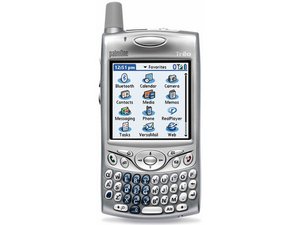
デバイスが応答しない
スクリーンの再キャリブレーション
スクリーンがタップに正確に応答しない場合や、間違った機能が作動する場合は、以下を試してください:
- ホームボタンを押します(アプリケーションランチャー)。
- 右上隅の選択リストで「すべて」を選択します。
- 「設定」アイコンを選択します。
- 右上隅の選択リストで「ディスプレイ」を選択します。
- 「タッチスクリーン」を選択します。
- 画面の指示に従います。
ソフトリセットの実行
デバイスが応答しない場合や、コンピューターとの同期に問題がある場合は、以下の手順を試してください:
注意: デバイスのバッテリー残量が少ない場合は、ソフトリセットを行わないでください!
- スタイラスペンの先端をネジを外すように回して取り外し、内部のリセットツールを取り出します。
- デバイス背面にある小さな穴にリセットツールを挿入し、リセットボタンを押し込みます。
システムリセットの実行
デバイスがループ状態に陥っている場合や、ソフトリセットで解決しなかった場合は、以下の手順を試してください:
注意: ループとは、デバイスが操作を完了できずに繰り返す状態を指します。
- 上矢印ボタンを長押しします。
- スタイラスペンの先端をネジを外すように回して取り外し、内部のリセットツールを取り出します。
- リセットツールを挿入し、デバイス背面のリセットボタンを押し込みます。
- ディスプレイにPalmのロゴが表示されたら、上矢印ボタンを解放します。
それでも解決しない場合
警告: ハードリセットを実行すると、デバイスに保存されているすべての情報が消去されます。これを行う前に、HotSyncですべてのデータをバックアップすることを強く推奨します。ハードリセット完了後、HotSyncを使用してデータを復元できます。
- スタイラスペンの先端をネジを外すように回して取り外し、内部のリセットツールを取り出します。
- デバイス背面にある「リセット」穴の位置を確認します。
- デバイス上部の電源ボタンを長押ししながら、スタイラスペンのピンでリセットボタンを押し込みます。
- リセット穴からピンを抜き、その後電源ボタンを解放します。
- 画面に「erase all data?(すべてのデータを消去しますか?)」と表示されるので、上矢印をタップして「はい」を選択します。
デバイスの電源が入らない
消耗したバッテリー
デバイスを充電器に接続し、消耗したバッテリーの状態ではないか確認してください。
ディスプレイが真っ暗
バックライトが完全に暗くなっている可能性があるため、画面をよく観察してください。
何らかの表示が見える場合は、以下の手順を実行します:
- アプリケーションランチャーボタンを押します。
- 右上隅の選択リストで「すべて」を選択します。
- 「設定」アイコンを選択します。
- 右上隅の選択リストで「ディスプレイ」を選択します。
- 太陽アイコンのスライダーを選択し、左右のボタンを押して好みの明るさに調整します。
上記の両方の解決策で改善しない場合は、バッテリーの完全な交換が必要になる可能性があります。手順についてはこちらの修理ガイドを参照してください。
破損したディスプレイ
以前のガイドを試しても改善しない場合は、スクリーンまたはロジックボード/基板の交換が必要な可能性があります。スクリーンの交換ガイドを確認してください。
さらに、デバイスページに移動し、対応する修理マニュアルを探してください。
通信が受信できない
ワイヤレスモードがオフ
ワイヤレスモードがオフの場合、ネットワークに接続されていません。
デバイス上部、アンテナの隣にあるボタンを押します。
SIMカードが正しく挿入されていない
- デバイス上部、アンテナ近くのSIMスロットの位置を確認します。
- SIMスロットからSIMトレイを取り外します。
- SIMカードがトレイに正しく配置されていることを確認します。
- SIMカードの切り欠きが、トレイの切り欠きと一致している必要があります。
- 綿棒と消毒用アルコールを使用して、SIMカードの電気接点を清掃します。
- SIMカードをトレイにセットし、トレイをスロットに再度挿入します。

チーム

Cal Poly, Team 13-23, Maness Winter 2010 Cal Poly, Team 13-23, Maness Winter 2010人のメンバー
CPSU-MANESS-W10S13G23
4 メンバー
96のガイドは作成済み

0 件のコメント