学生によって寄稿されたWiki
iFixit学生教育プログラムに参加している素晴らしい学生チームが、このWikiを作成しました。
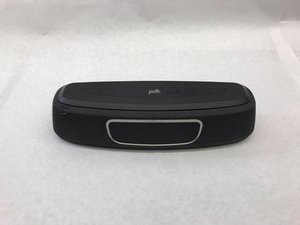
Magnifi Miniから音が出ない
Magnifi Miniからテレビの音声が再生されません。
要件が満たされていない可能性があります
- Magnifi Miniはコンセント(110V専用)に差し込まれている必要があります。
- Magnifi Miniの電源が入っている必要があります。
- 光デジタルケーブルとHDMI ARCケーブルがMagnifi Miniとテレビに接続されている必要があります。
- テレビにHDMI ARCポートがない場合は、光デジタル出力を使用してください。
- Magnifi Miniで正しい入力ソースが選択されている必要があります。
- テレビにHDMI ARCポートがない場合は、光デジタル出力を使用してください。
- テレビの音声出力設定が正しいソースになっている必要があります。
- テレビにHDMI ARCポートがない場合は、光デジタル出力を使用してください。
- Magnifi Miniの音量が上がっている必要があります。
- 各要件が満たされていることを確認したら、以下の解決策へ進んでください。
Magnifi Miniがアップデートされていない
- Magnifi Miniはインターネットに接続されると自動的にアップデートされます。デバイスがアップデートを完了するまで十分に時間を置いてから、音声が再生されるか確認してください。
- Magnifi MiniをWiFiネットワークに接続する方法:
- Google Homeアプリをダウンロードして開きます(Google PlayストアおよびApple App Storeで無料で入手可能)。
- モバイルデバイスやタブレットが、Magnifi Miniを接続したいWiFiネットワークに接続されていることを確認します。
- Google Homeアプリを開き、ホーム画面の左上にあるメニューボタンをタップします。
- リストされているGoogleアカウントがGoogle Homeにリンクされているものか確認します。
- 「Home Control」をタップします。
- 右下の「デバイス」タブで「追加」をタップします。
- 接続したいデバイスをタップし、アプリ内の手順に従います。
- ペアリングが完了したら、「完了」をタップします。
- これでデバイスがGoogle Homeアプリに接続され、モバイルデバイスやタブレットが接続されているWiFiに自動的に接続されます。Google HomeアプリからMagnifi Miniにニックネームを付けたり、音声コントロールを使用したり、部屋を割り当てたりできます。
- または、Magnifi Miniの背面にイーサネットケーブルを接続するだけでも、デバイスは自動的にネットワークに接続されます。
- Magnifi Miniがすでにインターネットに接続されているにもかかわらず音声が再生されない場合は、ファクトリーリセットを試してください。
- ファクトリーリセット
- Magnifi Mini背面のリセットボタンを15秒以上押し続けます。リセットを確認する2音のサウンドが聞こえます。確認音が鳴るまでリセットボタンを放さないでください。
- リセット後、すべての設定が消去されます。WiFi接続を含め、ユニットの再設定が必要です。
- ファクトリーリセット
Magnifi Miniの底面が熱い
サウンドバーの底面が触ると温かい、または熱い状態です。
底面が温かい
- デバイスは接続を維持し、音声ストリーミングの要求がないか確認するために、常にWiFiネットワークを検索しています。
- これにより、「スリープ」モード時でもサウンドバー内の電子部品の一部がアクティブな状態を保ち、WiFi経由での音楽ストリーミングを容易にしています。
- この熱はスピーカーに損傷を与えるものではなく、すべての安全性および規制要件を満たしています。
- 修理の必要はありません。
底面が熱い
- 最新のアップデートが適用されていることを確認してください。
- ホームネットワークに接続されていれば、デバイスに自動的にインストールされます。
- Magnifi Miniをインターネットに接続するには、次の手順に従ってください。
Magnifi Miniがアップデートされていない
- Magnifi Miniはインターネットに接続されると自動的にアップデートされます。デバイスがアップデートを完了するまで十分に時間を置いてから、音声が再生されるか確認してください。
- Magnifi MiniをWiFiネットワークに接続する方法:
- Google Homeアプリをダウンロードして開きます(Google PlayストアおよびApple App Storeで無料で入手可能)。
- モバイルデバイスやタブレットが、Magnifi Miniを接続したいWiFiネットワークに接続されていることを確認します。
- Google Homeアプリを開き、ホーム画面の左上にあるメニューボタンをタップします。
- リストされているGoogleアカウントがGoogle Homeにリンクされているものか確認します。
- 「Home Control」をタップします。
- 右下の「デバイス」タブで「追加」をタップします。
- 接続したいデバイスをタップし、アプリ内の手順に従います。
- ペアリングが完了したら、「完了」をタップします。
- これでデバイスがGoogle Homeアプリに接続され、モバイルデバイスやタブレットが接続されているWiFiに自動的に接続されます。Google HomeアプリからMagnifi Miniにニックネームを付けたり、音声コントロールを使用したり、部屋を割り当てたりできます。
- または、Magnifi Miniの背面にイーサネットケーブルを接続するだけでも、デバイスは自動的にネットワークに接続されます。
- Magnifi Miniがすでにインターネットに接続されているにもかかわらず音声が再生されない場合は、ファクトリーリセットを試してください。
- ファクトリーリセット
- Magnifi Mini背面のリセットボタンを15秒以上押し続けます。リセットを確認する2音のサウンドが聞こえます。確認音が鳴るまでリセットボタンを放さないでください。
- リセット後、すべての設定が消去されます。WiFi接続を含め、ユニットの再設定が必要です。
- ファクトリーリセット
リモートコントロールの接続が悪い
Magnifi Miniがリモートコントロールのコマンドに応答しません。
キーパッドの不具合
- キーパッドが汚れておらず、部品が緩んでいないか確認してください。
リモートコントロールが応答しない
- リモートコントロール背面のバッテリー筐体を開き、両方の電池を取り外します。
- リモートコントロールのいずれかのボタンを20秒間押し続けます。
- ボタンを放し、電池と電池カバーを元に戻します。
- リモートコントロールが正常に動作すれば、リモートコントロールを放電したことで解消された一時的な不具合です。
- それでも動作しない場合は、電池を交換してください。
- それでも解決しない場合は、リモートコントロール内部の信号送信機を交換してください。
Magnifi Miniの音が大きすぎる、または音質が悪い
Magnifi Miniの音質が、ホームシアター機器として期待される基準を満たしていません。
オーディオ設定が最適ではない
- 適切なオーディオタイプ(光デジタルまたはHDMI ARC)に切り替えてください。
- レシーバーまたはアンプのサウンド設定を調整してください。
ケーブルが正しく接続されていない
- 配線が緩んでいると、音質が低下することがあります。
ボイスコイルの不具合
- コーンの小さな穴は、ゴム系接着剤または修理キットを使用して補修してください。
音量調節部が汚れている
- 電子接点洗浄剤を使用して、音量調節部を清掃してください。
Magnifi Miniのサブウーファーがサウンドバーに接続されない
Magnifi Miniサウンドバーが、付属のMagnifi Miniサブウーファーに接続されません。
予備診断が実施されていない
- デバイスの電源が入っており、オーディオが再生されていることを確認します。
- サブウーファーのACメインスイッチをオフにするか、コンセントを抜きます。
- サウンドバー背面の同期ボタンを6秒間押し続けます。同期処理中もボタンを押し続けてください。
- 3秒後、サブウーファーのACメインスイッチをオンにし、さらに3秒間押し続けます(合計6秒間の処理)。
- サブウーファーのLEDが緑色に点灯したら、サウンドバーとサブウーファーの接続は成功です。
ファームウェアがアップデートされていない
- ファームウェアのアップデートを確認してください。
- WiFiに接続されていれば自動的にアップデートされます。
- デバイスをWiFiネットワークに接続するには、以下の「Magnifi Miniがアップデートされていない」セクションの手順に従ってください。
Magnifi Miniがアップデートされていない
- Magnifi Miniはインターネットに接続されると自動的にアップデートされます。デバイスがアップデートを完了するまで十分に時間を置いてから、音声が再生されるか確認してください。
- Magnifi MiniをWiFiネットワークに接続する方法:
- Google Homeアプリをダウンロードして開きます(Google PlayストアおよびApple App Storeで無料で入手可能)。
- モバイルデバイスやタブレットが、Magnifi Miniを接続したいWiFiネットワークに接続されていることを確認します。
- Google Homeアプリを開き、ホーム画面の左上にあるメニューボタンをタップします。
- リストされているGoogleアカウントがGoogle Homeにリンクされているものか確認します。
- 「Home Control」をタップします。
- 右下の「デバイス」タブで「追加」をタップします。
- 接続したいデバイスをタップし、アプリ内の手順に従います。
- ペアリングが完了したら、「完了」をタップします。
- これでデバイスがGoogle Homeアプリに接続され、モバイルデバイスやタブレットが接続されているWiFiに自動的に接続されます。Google HomeアプリからMagnifi Miniにニックネームを付けたり、音声コントロールを使用したり、部屋を割り当てたりできます。
- または、Magnifi Miniの背面にイーサネットケーブルを接続するだけでも、デバイスは自動的にネットワークに接続されます。
- Magnifi Miniがすでにインターネットに接続されているにもかかわらず音声が再生されない場合は、ファクトリーリセットを試してください。
- ファクトリーリセット
- Magnifi Mini背面のリセットボタンを15秒以上押し続けます。リセットを確認する2音のサウンドが聞こえます。確認音が鳴るまでリセットボタンを放さないでください。
- リセット後、すべての設定が消去されます。WiFi接続を含め、ユニットの再設定が必要です。
- ファクトリーリセット
- WiFiに接続すると、ファームウェアが自動的にアップデートされます。
- アップデート後、サブウーファーとサウンドバーの両方の電源プラグを抜き、3分間放置します。
- プラグを差し直し、サブウーファーから音が出るか確認してください。

チーム

Washington State, Team S1-G3, Hope Fall 2018 Washington State, Team S1-G3, Hope Fall 2018人のメンバー
WSU-HOPE-F18S1G3
4 メンバー
36のガイドは作成済み

41 件のコメント
when i plug my magnifi mini in to power . it will not let the tv hookup to the wi-fi
Richard Gavis - 返信 共有
I did the reset shown here and Subwoofer still ain’t syncing
Julian Del Real - 返信 共有
My Polk still doesn't respond after resetting it,what do I do next
Terry - 返信 共有
how did you solve it?
Adrián - 返信 共有
I reset it still no
Terry - 返信 共有