学生によって寄稿されたWiki
iFixit学生教育プログラムに参加している素晴らしい学生チームが、このWikiを作成しました。
デバイスの電源が入らない
デバイスが反応せず、電源が入る気配もありません。
デバイスが充電されていない
デバイスをコンセントに接続し、充電されるまで待ってください。
デバイスをリセットする必要がある
電源ボタンを5~10秒間長押ししてください。
バッテリーに不具合がある
Onda V701 バッテリーの交換 修理ガイドに従ってバッテリーを交換してください。
デバイスが充電しない
デバイスをコンセントに接続してもバッテリーが充電されません。
充電ケーブルをリセットする必要がある
ケーブルを抜き、コネクタ内部に異物やゴミがないか確認してください。必要であればコネクタを清掃します。その後、充電ケーブルを再度接続し、しっかりと挿入されていることを確認してください。
充電ケーブルが機能していない
充電ケーブルが故障している可能性があります。別の充電ケーブルを試してください。
バッテリーの接続を確認する必要がある
Onda V701 バッテリーの交換 修理ガイドに従ってバッテリーにアクセスします。バッテリーの接続部分が緩んでいないか確認してください。緩んでいる場合は、はんだ付けし直してください。
バッテリーに不具合がある
Onda V701 バッテリーの交換 修理ガイドに従ってバッテリーを交換してください。
スクリーンが応答しない
画面上の映像がフリーズしたままになり、スクリーンが反応しません。
デバイスをリセットする必要がある
電源ボタンを5~10秒間長押しして、ソフトリセットを実行してください。
デバイスの電源が切れない、またはリセットできない
バッテリーが切れるまで待ち、その後デバイスを充電してください。その後、デバイスの電源を入れ直してください。
スクリーンが歪んでいる
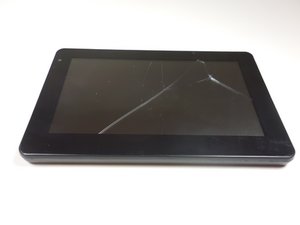
画面上の映像が歪んでおり、故障しているか割れている可能性があります。
スクリーンが歪んでいるが、物理的な破損は見当たらない
損傷が疑われない場合は、電源ボタンを5~10秒間長押しして、デバイスのソフトリセットを実行してください。
スクリーンが割れている、または壊れている
Onda V701 スクリーンの交換 修理ガイドに従ってスクリーンを交換してください。
スピーカーに不具合がある
デバイスから音が出ない、または音が歪んでいます。
デバイスの音量が最小になっている
音量を上げるボタンを押して、音量を高く設定してください。
デバイスの音声を確認する必要がある
ヘッドホンを接続し、スピーカーから出る音声と比較してください。これにより、スピーカーが故障しているかどうかをテストできます。
スピーカーに不具合がある
Onda V701 スピーカーの交換 修理ガイドに従ってスピーカーを交換してください。
フロントカメラが正常に動作しない
フロントカメラで撮影した写真の画質が悪い、または全く動作しません。
フロントカメラで撮影した写真の画質が悪い
デバイスの外側からレンズを清掃してください。画質が改善しない場合は、Onda V701 フロントカメラの交換 修理ガイドに従ってフロントカメラを取り外し、清掃してください。
フロントカメラが全く動作しない
Onda V701 フロントカメラの交換 修理ガイドに従ってフロントカメラを交換してください。
デバイスをリセットする必要がある
問題が発生した際のリセット方法。
電源ボタンを5~10秒間長押しして、ソフトリセットを実行してください。
デバイスのファームウェアをアップデートする必要がある
ファームウェアが最新の状態か確認し、古い場合はアップデートしてください。
Onda V701 タブレット FAQ を参照し、質問セクションまでスクロールしてファームウェアのアップデートに関する情報を確認してください。

チーム

Colorado Springs, Team 4-6, Panko Spring 2015 Colorado Springs, Team 4-6, Panko Spring 2015人のメンバー
UCCS-PANKO-S15S4G6
3 メンバー
60のガイドは作成済み

0 件のコメント