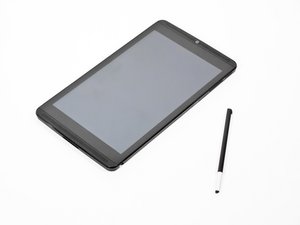
学生によって寄稿されたWiki
iFixit学生教育プログラムに参加している素晴らしい学生チームが、このWikiを作成しました。
スクリーンが反応しない
スクリーンにシミがある、またはタッチ操作にまったく反応しません。
ドット抜け
スクリーンに拭き取れないシミがある場合、多くは画素が欠けているか破損しています。Google Play ストアからAndroid製品向けのドット抜け修復ソフトウェアをダウンロードし、実行してみてください。こちらから入手可能です。
タッチスクリーンコントローラーの故障
リセットを試しても画面のロック解除などの基本的な操作ができない場合は、内部のスクリーンに問題がある可能性があります。タッチスクリーンコントローラーはタブレットの内部部品ですが、交換は非常に簡単です。iFixitのTouchscreen Controller Replacement Guide(タッチスクリーンコントローラーの交換ガイド)に従ってください。
デバイスのオーバーヒート
バッテリーが充電を維持できず、タブレットが熱いと感じます。
バッテリーの過熱
Nvidia Shield Tablet でよくある問題はバッテリーの過熱です。背面から見てタブレットが明らかに膨らんでいる、あるいは触ったときに通常より熱いといった兆候が見られます。この場合、新しいバッテリーが必要です。この問題を解決するには、Battery Replacement Guide(バッテリーの交換ガイド)を参照してください。
バッテリーの消耗
フル充電の状態から短時間で電池切れになる場合は、バッテリーが劣化しており、当初の蓄電能力が失われている可能性があります。この場合、Battery Replacement Guide(バッテリーの交換ガイド)を参照して、デバイスに新しいバッテリーを取り付けてください。
バッテリーが充電しない
プラグを接続しても、タブレットがバッテリーを充電しません。
充電ケーブルの不具合
バッテリーが充電を維持できない場合、まったく充電されていない可能性があります。この場合、Best Buy、Amazon、またはその他のAndroid用充電ケーブル販売店から新しい充電ケーブルを購入すれば、この問題を解決できるはずです。
充電ポートの故障
新しいケーブルを使用してもタブレットが充電されない場合は、タブレット本体の充電ポートの交換が必要な可能性があります。この場合、タブレットを分解し、古い充電ポートのハンダを除去して新しいものにハンダ付けし直す必要があります。How can I fix the charging port on my Android tablet? がこの問題の参考になるかもしれません。
ボタンが応答しない
デバイスのボタンを押しても操作できません。
ボタンのひっかかり
ボタンがケースの穴にひっかかっていることがよくあります。この場合、ボタンを慎重にこじ開けるだけで済むことがあります。その際は、iFixitのスパッジャーを使用して、先端でボタンを押し出すことをお勧めします。スパッジャーはこちらから購入できます。
スピーカーが動作しない、または音が歪む
スピーカーから音が出ない、または音質が悪い状態です。
音量がオフになっている
音が出ない場合の簡単な解決策として、タブレットの音量設定を再確認することが挙げられます。音量ボタンを押すか、直接音量メニューの設定画面にアクセスして、音量がオンになっているか確認してください。
スピーカーの詰まり
時間の経過とともにスピーカーに埃や微小な粒子が蓄積し、最終的に音質を劣化させることがあります。この場合、丁寧なクリーニングで問題が解決します。テープをスピーカーに押し当てて埃を取り除くか、Google Playのこのアプリを試してみてください。別の方法として、電子機器の清掃専用のエアダスターを使用するのも効果的です。これはAmazonのこちらから購入できます。ただし、こちらの記事で、この製品を使用する際のメリットとデメリットを確認しておくことをお勧めします。
スピーカーから音が出ない
通常、この問題は内部の故障を示しており、スピーカーの交換が必要です。この問題については、Speaker Replacement Guide(スピーカーの交換ガイド)を参照してください。
カメラレンズのひび割れ
タブレットのフロントカメラのガラスレンズにひび割れが見えます。
レンズのひび割れ
レンズのひび割れは、タブレットの2つのカメラのうち一方または両方を交換することで修理できます。Camera Lens Replacement Guide(カメラレンズの交換ガイド)でその方法を確認してください。
タブレットケースのひび割れ
タブレットの背面ケースにひびが入っています。
ケースのひび割れ
タブレットは、特に角の部分でケースにひびが入りやすい傾向があります。ケースを交換するだけでこの問題は解決します。Case Replacement Guide(ケースの交換ガイド)を参照してください。
タブレットが反応しない
タブレットが電源に入らない、または頻繁にクラッシュします。
マザーボードの交換
デバイスのマザーボードはパフォーマンスにおいて非常に重要であるため、交換の際は正確な診断が極めて重要です。マザーボードを交換する必要がない場合は、タブレットから取り外さないようにしてください。ただし、交換が必要な場合は、Motherboard Replacement Guide(マザーボードの交換ガイド)の手順に従って簡単に交換を行ってください。

チーム

USF Tampa, Team 2-2, Blackwell Fall 2015 USF Tampa, Team 2-2, Blackwell Fall 2015人のメンバー
USFT-BLACKWELL-F15S2G2
3 メンバー
72のガイドは作成済み

3 件のコメント
tablet is fully charged but will not turn on
happyjeml - 返信 共有
What would be the diagnosis for needing a new motherboard. My tablet is completely unresponsive except for charging LED indicator light when plugged in.
Elijah Yakimyuk - 返信 共有
my tablet is often unresponsive and extremely slow. Memory is not full
robina reed - 返信 共有