学生によって寄稿されたWiki
iFixit学生教育プログラムに参加している素晴らしい学生チームが、このWikiを作成しました。
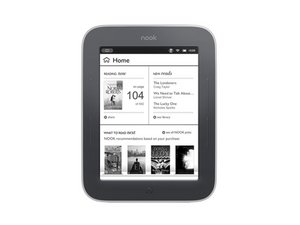
NOOK Simple Touch with GlowLightのスクリーンがフリーズしている
NOOKのスクリーンがタッチ操作やボタン操作に応答しなくなる原因はさまざまです。
スクリーンが汚れている
NOOKのスクリーンがひどく汚れていると、フリーズすることがあります。以下の手順で対処してください。
- 手順 1: スクリーンを軽く拭き、干渉の原因となるものがないか確認します。
- 手順 2: スクリーンとNOOKの側面の接合部に紙を差し込み、汚れを慎重に取り除きます。また、縁に向かって息を吹きかけることで、スクリーンの側面に詰まった汚れを取り除ける場合もあります。
デバイスを長時間使用している
NOOKのスクリーンが依然としてフリーズしている場合、長時間の使用によりフリーズしている可能性が高いため、強制再起動が必要です。NOOKを強制再起動する方法は以下の通りです。
- 手順 1: 電源ボタンを20秒間押し続けます。これでNOOKの電源が切れます。
- 手順 2: 1分待ってから、電源ボタンを2秒間押します。これで電源が再度入ります。
デバイスの充電残量が不足している
NOOKは充電残量が低下すると応答しなくなることがあります。
- 手順 1: USBケーブルとACアダプターを使用して、壁のコンセントから数時間充電します。USBケーブルでPCに接続して充電することもできます。
- 手順 2: デバイスが完全に充電されたら、通常通り電源を入れます。それでも動作しない場合は、電源ボタンとNOOKボタンを20秒間長押ししてください。
NOOKがボタン操作に応答しない
ボタン操作に応答しない場合、前述の強制再起動ができないことがあります。その場合は、バッテリーが完全に放電するまで放置してください。バッテリーが完全に放電すれば電源が切れ、スクリーンは真っ暗になります。その後、USBケーブルとACアダプターを使用して数時間充電し、通常通りNOOKの電源を入れてください。
それでも応答しない場合は、スクリーンの交換が必要な可能性があります。
バッテリーの容量がすぐに減る
NOOKのバッテリーが通常よりも早く切れてしまう場合、いくつかの原因が考えられます。
明るさが最大になっている
明るさを下げるには以下の手順で行います。
- 手順 1: クイックナビゲーションバーをクリックします。
- 手順 2: GlowLightタブを選択します。
- 手順 3: 明るさを下げます。
これでバッテリー駆動時間が延びるはずです。それでもすぐに切れる場合は、別の問題がある可能性があります。
バッテリーが劣化している
バッテリーを交換するには以下の手順で行います。
- 手順 1: NOOKのリアカバーを取り外します。
- 手順 2: デバイスの中央にあるバッテリーの接続を解除します。
- 手順 3: バッテリーを交換します。
交換用バッテリーのリンク:
交換用修理ガイドのリンク:
Nook Simple Touch with GlowLightのバッテリー交換
バッテリー駆動時間を延ばすヒント:
- 充電中は使用しない
- 過充電しない(長期間充電したままにしない)
NOOK Simple Touch with GlowLightが充電しない
ケーブルを接続してもNOOK Simple Touch with GlowLightが充電されない場合の対処法です。
充電ケーブルの故障
まずNOOK Simple Touch本体の問題ではないか確認する必要があります。別の充電ケーブルを試すか、別のコンセントに充電器を差し込んでみてください。
充電ポートの詰まりや損傷
充電コードやコンセントを変えても改善しない場合、充電ポートが詰まっているか、損傷している可能性があります。圧縮空気を使用してポートを慎重に掃除してみてください。ポート自体が損傷している場合は交換が必要です。
圧縮空気の缶を使って充電ポートを掃除するには:
- 缶を垂直に持ち、ポートに近づけすぎないようにします。
- 数回短く空気を吹きかけ、ポート内のゴミが落ちてくるのを待ちます。
充電ポートの交換ガイドはこちらをご覧ください。
古い/故障したバッテリー
古いバッテリーや故障したバッテリーは、充電を妨げる原因となります。他の方法をすべて試しても改善しない場合は、バッテリーを新しいものに交換してください。
交換用キットのリンク: https://a.co/d/h4oLJ03 および交換用修理ガイド: Nook Simple Touch with GlowLightのバッテリー交換
スクリーンに線が入っている
NOOK Simple Touch with GlowLightのディスプレイに水平の黒い線が表示される場合の対処法です。
デバイスの再起動が必要
まずはNOOKの再起動を試してください。
- 手順 1: 電源ボタンを20秒間長押しします。これでNOOKの電源が切れます。
- 手順 2: 1分待ってから、電源ボタンを2秒間押します。これで電源が再度入ります。
スクリーンの故障
再起動しても黒い線が表示されたままの場合は、スクリーンの交換が必要な可能性があります。
NOOKの電源が入らない
どのような操作をしても、NOOK Simple Touch with GlowLightの電源が入らない場合の対処法です。
デバイスの再起動が必要
- 手順 1: NOOKボタンと電源ボタンを同時に20秒間押し続けます。これでNOOKが再起動するはずです。改善しない場合は手順2へ進んでください。
- 手順 2: 1分待ってから、電源ボタンを2秒間押します。これで電源が再度入ります。
バッテリーが消耗している
- 手順 1: 再起動しても直らない場合は、充電を試してください。接続している間だけ電源が入る場合は、バッテリーが故障している可能性があります。詳細については上記の「古い/故障したバッテリー」を参照してください。
ケーブル/充電ポートの故障
- 手順 1: それでも電源が入らない場合は、上記の「NOOKが充電しない」の項目を確認してください。ケーブルや充電ポートが故障しており、正しく給電されていない可能性があります。

チーム

University of Delaware, Team 12-3, McGuire Spring 2023 University of Delaware, Team 12-3, McGuire Spring 2023人のメンバー
UD-MCGUIRE-S23S12G3
5 メンバー
60のガイドは作成済み

2 件のコメント
You just keep giving the same fixes over and over again. None are working. Mine froze in the middle of a story and is not responding to anything. What next??
Charlene
Charlene Herron - 返信 共有
I just unpacked my nook glowlight 4. I can not get it to charge. Have tried two different cables.
Judy Doudoukjian - 返信 共有