はじめに
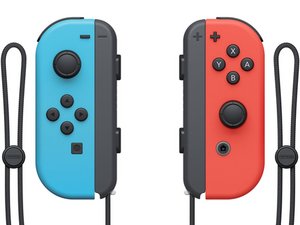
Joy-Conは、Nintendo Switchファミリーのコンソール用に作られた、多機能で専門的なコントローラーです。それぞれ独立して使用することも、ペアで使用することもでき、ワイヤレスでの使用や、Nintendo Switch本体に接続して携帯モードでの使用も可能です。すべての家電製品と同様に、日常的な使用に伴い様々な問題が発生する可能性があります。
このWikiは、Joy-Conコントローラーで発生する可能性のある様々な問題を概説し、それぞれの原因を明確に特定し、できれば解決するためのトラブルシューティングガイドとして作成されたリソースです。また、ハードウェアの寿命を延ばしたり、不便なメンテナンスの必要性を遅らせたりするためのアドバイスやヒントも提供しています。
以下のコンテンツは現在作成中です。
アップデート (2023年12月1日): 「断続的なワイヤレス接続」セクションの「機内モードのオン/オフ」による解決策が完了しました。セクション内の解決策の順序は、今後のトラブルシューティング手順の順序に合わせて調整されています。
アップデート (2023年12月7日): 「断続的なワイヤレス接続」セクションの解決策部分が完了しました。同セクションの「予防措置」部分も完了しました。問題セクションに表示される「Joy-Conコネクタのディープクリーニング」の解決策に対して、小さな調整が行われました。軽微な校正が行われました。
アップデート (2023年12月15日): 「Joy-Conの機能喪失」セクションの解決策部分が完了しました。
アップデート (2024年4月1日): 「携帯モードの接続問題」および「Joy-Conの機能喪失」セクションの「Joy-Conコネクタの表面クリーニング」の解決策に対して、軽微な調整が行われました。
問題
アナログスティックのドリフト
概要
Joy-Conの所有者にとって、より一般的に認識されている問題はアナログスティックのドリフトです。この現象は、ポテンショメータベースのアナログスティックでは避けられないことであり、ゴースト入力(勝手な入力)、ジッター(入力のふらつき)、特定の方向での範囲制限、ニュートラル位置への戻りの遅れといった症状を引き起こします。スティックドリフトには複数の原因がありますが、コントローラーの正常な機能を復元するための解決策も様々存在します。
トラブルシューティング
最初のステップとして、Switchコンソールが最新のシステムアップデートであり、Joy-Conが最新のコントローラーファームウェアであることを確認してください。これにより、ドリフトを軽減するために行われた可能性のあるソフトウェアベースの調整が確実に有効になります。
ドリフトが断続的であれ一貫してあれ、実際に発生していることを確認してください。ドリフトのいくつかのケースは、実際にはドリフトのように見える他の問題です。真の問題を特定するために、トラブルシューティングはこれらの可能性を排除することから始まり、その一部を以下に強調します。
誤解を招く症状
- ドリフトの症状が一般的なゲームプレイやメニューナビゲーションではなく、特定の1つのゲームでのみ発生する場合は、その特定のソフトウェアの設定を確認してください。一部のゲームには、ユーザーが認識しないまま有効になっているとドリフトのように見える設定が含まれている場合があります。『マリオカート8 デラックス』のジャイロ操舵やハンドルアシストがその例です。前者はコントローラーの向きによって意図しない動きを引き起こす可能性があり、後者はデフォルトでオンになっており、プレイヤーがコースアウトするのを防ぎます。そのようなオプションが存在しないにもかかわらず、アナログスティックのドリフトが特定の1つのゲームでのみ明らかな場合は、そのゲームが最新の状態であることを確認してください。
- 場合によっては、プレイヤーは一時的なフリーズを経験し、方向入力が継続され、他の入力が無視されることがあります。携帯モードでドリフトのこの症状を評価するには、ホームメニューからアクセスできるコントローラー画面を通じて、Joy-Conが携帯モードで接続されていると登録されていることを確認してください。コントローラーが接続されているにもかかわらず切断されたりワイヤレスに切り替わったりする場合は、ドリフトではなく接続の問題である可能性があり、「携帯モードの接続問題」セクションでトラブルシューティングが可能です。同様に、ワイヤレスプレイ中に症状が発生し、コントローラーがコンソールから切断される場合(これもコントローラー画面で確認可能)、その問題は「断続的なワイヤレス接続」セクションで提供される解決策を検討することで解決する可能性があります。
確認されたアナログスティックのドリフト
- ドリフトが発生している場合は、それぞれのアナログスティックのキャリブレーションメニューを確認してください。解決策セクションの キャリブレーション 部分に記載されている詳細に従ってアナログスティックを再調整し、メニューやゲームプレイで症状が解決しているか確認してください。問題が解決した場合は、ここで終了です。
- 前のステップで問題が解決しない場合、または問題が再発し、その解決策が機能しなくなった場合は、解決策セクションの 外部のゴミの移動 部分に記載されている詳細に従って、潜在的なゴミの蓄積を外部からクリーニングする作業に進んでください。問題が解決した場合は、ここで終了です。
- 前のステップで問題が解決しない場合、必要な分解が可能であれば、アナログスティックモジュールを内部からクリーニングする作業に進んでください。これは解決策セクションの 内部クリーニング 部分に詳述されています。このステップを実行した後に問題が再発した場合は、再度このステップを試みる前に、最初の2つのステップを順番に繰り返すことを検討してください。
- 前のステップで問題が解決しない場合、またはそのような繊細/特殊な分解が困難な場合、あるいは不安な場合は、アナログスティックモジュールを完全に交換してください。これは解決策セクションの アナログスティックモジュールの交換 部分に詳述されています。これは、使用されているハードウェアが汚染されておらず、損傷していない場合の長期的な解決策です。ポテンショメータベースの交換品で将来的にドリフトが発生した場合は、誤解を招く症状を排除してから、最初のステップからトラブルシューティングを行ってください。
解決策
キャリブレーション
キャリブレーションは、Joy-Conのアナログスティックで発生する小さな問題や不規則性を緩和できることがよくあります。その不規則性が誤解を招く症状や他のより特定の問題の結果ではないと判断した場合は、まず最初に試すべき良い選択肢です。Joy-Conのアナログスティックをキャリブレーションする方法は以下の通りです:
- ホームメニューからキャリブレーション画面にアクセスするには、設定を選択し、「コントローラーとセンサー」セクションまでスクロールしてから、「スティックの補正」を選択します。
- 該当するコントローラーが接続されていることを確認し、アナログスティックを少しの間倒してキャリブレーション画面にアクセスします。バージョン13.0.0より古いファームウェアのSwitchコンソールでは、代わりにスティックを押し込み(L3/R3)、キャリブレーション画面にアクセスします。
- スティックの反応を確認します。これは、スティックのニュートラル位置が正しいかどうかを確認し、動かした時のアナログスティックの反応の異様さを評価することで行えます。これらの異様さには、ジッター、特定の方向での微小または不整合な入力検出、離した時の中心への戻りの遅さなどが含まれます。
- アナログスティックをキャリブレーションまたは再キャリブレーションするには、Xボタンを押し、「補正」を選択してプロセスを開始します。画面の指示に従い、プロセスを完了させます。
- キャリブレーションプロセスで間違いをした場合は、スティックの反応を確認した同じ画面に戻り、Yボタンを押すと、アナログスティックをデフォルト状態に戻すことができます。その後、再度スティックをキャリブレーションしてください。
外部のゴミの移動
時間の経過とともにアナログスティックの内部アセンブリにゴミが蓄積し、回路基板の導電部分に溜まったり、可変抵抗器の脚の間に挟まったりして、正常な機能を妨げ、ドリフトを引き起こす可能性があります。これらの異物は外部からの方法では完全に取り除くことはできませんが、移動させることで該当部品が正常な機能を取り戻すことが可能です。これは、以下の こちら にリンクされたiFixitガイドの手順とリファレンスに従うことで行えます。この方法のために利用可能な場合、圧縮空気は接点復活剤の機能的な代替品になることに留意してください。ドリフトを悪化させたり、将来的に再発しやすくしたりしないよう、周囲のエリアに埃がないことを確認してください。
注意: コントローラーが液体で満たされている間のショートを防ぐため、この作業中はJoy-Conの電源がオフであり、ボタン入力が行われないようにしてください。
内部クリーニング
アナログスティックモジュールの内部クリーニングは、必要な手先の技術と忍耐力がある人にとって可能な解決策です。この解決策の利点は、単にゴミを移動させるのではなく、アセンブリから完全にゴミを取り除くことができるため、摩耗や損傷の結果ではない場合にアナログスティックのドリフトを徹底的に解決できることです。それにもかかわらず、新しいアナログスティックを購入することをお勧めし、この方法は交換予定の前に行う補助的な手段と見なすことが推奨されます。というのも、内部クリーニングはほとんどの構成のJoy-Conアナログスティックにとって非常に繊細な作業であり、ユーザーのわずかなミスであっても、ドリフト症状の悪化や、モジュールへの従来修復不可能な損傷を招く可能性があるためです。
ある構成のアナログスティックモジュールのプロセスの動画を、リファレンスとして以下に提供します。クレジットは Kenneth Tanaka に帰属します。
この方法の段階的な文書の補足は以下の通りです:
- アナログスティックモジュールを取り外します。これは、左Joy-Con用の こちらの iFixitガイドと、右Joy-Con用の こちらの ガイドの手順で行うことができます。
- アナログスティックモジュールが取り外されたら、アセンブリの最大2つの側面に存在するクリップの固定を外します。通常は互いに反対側です。このステップには大きな力や努力は必要なく、細いスパッジャーやマイナスドライバーを使用して行うことができます。
- クリップを外した後、内部アセンブリにアクセスするためにクランプを変形させる必要があります。特定のモジュールのバリエーションでは、ネイルスタイルのクランプを上に十分曲げて、下部ケースの移動を可能にする必要があります。片側に大きなクランプがある場合、少し持ち上げる必要があり、より大きな力が必要です。これらのタイプのクランプは、参考として以下の画像で見ることができます。
- 代替スタイルのモジュールでは、フィンを外側に曲げて、下部ケースとモジュールケースの固定を外します。このスタイルのクランプは、参考として以下の画像で見ることができます。
- アセンブリのどの部品も失わないように、明るく平らな表面やワークスペースの上で、慎重にモジュールの下部ケースを外します。ネイルスタイルのクランプを持つ下部ケースの場合は、関連がある場合は大きいクランプを支点にして、小さいクランプがある側をくさびで外します。取り外しのプロセスで下部ケースを損傷しないように注意してください。この部品の変形は、可変抵抗回路を構成する要素間の不均一または断裂した接触を引き起こし、事実上正常な機能を妨げる可能性があります。
- フレキシブル回路基板をアセンブリから分離し、接点復活剤を含ませた綿棒を使用して、黒い抵抗パッドを非常に優しくクリーニングします。余分な液体は、残留物を避けるために綿棒のもう一方の端で拭き取ることができます。再組み立てやクリーニング中に不注意に基板にゴミを導入してドリフトを悪化させないように、衛生的な埃のない環境で行う必要があります。フレキシブル回路基板の視覚的リファレンスを、便宜上抵抗パッドにマークを付けて以下に提供します。
- パッドがきれいになったら、スライダーのコンタクタにゴミが挟まっていないか確認します。コンタクタはフォーク状になっており、小さな粒子が挟まって正常な機能を妨げる可能性があります。必要に応じて、埃のない環境でコンタクタをクリーニングします。これらの部品は非常に壊れやすいため、非常に慎重に行ってください。スライダーの視覚的リファレンスを、便宜上コンタクタにマークを付けて以下に提供します。
- お疲れ様でした。クリーニングプロセスは完了です。
- 関連する部品が適切にクリーニングされたので、アナログスティックモジュールを再組み立てします。これは、エンクロージャーを逆さまに保持すると最も便利です。スプリングと下部ケースを除くアセンブリのすべての部品が正しい位置にある画像を参照として以下に提供します。調整が困難な場合は、下部ケースの向きをクランプの溝で確認できます。フレキシブル回路基板の向きは、L3/R3の押下スイッチ(ボタン)をプッシャーに合わせることで決定できます。どちらも前述の画像でマークされています。
- スプリングを、直径の大きい方の端でアセンブリにセットします。スライダーがずれておらず、コンタクタが曲がっていないことを確認しながら、下部ケースとフレキシブル回路基板を慎重に取り付けます。取り付けたら、クリップをセットし、クランプを慎重に元の位置に曲げ直します。
- アナログスティックモジュールを取り外した時と逆の順序で再インストールします。最初のステップで提供されたガイドがここで関連します。クリーニングプロセスが成功し、損傷が発生しなかった場合、正常な機能が復元されるはずです。
アナログスティックモジュールの交換
Joy-Conのアナログスティックモジュールの交換は、これらのコントローラーにおけるアナログスティックのドリフトを排除するための最も決定的な手順です。サードパーティ製モジュールにはいくつかのバリエーションがあり、Joy-Conコントローラーの機能的な寿命の間、ドリフトを完全に排除する可能性のある最新のホール効果タイプの交換部品も含まれています。これらのオプションのいずれであっても、取り外しと取り付けのプロセスは実質的に同じです。左Joy-Conのアナログスティック交換用( 左Joy-Con )および右Joy-Con( 右Joy-Con )用の詳細で視覚的に補足されたiFixitガイドは、それぞれのリンクから見つけることができます。
予防措置
汚染の結果として発生するアナログスティックのドリフトは、特定の予防措置によって長期間回避できます。その中でも、Joy-Conコントローラーの適切な保管は価値があり重要な考慮事項です。Joy-Conを埃やゴミでいっぱいの場所や、その種の蓄積が起こりやすい場所に放置することは、汚染ベースのスティックドリフトを招く行為です。これを避けるために、Joy-Conは埃のない場所に保管し、エアコンやその他のアクティブな空気循環システムの通り道から遠ざけてください。まだ利用可能であれば、長期間使用しない場合はJoy-Conを購入時に入っていたプラスチック製のスリーブに保管することを検討してください。
アナログスティックを交換する際に寿命を延ばすことを追求する場合、ホール効果バリアントモジュールの最近の開発は、ポテンショメータベースのモデルで見られる従来のドリフトを克服する選択肢が存在することを意味します。しかし、これは市場導入の初期段階ではかなり高価な選択肢です。
標準的なポテンショメータベースの交換品を検討する場合、以下の画像で見られるものに似たデザインを持つ後期のバリエーションを使用するのがおそらく理想的です。これは、より寛容な固定メカニズムのおかげで、破壊的でないより簡単な分解が可能になるためです。
実際、このタイプの構成では、他のバリアントよりも合理的に多くの分解が可能です。他のオプションで見られる代替クランプは脆く、溝から外して下部ケースを取り外すには、はるかに大きな力と変形が必要です。この潜在的な長寿命は、古いモジュールのフレキシブルPCBが過度に摩耗または損傷していない場合に、クリーニングしてアセンブリにセットできることを意味し、特に過去に交換を行い、古い部品がまだ手元にある人にとっては、選択肢としてより有用性が高まります。
携帯モードの接続問題
概要
携帯モードでプレイしていると、ユーザーは1つ以上のJoy-ConがSwitchコンソールから切断されているように見えることに時折気付くことがあります。入力のドロップ、コントローラー選択画面の表示、充電できないこと、コントローラーが物理的に接続されているにもかかわらずワイヤレスとして認識されることなどが、この問題の症状の一部です。少しのトラブルシューティングで、これらの動作を引き起こしている特定の問題を分離し、解決してコントローラーを正常な状態に戻すことができます。
トラブルシューティング
トラブルシューティングに先立つ最初の対策として、Nintendo Switchコンソールとコントローラーが最新の状態であることを確認し、問題を解決する可能性のある調整を活用してください。
その問題が一般的に発生しているのか、特定のソフトウェアの使用時のみ発生しているのかを確認し、接続の問題がコンソールやコントローラーそのものではなく、特定のアプリケーション/ゲームの結果である可能性を排除してください。
問題がハードウェアの一般的な機能に関連していることを確認した後、経験している症状の原因を絞り込み特定するために、様々なステップを踏むことができます。その前に、より単純な問題を排除するために以下の方法を検討してください:
- 特定の状況下では、ソフトウェアベースの原因が携帯モードの接続問題を引き起こすことがあります。解決策セクションの 「コンソールとJoy-Conのリセット」部分 に記載されている詳細に従ってハードウェアをリセットし、通常の状態で症状が解決しているか確認してください。問題が解決した場合は、ここで終了です。
- 前のステップで問題が解決しない場合は、解決策セクションの 「Joy-Conの再同期」 部分に記載されている詳細に従って、Joy-Conコントローラーをコンソールに完全に再同期してください。接続の問題が解決した場合は、ここで終了です。
前の2つの方法が効果がない場合、ソフトウェアが問題である可能性は低いです。問題の原因を絞り込み、不必要な対策や努力を避けるために、さらなる評価を行うことができます。これらの方法は、同じ側の別のコントローラーまたは別のNintendo Switch(Liteではない)コンソールを必要とします。可能であれば、以下に詳述する2つのプロセスのいずれかを使用してください。
- Nintendo Switchコンソールで別のJoy-Conを確認する
- 関連する側の別のJoy-ConをNintendo Switchコンソールに取り付けます。代替のJoy-Conに同じ症状がない場合、問題は元のJoy-Con自体に関連している可能性が高いです。代替のJoy-Conも同様の最初の問題を抱えている場合、問題はNintendo Switchコンソールのレールコネクタに関連している可能性が高いです。
- 別のNintendo Switchコンソールで関連するJoy-Conを確認する
- これは前の対策の代替案です。該当するJoy-Conが他のNintendo Switchコンソールで同じ問題を呈する場合、問題がJoy-Con自体に関連している可能性が高いです。Joy-Conが正常に機能する場合、問題は元のNintendo Switchコンソールのレールコネクタに関連している可能性が高いです。
修理の試行前に上記のトラブルシューティングの手段が利用できない場合は、特に断りのない限り、以下の手順を順番に進めてください。
コントローラーベースの症状
- 携帯モードで断続的または一般的な接続問題が発生する場合は、コントローラーの接点をクリーニングすることで問題が解決する可能性があります。解決策セクションの 「Joy-Conコネクタの表面クリーニング」 部分に従い、接続喪失の症状が消えたか確認してください。問題が解決した場合は、ここで終了です。
- 前のステップで問題が解決しない場合、または部分的にしか解決しない場合は、解決策セクションの 「Joy-Conコネクタのディープクリーニング」 部分に詳述されているように、より徹底的なクリーニングに進んでください。問題が解決した場合は、ここで終了です。別のコンソールやコントローラーを通じてJoy-Conに特定の問題を分離できなかった場合は、次のステップをスキップし、「コンソールベースの症状」セクションに進んでください。
- 前のステップで問題が解決しない場合、Joy-Conに新しいレールを取り付ける必要があるかもしれません。このプロセスを実行するには、解決策セクションの 「Joy-Conレールの交換」 部分に従ってください。将来的に同じ問題の症状が発生した場合は、最初からトラブルシューティングのプロセスを繰り返してください。別のコンソールやコントローラーを通じてJoy-Conに特定の問題を分離できなかった場合は、「コンソールベースの症状」セクションで提供されている3番目で最後のステップを検討してください。
コンソールベースの症状
- 携帯モードで断続的または一般的な接続問題が発生する場合は、Nintendo Switchコンソールの接点をクリーニングすることで問題が解決する可能性があります。解決策セクションの 「コンソールレールコネクタの表面クリーニング」 部分に従い、接続喪失の症状が消えたか確認してください。問題が解決した場合は、ここで終了です。
- 前のステップで問題が解決しない場合、または部分的にしか解決しない場合は、解決策セクションの 「コンソールレールコネクタのディープクリーニング」 部分に詳述されているように、より徹底的なクリーニングに進んでください。問題が解決した場合は、ここで終了です。別のコンソールやコントローラーを通じてNintendo Switchコンソールに特定の問題を分離できなかった場合は、「コントローラーベースの症状」セクションに戻り、そこで提示されている3番目のステップを検討してください。
- 前のステップで問題が解決しない場合、Nintendo Switchコンソールに新しいレール/レールリボンケーブルを取り付ける必要があるかもしれません。このプロセスを実行するには、解決策セクションの 「コンソールレールリボンケーブルの交換」 部分に従ってください。将来的に同じ問題の症状が発生した場合は、最初からトラブルシューティングのプロセスを繰り返してください。
トラブルシューティングプロセスのステップで問題が解決しない場合、症状がNintendo SwitchコンソールまたはJoy-Conのマザーボード上の問題の結果である可能性があります。代替の解決策を追求する前に、コンソールとコントローラーの両方のコネクタのディープクリーニングが完了していることを確認してください。
解決策
コンソールとJoy-Conのリセット
最も単純で介入の少ない解決策の1つとして、リセットは場合によっては断続的または一般的な携帯接続の問題を解決するのに役立ちます。このオプションの概要は以下の通りです:
- Nintendo SwitchコンソールとJoy-Conが最新の状態であることを確認します。ハードウェアが既に最新である場合は、電源メニューが表示されるまで電源ボタンを長押ししてNintendo Switchコンソールを再起動します。電源オプションに続き再起動を選択します。これらの手順に必要な電源ボタン以外の入力は、必要に応じてタッチスクリーンで実行できます。
- 該当するJoy-ConコントローラーをNintendo Switchコンソールから取り外します。
- レールにある同期ボタンを1回押し、他のボタンを押してコントローラーの電源を再度オンにすることで、Joy-Conコントローラーをリセットします。
- コントローラーをNintendo Switchコンソールに再度取り付けます。
- 手順は完了です。Joy-Conが正常に機能すれば、問題は解決しました。正常な機能が復元されない場合は、Joy-Conを取り外して数回取り付け直してください。問題が解決しない場合は、トラブルシューティングセクションを参照してください。
Joy-Conの再同期
Joy-Conのペアリング解除と再同期は、いくつかの携帯接続の問題に対して効果的で単純な解決策になる可能性があります。このプロセスの手順は以下の通り詳述されています:
- Joy-ConをNintendo Switchコンソールから取り外し、ワイヤレスで使用します。ホームメニューから「設定」を開き、「コントローラーとセンサー」に移動して、「コントローラーの登録を解除」を選択します。画面上のインジケーターを囲む円が完全にサイクルするまでXを長押しします。これでNintendo Switchコンソールからペアリング履歴が消去されました。
- Joy-ConをNintendo Switchコンソールに同期します。これには2つの方法があります。
- Joy-ConをNintendo Switchコンソールに適切にセットされるまでスライドさせるだけです。これでJoy-Conが自動的に同期されるはずです。
- Joy-Conを取り外した状態で、タッチスクリーンを使用してホームメニューを操作します。「コントローラー」を選択してメニューにアクセスし、「持ちかた/順番を変える」オプションを選択します。該当する画面で、ペアリングしたいJoy-Conを取り、そのレールにある同期ボタンを1秒以上長押しします。コントローラーはコンソールと同期し、ショルダーボタンを使用してグリップの向きを選択できるようになるはずです。
- 手順は完了です。コントローラーを同期した後、Joy-Conの機能を確認してください。正常な機能が復元されれば、問題は解決しました。問題が解決しない場合は、トラブルシューティングセクションを参照してください。
Joy-Conコネクタの表面クリーニング
一部の接続障害のケースでは、Joy-Conコネクタへのゴミの蓄積が問題の原因である可能性があります。接点の表面クリーニングは、ハードウェアベースの問題を解決するための最も単純な方法であり、より侵襲的な方法を追求する前の良い第一歩です。この手順には、柔らかい〜中程度の硬さのブラシ、糸くずの出ない柔らかい布の細いストリップ、およびイソプロピルアルコール(IPA)や専用のソリューションなどの接点復活剤が必要です。圧縮空気はクリーニング前のオプションとして使用できますが、緩んだ粒子やその他の異物を移動させるのにしか効果がないため、代用にはなりません。クリーニングプロセスの手順は以下のように概説されています:
注意: 損傷を防ぐため、Joy-Conコントローラーの電源がオフであり、クリーニングプロセス中および接点が乾くまでオフのままであることを確認してください。
- (オプション) カンの指示に従い、レールに圧縮空気を吹き付けて、Joy-Conコネクタから緩んだゴミを取り除きます。
- ブラシを使用して、レールとコネクタから埃、ゴミ、または異物を優しく取り除きます。過度な力を避け、コネクタを損傷しないように、このプロセス中はレールのベース部分のブラシの先端の小さな部分を使用してください。
- 柔らかく糸くずの出ない布を接点復活剤で飽和させ、それを使用して接点を優しく拭きます。
- クリーニング液を塗布した後、布の乾いた部分を使用してゴミや残留物を拭き取ります。湿気が完全になくなるまで数分待ちます。
- プロセスが完了したら、コンソールでJoy-Conをテストします。正常な機能が復元されれば、問題は解決しました。問題が解決しない、または症状が軽減されただけの場合は、ステップ2をもう一度試してください。問題が解決しない場合は、トラブルシューティングセクションを参照してください。
Joy-Conコネクタのディープクリーニング
いくつかの状況では、より徹底的なクリーニングで断続的または一般的な携帯モードの接続問題を解消できる場合があります。前の解決策で詳述した表面クリーニングの一歩先として、ディープクリーニングではJoy-Conを分解し、レールコネクタに直接かつ障害物なしでアクセスする必要があります。この手順には、綿棒/フォーム綿棒または糸くずの出ない布、イソプロピルアルコール(IPA)や専用のソリューションなどの接点復活剤、およびY00トライポイントドライバーが必要です。スパッジャーやプライツールも考慮すべき有用な補助ツールです。クリーニングプロセスの手順は以下のように詳述されています:
注意: 損傷を防ぐため、Joy-Conコントローラーの電源がオフであり、クリーニングプロセス中および接点が乾くまでオフのままであることを確認してください。
- アセンブリに固定している4本のY字ネジを取り外して、Joy-Conコントローラーのリアカバーを分解します。これは、こちらの ガイドの最初の2つのステップに従うことで行えます。レールが固定されているリアカバーを取り外す際は注意してください。
- コネクタへの完全なアクセスを確保するために、前述のガイドのステップ7に従って、リアカバーをレールから分離します。
- アクセスが確保されたら、綿棒または布を接点復活剤で飽和させ、コネクタを徹底的にクリーニングして異物や蓄積物を取り除きます。接点への損傷や不必要なストレスを防ぐため、過度な力を避け、下方向に拭いてください。
- 綿棒のきれいな未使用の面で残留物を乾燥させ、拭き取ります。
- Joy-Conコントローラーを再組み立てします。リアカバーをアセンブリにスナップで戻し、ネジを再度取り付けます。締めすぎに注意してください。
- プロセスが完了したら、コンソールでJoy-Conをテストします。正常な機能が復元されれば、問題は解決しました。問題が解決しない場合は、トラブルシューティングセクションを参照してください。
Joy-Conレールの交換
Joy-Conのレールは、携帯モードの接続問題の原因となる可能性があります。トラブルシューティングで特定された場合、クリーニングはこのコンポーネントに関連する問題に対する効果的な解決策になり得ますが、ゴミや蓄積以外の故障原因が含まれるケースもあります。そのような状況では、Joy-Conレールに損傷がないか、またはマザーボードから切断されていないかを確認するのが良いステップです。
リボンケーブル(下側)が正しくセットされていることを確認します。正しく取り付けられていない場合は、ケーブルをセットし直すことで問題が解決し、コンポーネント交換の必要性を回避できる可能性があります。これが故障の原因ではない場合、または損傷が見つかった場合は、交換が必要になる場合があります。これらのオプションに必要なプロセスは、関連するiFixitガイドの こちら に詳述されています。
コンソールレールコネクタの表面クリーニング
いくつかの断続的または一般的なJoy-Conの接続問題は、コンソールレールコネクタが汚れている結果です。トラブルシューティングを通じてコンソールが問題の共通要因であると確認された場合、コネクタの表面クリーニングは検討すべき最初の解決策の1つです。この手順には、糸くずの出ない柔らかい布の細いストリップ、およびイソプロピルアルコール(IPA)や専用のソリューションなどの接点復活剤が必要です。圧縮空気は、周囲のレールの境界内にゴミの堆積が構築される可能性があるため推奨されず、問題が急速に再導入される結果になる可能性があります。クリーニングプロセスの手順は以下のように詳述されています:
注意: 損傷を防ぐため、Nintendo Switchコンソールの電源が完全にオフであり、クリーニングプロセス中および接点が乾くまでオフのままであることを確認してください。
- 電源ボタンを3秒間押し続け、電源オプションを開き、電源オフを選択してNintendo Switchコンソールをオフにします。
- 柔らかく糸くずの出ない布を接点復活剤で飽和させ、コネクタがセットされているレールにそっと押し込みます。慎重に回転させたり拭いたりし、過度な力を避けてください。
- 布の乾いた部分を使用して、コネクタがセットされているレールにそっと押し込みます。クリーニング液を塗布した後、ゴミや残留物を除去し、接点を乾かすのを助けるために軽く回転させたり拭いたりします。湿気が完全になくなるまで数分待ちます。
- プロセスが完了したら、コンソールでJoy-Conをテストします。正常な機能が復元されれば、問題は解決しました。問題が解決しない、または症状が軽減されただけの場合は、トラブルシューティングセクションを参照してください。
コンソールレールコネクタのディープクリーニング
該当するコンソールレールのコネクタの表面クリーニングが効果がない、または部分的にしか接続問題を解決できない場合、ディープクリーニングが推奨され、より徹底的な選択肢になります。この手順には、適切なドライバー、イソプロピルアルコール(IPA)やその他の専用オプションなどの接点復活剤、ヘアピンのようなもの、および綿棒またはフォーム綿棒が必要です。プロセスの手順は以下のように詳述されています:
注意: 損傷を防ぐため、Nintendo Switchコンソールの電源が完全にオフであり、クリーニングプロセス中および接点が乾くまでオフのままであることを確認してください。
- 電源ボタンを3秒間押し続け、電源オプションを開き、電源オフを選択してNintendo Switchコンソールをオフにします。
- 関連するコンポーネントへのアクセスを良くするために、Nintendo Switchコンソールのリアプレートを分解します。これを行うには、こちらの iFixitガイドのステップ1から8に従ってください。
- リアプレートを取り外したら、同じガイド のステップ17に従って、Nintendo Switchコンソールからレールを取り外します。リボンケーブルはまだ取り付けられたままですので注意してください。
- アクセスが確立されたら、コネクタをレールから取り外します。これは、以下の画像に示す保持ピンを外すためにスカーフピンを使用して行うことができます。保持ピンが片側から押し出されると、コネクタは自由になります。
- 接点復活剤で飽和させた綿棒またはフォーム綿棒で、コネクタから異物や蓄積物を徹底的にクリーニングします。接点への損傷や不必要なストレスを防ぐため、過度な力を避け、下方向に拭いてください。
- 必要に応じて、綿棒またはフォーム綿棒のきれいな未使用の面でコネクタの残留物を乾燥させ、拭き取ります。
- Nintendo Switchコンソールを再組み立てします。コネクタをレールにセットし、保持ピンを再度取り付けます。レールをコンソールに固定し、リアプレートを取り付けます。ネジを取り付ける際は締めすぎに注意してください。
- プロセスが完了したら、コンソールでJoy-Conをテストします。正常な機能が復元されれば、問題は解決しました。問題が解決しない場合は、トラブルシューティングセクションを参照してください。
コンソールレールリボンケーブルの交換
トラブルシューティングにより、携帯モードでのJoy-Conの接続問題がNintendo Switchコンソール自体の問題の結果であることが明らかになる場合があります。この場合で、コンソールレールの接点のクリーニングが結果をもたらさない場合は、マザーボード上のリボンケーブルコネクタをセットし直すか、リボンケーブルを完全に交換することで問題が解決する可能性があります。これらのオプションを追求するには、関連する側に応じて、左レール アセンブリまたは 右レール アセンブリを交換するためのiFixitガイドに従ってください。
交換の場合、アセンブリよりも低いコストでリボンケーブルが見つかる場合は、プロセスの途中で 「コンソールレールコネクタのディープクリーニング」 ソリューションのステップ4に従い、リボンケーブルをレールから分離してください。あるいは、交換アセンブリのレールの品質が満足できない場合は、この方法により、必要に応じて新しいレールのリボンケーブルを古いレールにセットすることができます。
予防措置
携帯モードの接続問題で経験する症状のより一般的な原因については、予防措置は比較的単純です。
Nintendo SwitchコンソールやJoy-Conを湿気や埃の多い環境での保管や使用を避けることで、不整合な接続につながる可能性のあるゴミの蓄積や腐食を防ぐことができます。高湿度や空気循環の多い場所ではそのようなことを悪化させる可能性があるため、それに応じて保管と使用を調整してください。
メンテナンスを行う際にコンソールやコントローラーの注意深い分解を行うことは、繊細なリボンケーブルの損傷やズレを防ぐのに役立ち、そのような問題が発生する可能性を最小限に抑えます。コントローラーやコンソールを落とすことは、リボンケーブルが外れたり他の問題を引き起こしたりする可能性があるため避けてください。
断続的なワイヤレス接続
概要
一部のユーザーは、Switchコンソールをドックモードまたはテーブルモードでワイヤレスで使用しているときに、コントローラーの入力がドロップしたり、機能が失われたりする状況を経験することがあります。これは、従来の原因が少なく、同じように単純な解決策を持つ比較的単純な問題であり、将来的に接続喪失のフラストレーションに対処することなく、プレイに戻ることができます。
トラブルシューティング
解決策
コンソールとJoy-Conのリセット
最も単純で介入の少ない解決策の1つとして、リセットは場合によっては断続的または一般的な携帯接続の問題を解決するのに役立ちます。このオプションの概要は以下の通りです:
- Nintendo SwitchコンソールとJoy-Conが最新の状態であることを確認します。ハードウェアが既に最新である場合は、電源メニューが表示されるまで電源ボタンを長押ししてNintendo Switchコンソールを再起動します。電源オプションに続き再起動を選択します。これらの手順に必要な電源ボタン以外の入力は、必要に応じてタッチスクリーンで実行できます。
- 該当するJoy-ConコントローラーをNintendo Switchコンソールから取り外します。
- レールにある同期ボタンを1回押し、他のボタンを押してコントローラーの電源を再度オンにすることで、Joy-Conコントローラーをリセットします。
- コントローラーをNintendo Switchコンソールに再度取り付けます。
- 手順は完了です。Joy-Conが正常に機能すれば、問題は解決しました。正常な機能が復元されない場合は、Joy-Conを取り外して数回取り付け直してください。問題が解決しない場合は、トラブルシューティングセクションを参照してください。
機内モードのオン/オフ
ワイヤレス接続の喪失が繰り返される場合、機内モードを一時的にオン/オフにすることで問題を解決できる場合があります。Joy-Conコントローラーをワイヤレスで接続した状態で、以下の手順を完了してください:
- クイック設定画面にアクセスするために、右Joy-ConコントローラーのHOMEボタンを長押しします。
- 「機内モード」を選択します。
- タッチスクリーンを使用して、クイック設定画面から再度「機内モード」を選択してオフにします。
- 機内モードがオフになる前にクイック設定画面が閉じられた場合は、タッチスクリーンを使用してシステム設定メニューに入り、左側のオプションから「機内モード」を選択します。機内モードメニューで、右側の「機内モード」を選択して解除し、Joy-ConコントローラーやワイヤレスデバイスがNintendo Switchコンソールに接続できるようにします。
- 手順は完了です。Joy-Conが正常に機能すれば、問題は解決しました。正常な機能が復元されない場合は、トラブルシューティングセクションを参照してください。
Joy-Conの再同期
Joy-Conのペアリング解除と再同期は、いくつかの携帯接続の問題に対して効果的で単純な解決策になる可能性があります。このプロセスの手順は以下の通り詳述されています:
- Joy-ConをNintendo Switchコンソールから取り外し、ワイヤレスで使用します。ホームメニューから「設定」を開き、「コントローラーとセンサー」に移動して、「コントローラーの登録を解除」を選択します。画面上のインジケーターを囲む円が完全にサイクルするまでXを長押しします。これでNintendo Switchコンソールからペアリング履歴が消去されました。
- Joy-ConをNintendo Switchコンソールに同期します。これには2つの方法があります。
- Joy-ConをNintendo Switchコンソールに適切にセットされるまでスライドさせるだけです。これでJoy-Conが自動的に同期されるはずです。
- Joy-Conを取り外した状態で、タッチスクリーンを使用してホームメニューを操作します。「コントローラー」を選択してメニューにアクセスし、「持ちかた/順番を変える」オプションを選択します。該当する画面で、ペアリングしたいJoy-Conを取り、そのレールにある同期ボタンを1秒以上長押しします。コントローラーはコンソールと同期し、ショルダーボタンを使用してグリップの向きを選択できるようになるはずです。
- 手順は完了です。コントローラーを同期した後、Joy-Conの機能を確認してください。正常な機能が復元されれば、問題は解決しました。問題が解決しない場合は、トラブルシューティングセクションを参照してください。
Bluetoothオーディオデバイスの切断
BluetoothオーディオデバイスがNintendo Switchコンソールに接続されているときに問題が発生する場合は、デバイスを切断することで接続の異常が解決する可能性があります。これは、以下の手順を適用することで行えます:
- ホームメニューから「設定」を選択します。
- 画面の左側で、「Bluetoothオーディオ」までスクロールダウンします。
- 画面の右側で、該当するBluetoothデバイスの名前を選択します。
- 「このデバイスを登録解除する」を選択します。
- 手順は完了です。通常の使用を通じてJoy-Conコントローラーをテストします。正常な機能が復元されれば、問題は解決しました。問題が解決しない場合は、トラブルシューティングセクションを参照してください。
干渉源の除去
ワイヤレス接続の不規則性の潜在的に単純な原因として、干渉が挙げられます。そのような要因を排除することで、Joy-Conが関連する症状を示さなくなる場合があります。以下に詳述するように、この解決策を適用するには2つの手段があります:
- Nintendo Switchコンソールを干渉源から離して設置する
- Nintendo Switchコンソールが、周囲の干渉が最小限の場所に設置されていることを確認します。可能であれば、コンソールは比較的開けた場所に置いてください。テレビの裏側、電気ケーブルの束の近く、水槽の近く、またはアクセスポイントを含む他のワイヤレスデバイスから3〜4フィート(約90〜120cm)以内には設置しないでください。
- コンソールやJoy-Conの近くにある干渉源を除去または無効にする
- コンソールとJoy-Conの間や近くに干渉源がある場合は、それらをオフにするか、少なくとも3〜4フィート(約90〜120cm)離してください。例として、携帯電話、ノートパソコン、タブレット、ワイヤレスアクセサリや家電製品、USB 3.0互換のアクティブなデバイス(ハードドライブ、USBメモリ、LANアダプターなど)が挙げられます。これらを移動させても解決しない場合は、Nintendo Switchコンソールを使用している間は電源をオフにし、問題が解決するかどうかを確認してください。
予防措置
断続的な接続問題の予防は比較的簡単で、コンソールやその他のハードウェアの配置を慎重に行うだけで済みます。それ以外の場合、断続的な接続のいくつかのケースは、解決するまでにほんの数分しかかからない小さな問題の結果であり、必要に応じて比較的管理しやすく、すぐに解決できます。
Joy-Conの機能喪失
概要
Joy-Conの一部のユーザーは、コントローラーが全く入力に応答しなくなることに気付くかもしれません。これは1つまたは複数のモードのプレイで発生する可能性があり、すべての状況で完全に機能が失われるケースである可能性さえあります。他のすべての問題と同様に、トラブルシューティングは根本的な問題を特定するのに役立ち、根本的な原因に応じて比較的容易な解決を可能にします。
トラブルシューティング
解決策
ワイヤレスアンテナの再セット
右Joy-Conをワイヤレスで使用したときに入力に対する応答が完全に失われるのは、アンテナコネクタがセットされていないことが原因である可能性があります。これは、Joy-Conコントローラーが携帯モードで動作し、Nintendo Switchコンソールから切断されているときに入力が行われるとレールライトが点灯する場合に、特に注意すべき原因です。
この潜在的な解決策については、こちらの ガイドのステップ4まで(ステップ4を含む)に従ってください。ワイヤレスアンテナにアクセスするためにバッテリーコネクタを取り外す必要がない場合は、オプションの手段と考えてください。取り外した後、または元々緩んでいた/切断されていた場合は、コネクタをセットし直し、Joy-Conコントローラーを再組み立てします。同期されているNintendo SwitchコンソールでJoy-Conをテストし、コントローラーの機能を確認してください。正常な機能が復元されない場合は、トラブルシューティングセクションを参照してください。
注: この解決策は、ワイヤレスアンテナが基板に統合されている左Joy-Conコントローラーには適用されません。
Joy-Conバッテリーの交換
Nintendo Switchコンソールとワイヤレスで動作しないJoy-Conコントローラーの場合、機能の欠如はバッテリー切れの症状である可能性があります。
Joy-Conコントローラーのバッテリー交換は、左と右のJoy-Conの両方で同様の比較的単純なプロセスです。動画のリファレンスを含む便利な手順ガイドは こちら にあります。
Joy-Conコネクタの表面クリーニング
一部の接続障害のケースでは、Joy-Conコネクタへのゴミの蓄積が問題の原因である可能性があります。接点の表面クリーニングは、ハードウェアベースの問題を解決するための最も単純な方法であり、より侵襲的な方法を追求する前の良い第一歩です。柔らかい〜中程度の硬さのブラシ、糸くずの出ない柔らかい布の細いストリップ、およびイソプロピルアルコール(IPA)や専用のソリューションなどの接点復活剤が必要です。圧縮空気はクリーニング前のオプションとして使用できますが、緩んだ粒子やその他の異物を移動させるのにしか効果がないため、代用にはなりません。クリーニングプロセスの手順は以下のように概説されています:
注意: 損傷を防ぐため、Joy-Conコントローラーの電源がオフであり、クリーニングプロセス中および接点が乾くまでオフのままであることを確認してください。
- (オプション) カンの指示に従い、レールに圧縮空気を吹き付けて、Joy-Conコネクタから緩んだゴミを取り除きます。
- ブラシを使用して、レールとコネクタから埃、ゴミ、または異物を優しく取り除きます。過度な力を避け、コネクタを損傷しないように、このプロセス中はレールのベース部分のブラシの先端の小さな部分を使用してください。
- 柔らかく糸くずの出ない布を接点復活剤で飽和させ、それを使用して接点を優しく拭きます。
- クリーニング液を塗布した後、布の乾いた部分を使用してゴミや残留物を拭き取ります。湿気が完全になくなるまで数分待ちます。
- プロセスが完了したら、コンソールでJoy-Conをテストします。正常な機能が復元されれば、問題は解決しました。問題が解決しない、または症状が軽減されただけの場合は、ステップ2をもう一度試してください。問題が解決しない場合は、トラブルシューティングセクションを参照してください。
Joy-Conコネクタのディープクリーニング
いくつかの状況では、より徹底的なクリーニングで断続的または一般的な接続問題を解消できる場合があります。前の解決策で詳述した表面クリーニングの一歩先として、ディープクリーニングではJoy-Conを分解し、レールコネクタに直接かつ障害物なしでアクセスする必要があります。この手順には、綿棒、イソプロピルアルコール(IPA)や専用のソリューションなどの接点復活剤、およびY00トライポイントドライバーが必要です。スパッジャーやプライツールも考慮すべき有用な補助ツールです。クリーニングプロセスの手順は以下のように詳述されています:
注意: 損傷を防ぐため、Joy-Conコントローラーの電源がオフであり、クリーニングプロセス中および接点が乾くまでオフのままであることを確認してください。
- アセンブリに固定している4本のY字ネジを取り外して、Joy-Conコントローラーのリアカバーを分解します。これは、こちらの ガイドの最初の2つのステップに従うことで行えます。レールが固定されているリアカバーを取り外す際は注意してください。
- コネクタへの完全なアクセスを確保するために、前述のガイドのステップ7に従って、リアカバーをレールから分離します。
- アクセスが確保されたら、綿棒を接点復活剤で飽和させ、コネクタを徹底的にクリーニングして異物や蓄積物を取り除きます。接点への損傷や不必要なストレスを防ぐため、過度な力を避け、下方向に拭いてください。
- 綿棒のきれいな未使用の面で残留物を乾燥させ、拭き取ります。
- Joy-Conコントローラーを再組み立てします。リアカバーをアセンブリにスナップで戻し、ネジを再度取り付けます。締めすぎに注意してください。
- プロセスが完了したら、コンソールでJoy-Conをテストします。正常な機能が復元されれば、問題は解決しました。問題が解決しない場合は、トラブルシューティングセクションを参照してください。
Joy-Conレールの交換
Joy-Conのレールに関する問題が接続の原因となる場合があります。クリーニングが機能しない場合、レールに損傷がある可能性があります。充電ピンが機能しなくなるような方法でリボンケーブルが損傷している場合、Joy-Conバッテリーが放電し、コンソールから切断されたときにコントローラーが機能しなくなる可能性があります。トラブルシューティングによってバッテリーに問題がないにもかかわらずコントローラーが充電されないと判断された場合は、Joy-Conレールの交換により、ワイヤレス機能の欠如をもたらす機能喪失が解決する可能性があります。
Joy-Conのリボンケーブルを交換するプロセスは、関連するiFixitガイドの こちら にあります。リボンケーブル(下側)が正しくセットされていることを確認します。正しく取り付けられていない場合は、ケーブルをセットし直すことで問題が解決し、コンポーネント交換の必要性を回避できる可能性があります。
コンソールレールコネクタの表面クリーニング
一部の断続的または一般的なJoy-Conの接続問題は、コンソールレールコネクタが汚れている結果です。トラブルシューティングを通じてコンソールが問題の共通要因であると確認された場合、コネクタの表面クリーニングは検討すべき最初の解決策の1つです。この手順には、糸くずの出ない柔らかい布の細いストリップ、およびイソプロピルアルコール(IPA)や専用のソリューションなどの接点復活剤が必要です。圧縮空気は、周囲のレールの境界内にゴミの堆積が構築される可能性があるため推奨されず、問題が急速に再導入される結果になる可能性があります。クリーニングプロセスの手順は以下のように詳述されています:
注意: 損傷を防ぐため、Nintendo Switchコンソールの電源が完全にオフであり、クリーニングプロセス中および接点が乾くまでオフのままであることを確認してください。
- 電源ボタンを3秒間押し続け、電源オプションを開き、電源オフを選択してNintendo Switchコンソールをオフにします。
- 柔らかく糸くずの出ない布を接点復活剤で飽和させ、コネクタがセットされているレールにそっと押し込みます。慎重に回転させたり拭いたりし、過度な力を避けてください。
- 布の乾いた部分を使用して、コネクタがセットされているレールにそっと押し込みます。クリーニング液を塗布した後、ゴミや残留物を除去し、接点を乾かすのを助けるために軽く回転させたり拭いたりします。湿気が完全になくなるまで数分待ちます。
- プロセスが完了したら、コンソールでJoy-Conをテストします。正常な機能が復元されれば、問題は解決しました。問題が解決しない、または症状が軽減されただけの場合は、トラブルシューティングセクションを参照してください。
コンソールレールコネクタのディープクリーニング
該当するコンソールレールのコネクタの表面クリーニングが効果がない、または部分的にしか接続問題を解決できない場合、ディープクリーニングが推奨され、より徹底的な選択肢になります。この手順には、適切なドライバー、イソプロピルアルコール(IPA)やその他の専用オプションなどの接点復活剤、ヘアピンのようなもの、および綿棒またはフォーム綿棒が必要です。プロセスの手順は以下のように詳述されています:
注意: 損傷を防ぐため、Nintendo Switchコンソールの電源が完全にオフであり、クリーニングプロセス中および接点が乾くまでオフのままであることを確認してください。
- 電源ボタンを3秒間押し続け、電源オプションを開き、電源オフを選択してNintendo Switchコンソールをオフにします。
- 関連するコンポーネントへのアクセスを良くするために、Nintendo Switchコンソールのリアプレートを分解します。これを行うには、こちらの iFixitガイドのステップ1から8に従ってください。
- リアプレートを取り外したら、同じガイド のステップ17に従って、Nintendo Switchコンソールからレールを取り外します。リボンケーブルはまだ取り付けられたままですので注意してください。
- アクセスが確立されたら、コネクタをレールから取り外します。これは、以下の画像に示す保持ピンを外すためにスカーフピンを使用して行うことができます。保持ピンが片側から押し出されると、コネクタは自由になります。
- 接点復活剤で飽和させた綿棒またはフォーム綿棒で、コネクタから異物や蓄積物を徹底的にクリーニングします。接点への損傷や不必要なストレスを防ぐため、過度な力を避け、下方向に拭いてください。
- 必要に応じて、綿棒またはフォーム綿棒のきれいな未使用の面でコネクタの残留物を乾燥させ、拭き取ります。
- Nintendo Switchコンソールを再組み立てします。コネクタをレールにセットし、保持ピンを再度取り付けます。レールをコンソールに固定し、リアプレートを取り付けます。ネジを取り付ける際は締めすぎに注意してください。
- プロセスが完了したら、コンソールでJoy-Conをテストします。正常な機能が復元されれば、問題は解決しました。問題が解決しない場合は、トラブルシューティングセクションを参照してください。
コンソールレールリボンケーブルの交換
トラブルシューティングにより、Joy-Conの接続問題がNintendo Switchコンソール自体の問題の結果であることが明らかになる場合があります。この場合で、コンソールレールの接点のクリーニングが結果をもたらさない場合は、マザーボード上のリボンケーブルコネクタをセットし直すか、リボンケーブルを完全に交換することで問題が解決する可能性があります。これらのオプションを追求するには、関連する側に応じて、左レール アセンブリまたは 右レール アセンブリを交換するためのiFixitガイドに従ってください。
交換の場合、アセンブリよりも低いコストでリボンケーブルが見つかる場合は、プロセスの途中で 「コンソールレールコネクタのディープクリーニング」 ソリューションのステップ4に従い、リボンケーブルをレールから分離してください。あるいは、交換アセンブリのレールの品質が満足できない場合は、この方法により、新しいレールのリボンケーブルを古いレールにセットすることができます。
予防措置
ワイヤレス同期およびSL/SR入力の問題
概要
Joy-Conを1つだけ使用している間、一部のユーザーはコントローラーのレールショルダーボタンが応答しないことに気付くかもしれません。コントローラーがペアリングされた状態をコンソールから削除した後、別のSwitchまたは自身のSwitchにコントローラーをワイヤレスで同期できなくなるユーザーもいます。これらの症状は、より一般的なケースでは単一コンポーネントの問題を示しており、分離と修理のプロセスはかなり簡単です。
トラブルシューティング
解決策
リボンケーブルが正しくセットされていることを確認します
フレキシブルPCBを交換します
予防措置
モーションコントロールの問題
概要
トラブルシューティング
解決策
予防措置
NFC/amiiboスキャンの問題
概要
トラブルシューティング
解決策
予防措置
ショルダーボタンの問題
概要
プレイヤーは、ショルダーボタンの1つが不規則に動作したり、応答しなくなったりしていることに気付くことがあります。これは、物理的なフィードバックの欠如や入力が認識されないという形で現れることがあります。各ボタンは独立したメカニズムであるため、潜在的な問題がペアで発生することはなく、ほとんどの問題は分離して解決するのが容易です。
トラブルシューティング
解決策
予防措置
Joy-Conが取り付いたままにならない
概要
Joy-Conの所有者が直面する問題の1つに、コントローラーがSwitch本体に適切に取り付いたままにならないというものがあります。携帯モードでしっかりとスロットインされ認識されているにもかかわらず、Joy-Conがボタンを解放しなくても、またはわずかな力でスライドして外れてしまうことがあります。これは、繰り返しの取り付けと取り外しで時間が経つにつれてユーザーが経験する問題ですが、比較的簡単に解決および回避できます。
Joy-Conの所有者が直面する問題の1つに、コントローラーの1つ以上がタブレットから外れてしまうというものがあります。携帯モードでしっかりとスロットインされ認識されているにもかかわらず、Joy-Conがリリースのボタンを押さなくても、またはわずかな力でスライドして外れてしまうことがあります。これは、繰り返しの取り付けと取り外しで時間が経つにつれてユーザーが経験する問題ですが、比較的簡単に解決および回避できます。
Joy-Conコントローラーには、わずかな遊びがあるのが正常であることを覚えておいてください。
トラブルシューティング
Joy-Conコントローラーのロックメカニズムが損傷していることを示す症状は以下の通りです。
- レールに完全にスロットインしたときに、コントローラーがカチッと鳴って所定の位置に収まらない。
- リリースのボタンを使用しなくても、コントローラーがレールからスライドして外れる。
- 音量の調整やタブレットの電源ボタンを押すときのようなわずかな上向きの力で、コントローラーが所定の位置からずれる。
これらの症状のいずれかがあなたの状況に当てはまる場合は、次のセクションに進んでください。
解決策
定義された症状の特定の範囲に対して、妥当な解決策は単一で普遍的です:ロックの交換です。このプロセスの手順は、関連するiFixitガイドの こちら に便利な視覚的リファレンスと共にあります。
予防措置
Joy-Conを取り付ける際にリリースのボタンを押しながら行うと、繰り返しのスライドとスナップによってロックの素材に発生する循環的な摩耗を回避できるため、寿命を延ばすことができます。特徴的なカチッという音は聞こえなくなるかもしれませんが、これはハードウェアの寿命全体にわたって発生する可能性が高い緩やかな劣化を防ぐための単純な方法です。補完的な措置として、Joy-Conをレールから外す前にリリースのボタンが完全に押されていることを確認することにより、取り外しでも同様のケアを採用します。これにより、時期尚早な取り外しによってロックタブの角に発生する可能性のある不必要な力がかからなくなります。
アルミニウムのようなより弾力のある素材で作られ、適切に取り付けられ、丁寧に扱われる交換部品は、使用されていれば、周囲のJoy-Conアセンブリをそれなりに長持ちさせるでしょう。ただし、これらの交換部品の公差は変動する可能性があり、その結果、フィット感がよりきつくなったり緩くなったりすることに注意してください。この変動の可能性を念頭に置いてください。
ヒント
思慮深い保管
- Joy-Conコントローラーの保管場所には注意してください。埃から遠ざけてください。
Joy-Conを摩耗した/洗濯されていない布製のケース、埃が蓄積しやすい場所、または既に埃で覆われている場所に保管しないでください。ゴミが不要に蓄積し、アナログモジュールに入り込む可能性があるため、ファンやエアコンの通り道に放置しないでください。
緩く梱包する
- ケースが許す場合は、Joy-ConコントローラーをNintendo Switch本体から分離して保管してください。
Joy-ConをSwitchから外して保管することにはいくつかの利点があります。多くの柔軟なケースの場合、この決定は、落下や狭い場所への収納などの状況で、本体とコントローラーの両方のレールが不必要な負担を免れることを意味します。これにより、Joy-ConをSwitchに取り付けているロックタブも壊れないことが保証されます。
注意して取り付ける
- リリースのボタンを押しながら、Joy-ConをNintendo Switchに取り付けてください。これは一般的なアドバイスではありませんが、Joy-Conをコンソールにしっかりと取り付けている小さなロックタブを維持するための良い方法です。
Joy-Conを取り付ける際の「カチッ」という音は確かに心地よく聞こえるかもしれませんが、疲労と骨折は心に留めておきたい現実です。時間の経過とともに荷重を循環的に加えると、最終的にはプラスチック製のタブが欠けてしまいます。損傷が目立つようになるまでかなりの使用が必要になる場合がありますが、取り外すときと同じようにJoy-Conを取り付ける際にリリースのボタンを活用することは、寿命を延ばし、新しいコントローラーで見られるような素敵なぴったりとしたフィット感を維持するのに役立つ可能性のある手段です。
分解を制限する
- Joy-Conコントローラーの過度で不必要な分解は避けてください。
メンテナンスや改造のための分解はこのリソースを閲覧する上で期待される部分ですが、Joy-Conコントローラーの寿命という観点からは、不必要なまたは回避可能な分解は推奨されません。アセンブリの設計による修理の容易さにもかかわらず、繰り返しの修理によって様々な部品が劣化する可能性があります。コントローラーのレール用の上部リボンケーブルは折り目がついて壊れやすく、ネジは簡単に潰れてしまい、ネジ山も同様に摩耗に敏感です。後の段階でさらなる修理や交換が必要になる可能性のある予期せぬ劣化を避けるために、これらのことに注意してください。
適度なトルク
- コントローラーを再組み立てする際は、ネジを締めすぎ(過剰なトルク)ないでください。
分解と修理に成功した後、作業を終了してすぐにプレイに戻ることに興奮するかもしれません。ただし、作業を終えるときは注意してください:Joy-Conとそのコンポーネントは小さく、過度のトルクは意図しない損傷を引き起こす可能性があります。最も注目すべきは、左Joy-Conのバッテリーブラケットは2本のネジで固定されており、どれだけ強く締めたかによってメインボードに圧力をかけることです。プラスチック製のリアプレートも非常に薄く、ロック解除ボタンのすぐ上の穴を囲む部分は特にひび割れに対して脆弱です。これらのことを念頭に置き、通常は可能な限りきつく固定するタイプであれば、少し自制心を発揮してください。
放電を避ける
- Joy-Conコントローラー、さらにはNintendo Switchコンソールを放電状態で長時間放置すると、バッテリーの劣化や故障につながる可能性があります。定期的に充電してください。
充電式バッテリーが未使用で放電したまま長期間放置されると、バッテリーの寿命が短くなったり、完全に充電できなくなったりする損傷が発生する可能性があります。任天堂の推奨は、そのような問題が発生するのを防ぐために、Joy-ConコントローラーとNintendo Switchコンソールを少なくとも6ヶ月に1回充電することです。これは、以下の画像のリファレンスで見られるように、ハードウェアに付属のマニュアルで見つけることができます。

以下の翻訳者の皆さんにお礼を申し上げます:
100%

Midori Doiさんは世界中で修理する私たちを助けてくれています! あなたも貢献してみませんか?
翻訳を始める ›

0 件のコメント