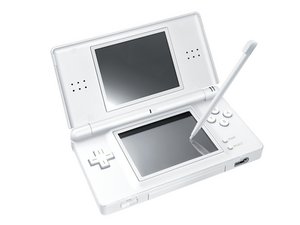
DS Liteの電源が入らない
電源スイッチのキャップの破損
電源スイッチのキャップが正常に機能し、損傷していないことを確認してください。システムがオンになると、電源LEDがバッテリーの充電残量に応じて緑色または赤色に点灯します。スイッチが損傷している場合は、交換が必要です。
電源スイッチの破損
電源スイッチを上に押し上げると、わずかな抵抗を感じるはずであり、離すと元の位置に戻る必要があります。
そうならない場合は、電源スイッチのキャップに問題がある可能性があります。電源スイッチのキャップに問題がある場合でも、わずかな抵抗感は残ります。
電源スイッチ自体が壊れていると、キャップが力なく自由に動いてしまうため、電源スイッチを交換しなければなりません。
マザーボード上のこの例では、壊れた電源スイッチ(小さな黒い部品が欠けている)と、左側の正常な状態の電源スイッチを確認できます。
例:

フューズの切断または欠落
DS Liteには、切断されたりマザーボードから外れたりする可能性のある2つのフューズがあります。フューズが機能しているか、正しく存在しているかを確認することを推奨します。
以下の画像は、それらの場所を示しています:
マザーボードの全体図とフューズの位置(ピンク色の四角):

インダクタの欠落
非常に稀ですが、本体が落下すると(通常は長期間プレイした後に)インダクタがマザーボードから外れることがあります。インダクタがないと、電源スイッチを入れた際にコンソールが緑色を含むすべてのライトを表示しても、電源が入らないままになります。L2インダクタは、マイクロコントローラおよびボタンを管理するチップへ電力を供給するために使用されます。
インダクタの位置:

EM10の故障
EM10は電源フィルターです。これの並列ピン間の電流の導通をチェックすることで、正常に機能しているかを確認できます。
EM10の位置:

DS Liteの画面が点滅して電源が切れる
この問題は、画面の接続不良またはコネクタの損傷が原因です。一般的に、コンソールの電源が切れる前に、2つの画面のうち1つだけが点灯します。点灯する画面は正しく接続されているものなので、もう一方の画面が正しく接続されているか、リボンケーブルが損傷していないかを確認する必要があります。損傷している場合は、画面を交換しなければなりません。リボンケーブルに問題がないように見える場合は、ケーブルコネクタが損傷または汚れていないか確認してください。
ACアダプタの問題
適切なACアダプタを使用してDS Liteを完全に充電してください。ACアダプタを本体に接続する際、本体右上のオレンジ色のランプが点灯することを確認します。このランプが点灯しない場合は、ACアダプタが故障している可能性があるため、交換する必要があります。ランプが点灯する場合は、バッテリーが交換の時期かもしれません。
バッテリーの問題
適切なACアダプタを使用してDS Liteのバッテリーを完全に充電してください。DS Liteの充電サイクルが500回を超えている場合、バッテリーパックの容量は70%程度まで低下している可能性があります。これはすべての充電式バッテリーにおいて、使用頻度が高まるにつれて起こる一般的な問題です。バッテリーを交換することで解決するはずです。新しいバッテリーを使用しても同じ問題が続く場合は、ロジックボードに問題がある可能性があります。
バッテリーコネクタ
バッテリーコネクタのピンが酸化したり汚れたりすることがあるため、ピンからマザーボードへ電流が流れているか確認してください。これはマルチメーターの導通モードで確認できます。一方のマルチメーターのプローブをバッテリーコネクタのピンに、もう一方のプローブをバッテリーコネクタのパッドに水平に当てて測定します。これを両方のピンで行ってください。ビープ音が鳴らない場合は、イソプロピルアルコールでピンを清掃してみてください。
強くこすりすぎるとピンが簡単に外れてしまうので、注意してください。
良好な状態のコネクタの例:

ロジックボードの問題
ACアダプタ、バッテリー、電源スイッチを交換しても本体が動作しない場合は、ロジックボードを交換する必要があります。
ディスプレイの問題
ゲームプレイ中にタッチスクリーンがオフになる
DS Liteでゲームボーイアドバンスのゲームをプレイしている場合、アドバンスのゲームはタッチスクリーン入力を使用しないため、タッチスクリーンはオフになります。タッチスクリーン入力を使用するDS用ゲームをプレイしているにもかかわらずオフになる場合は、スクリーンに問題がある可能性があり、交換が必要です。
タッチスクリーンが正しく反応しない
必ずDS Lite専用のスタイラスを使用しているか確認してください。画面に傷や汚れがある、または異物が付着している場合は、清掃が必要です。タッチスクリーンを清掃するには、糸くずの出ない布を水のみで少し湿らせ、画面を拭いて汚れや異物を取り除きます。その後、乾いた布を使用して画面を拭き、乾燥させて清掃を完了します。必要に応じて、清掃手順を繰り返してください。それでも問題が解決しない場合は、メインメニューの設定からタッチスクリーンの再調整を行ってください。それでも画面が正しく反応しない場合は、交換が必要になる可能性があります。
画面が真っ白、または画像がフリーズしている
画面に画像が表示されていてもフリーズしている場合、または画像が全く表示されない場合は、まず電源が入っていることを確認してください。バッテリーの充電量に応じて、電源LEDが緑色または赤色に点灯するはずです。LEDが点灯している場合は、ゲームカートリッジがスロットに奥まで完全に挿入されているか確認してください。次に、電源を切り、ゲームを取り出します。続いて、ゲームコネクタとゲームスロットが汚れておらず、異物がないことを確認します。最後に、ゲームを再度挿入し、電源を入れます。これらの手順でフリーズの問題が解決しない場合は、ロジックボード、ゲームカード、またはスクリーンの交換が必要な場合があります。
画面が割れている
画面が割れていないこと、およびその他の物理的な損傷がないか確認してください。画面に損傷がある場合は、画面を交換する必要があります。画面が正常に機能しない場合は、リボンケーブルに問題がある可能性があります。
リボンケーブルの問題
画面に画像が歪んで表示される場合は、リボンケーブルに問題がある可能性があります。リボンケーブルに傷や破れなどの損傷がないか注意深く確認してください。損傷がある場合は交換が必要です。残念ながら、リボンケーブルはスクリーンに取り付けられているため、リボンケーブルが損傷した場合はスクリーン全体を交換する必要があります。それでも画面が正常に機能しない場合は、ロジックボードに問題がある可能性があります。
ロジックボードの問題
スクリーンとリボンケーブルを交換しても本体が動作しない場合は、ロジックボードに問題がある可能性があるため、交換する必要があります。
音声の問題
本体から音が出ない
本体から音が出ない場合は、まずサウンドがオンになっており、聞こえる十分な音量レベルになっているかを確認してください。また、ゲームの一部には音がない場合があること、ヘッドフォンが接続されているとスピーカーからは音が出ないことにも注意してください。音量がオンになっているにもかかわらず音が出ない場合は、スピーカーへの内部接続が緩んでいる可能性があります。スピーカーへの接続がすべて確実に行われているか確認してください。それでも解決しない場合は、リボンケーブルに問題がある可能性があり、その交換が必要です。それでも解決しない場合は、スピーカーの交換が必要になるかもしれません。
音量スライダーの破損
電源スライダーと同様に、音量スライダーも破損する可能性があります。スライダーが壊れていないか確認してください。
良好な状態の音量スライダーの例:

音量スライダーのキャップの破損
音量スライダーのキャップが破損していないか確認してください。キャップが壊れていると、音量スライダーが正しくスライドしなかったり、はんだ付けが外れたり、最悪の場合は音量スライダーがマザーボードから引き剥がされたりする恐れがあります。交換ガイドを参照してください。
左側に劣化した音量スライダーキャップ、右側に良好なキャップの例:

ヘッドフォンジャックから音が出ない
ヘッドフォンジャックから音が出ない場合は、まずヘッドフォンが奥まで完全に差し込まれているか確認してください。それでも動作しない場合は、別のヘッドフォンを試してください。ヘッドフォンの片側からしか音が聞こえない場合や、全く音が聞こえない場合は、ヘッドフォンジャックが壊れている可能性があり、ロジックボードの交換が必要です。
ゲームの読み込みに関する問題
コンソールがゲームの読み込みに問題を抱えている場合、一般的な解決策が2つあります。
まず、カートリッジポートの接続ピンが曲がっていないか確認してください。曲がっている場合は、影響を受けたピンを注意深く元の位置に戻してみてください。ピンが修復不能なほど曲がっているか、欠けている場合は、カートリッジポートを交換する必要があります。
ピンの状態が良好であれば、カートリッジポートを清掃してみてください。ゲームカートリッジのピンにイソプロピルアルコールを数滴垂らし、数回挿入と取り出しを行います。アルコールが蒸発するのを待ってから、ゲームの読み込みを試してください。
ボタンの問題
ボタンが応答しない
ボタンが応答しない場合は、まずボタンに溜まった余分な汚れやほこりを取り除いてください。
それでも問題が解決しない場合は、ボタンを押した際にマザーボードへ入力を伝えるラバーパッドを交換する必要があります。それでも問題が続く場合はロジックボードの問題であり、交換が必要になる可能性があります。
マイクが動かない
内蔵マイクが反応しない場合は、ゲームがマイク機能を使用するように設計されているか確認してください。また、マイクの開口部が覆われていたり塞がれていたりしないか確認してください。音がマイクに届かなくなる原因になります。外部マイクを使用している場合は、マイクジャックにしっかりと差し込まれているか確認してください。これらの手順を試しても動作しない場合は、マイクの交換が必要な場合があります。
WiFiの問題
内蔵ワイヤレスが機能しない場合は、いくつか確認すべき項目があります。まず、ワイヤレスルーターが802.11bに対応しているか確認してください。802.11gまたは802.11nのみでブロードキャストするルーターは互換性がない場合があります。次に、DSがワイヤレスルーターの適切な範囲内にあり、信号強度が少なくとも2本以上立っていることを確認してください。マルチプレイヤーゲームをプレイしようとしている場合は、すべてのDS本体が互いに9メートル(30フィート)以内にあること、および必要に応じて各DSが独自のゲームカードを持っていることを確認してください。ワイヤレスルーターに接続しようとする際は、正しい暗号化キーが使用されているかも確認してください。DS LiteはWEP(Wired Encryption Protocol)のみに対応しており、WPA(Wi-Fi Protected Access)はサポートされていません。このガイドの末尾にあるウェブサイトは、製造元とモデル番号に基づいて特定のワイヤレスルーターを設定する方法に関する情報が記載された任天堂のカスタマーサービスサイトへのリンクです。これらの手順でも動作しない場合は、DSのワイヤレスカードを交換する必要があるかもしれません。なお、任天堂は以下のルーターにおいて既知の互換性の問題を確認しています。
Actiontec GT704-WG
Belkin F5D7231-4 ver 1102
Belkin F5D6231-4 ver 1000
Belkin F5D7230-4 ver 4000
D-Link DI-514 ver B1
D-Link DSL-G604T
SMC SMC2804WBR-G 製品コード:751.7412
以下のリンクには、特定のWiFiルーターをDSで機能させるための設定方法に関する情報が含まれています。


29 件のコメント
I ment the game is the ds and it tells me there is no game loaded
fettersray2 - 返信 共有
try blowing into the cartridge slot and blowing off the game
heckin bread - 返信 共有
I used isopropyl alcohol on the contacts and that did it. Blowing on the contacts like heckin bread suggested worked for some games, but it was far from a 100% perfect solution.
FarmYard Gaming - 返信 共有
I’m having troubles with the game card slot because when I insert the game card and turn on the Nintendo it says that there is nothing in the game card slot so I try to push the game card in, it works but when I let go it says nothing is in it again. What do I do?
Maria Elisa Celestino Silva - 返信 共有
My nintendo ds lite (white) keeps showing me that I need to setup the following info after I completed the setup even after restarting the device please asssist
Denver Sylvester - 返信 共有