学生によって寄稿されたWiki
iFixit学生教育プログラムに参加している素晴らしい学生チームが、このWikiを作成しました。
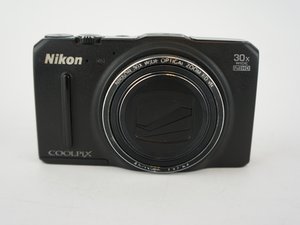
S9700がフリーズした場合
S9700が全く反応しません。
記録中
S9700が記録中の場合は、記録を終了するか、終了するまでお待ちください。記録中に操作を受け付けることはありません。
電子的な不具合
電子機器は時折フリーズすることがあります。S9700の電源を切り、再起動してください。正常に電源が切れない場合は、バッテリーの取り外しと再取り付けを行ってください。
バッテリーが充電しない
バッテリーが充電されない、または充電が停止しました。
接続のエラー
バッテリーが正しい位置に収まっているか確認してください。収まっている場合は、充電器の両端が正しく接続されているか確認してください。使用しているコンセントに電気が来ていることを確認してください。電気が来ていない場合は、別のコンセントを試してください。
S9700の設定が正しくない
コンピュータで充電する場合:
S9700の設定メニューで「コンピュータで充電」オプションが「ON」になっている必要があります。
言語、日付、時刻が設定されていることを確認してください。これらが設定されていないと充電されません。
S9700の電源が切れている
コンピュータへの接続中にS9700の電源が切れると、充電が停止します。電源を入れ直して、再度試してください。
コンピュータがスリープ状態になった
コンピュータで充電している場合、コンピュータがスリープ状態になると充電が停止することがあります。コンピュータを「復帰」させてから再度試してください。
S9700とコンピュータの互換性の問題
コンピュータがバッテリーの充電に対応していない可能性があります。壁面コンセント用アダプターを使用して充電してみてください。
S9700が起動しない
ON/OFFボタンを押してもS9700の電源が入りません。
電源ボタンが押されたことを検知しない
ON/OFFボタンを再度押してください。それでも動作しない場合は、ON/OFFボタンを長押ししてください。
バッテリーが消耗している可能性がある
コンピュータまたは壁面コンセントからバッテリーを充電し、再度試してください。
バッテリーが装着されていない
S9700にバッテリーが入っているか確認してください。入っていない場合は、バッテリーを挿入して、ON/OFFボタンを押してください。
バッテリーが劣化した
上記を試しても解決しない場合は、新しいバッテリーが必要な可能性があります。インターネットや最寄りの店舗で新しいバッテリーを入手してください。
ON/OFFボタンを押さずにS9700の電源が切れた
何も操作していないのにS9700の電源が切れました。
S9700がバッテリーを節約している
S9700は一定時間操作がないと、バッテリーを節約するために自動的に電源が切れます。電源を入れるには、ON/OFFボタン、シャッターボタン、記録ボタンを押すか、ダイヤルを回してください。
バッテリー切れ
バッテリー残量がなくなっている可能性があります。コンピュータまたは壁面コンセント用アダプターで充電してください。
バッテリーが劣化した
バッテリーを充電し直しても電源が切れる場合は、バッテリーが劣化している可能性があります。バッテリーを交換してください。
温度が不適切
S9700の動作温度が低すぎる、または高すぎる可能性があります。自然に冷めるか温まるのを待ち、再度試してください。
充電が中断された
- コンピュータとの接続に使用しているUSBケーブルが外れると、充電が停止することがあります。接続し直して再度試してください。
- コンピュータの電源が切れた可能性があります。コンピュータを充電してから、S9700を充電してください。
- コンセントからの電源供給が外れると充電が停止します。プラグを差し込み直して再度試してください。
- コンセントの電源が落ちた可能性があります。ブレーカーが落ちていないか確認してください。
フラッシュが動作しない
S9700のフラッシュが動作しません。
フラッシュがオフになっている
S9700の設定でフラッシュが有効になっていないと、フラッシュはポップアップしません。フラッシュをオンにしてください。
S9700のモードが誤っている
フラッシュの使用が制限される撮影モードになっている可能性があります。以下の撮影モードを確認してください:
- 連写モード - 連写機能で「単写」以外が選択されていると、フラッシュは使用できません。
- かんたんスマイル - かんたんスマイルオプションで「オン(連写)」または「オン(BSS)」が選択されていると、フラッシュは使用できません。フラッシュを使用する必要がある場合は、「オフ」にするか「オン(単写)」を選択してください。
- 笑顔防止 - 笑顔防止が「オン」になっていると、フラッシュは使用できません。フラッシュを使用する前に、この機能を「オフ」にしてください。
バネ/スプリングが汚れているか、引っかかっている
フラッシュのハウジングを開き、エアダスターやWD-40を使用してバネ/スプリングの掃除を試してください。その際、S9700を損傷しないよう注意し、余分な液は必ず拭き取ってください。
電球の交換が必要
フラッシュが点灯しない場合、電球が切れている可能性があります。その場合は、別の電球またはフラッシュを入手して交換する必要があります。
画面にエラーメッセージが表示される
S9700の画面にエラーメッセージが表示されます。
レンズの障害物
レンズの伸縮が妨げられると、通常はエラーメッセージが表示されます。レンズが伸縮しようとしている間に障害物がないか確認してください。カメラの電源を切り、再度入れてください。
バッテリーの問題
バッテリーを取り外し、再挿入してください。必要に応じて充電し、再度試してください。
画面が何も表示されない
S9700の画面に何も表示されません。
S9700の電源が切れている
ON/OFFボタンを押して電源を入れてください。
スタンバイモードになっている
S9700で何も操作しない時間が続くと、バッテリー節約のためにスタンバイモードが作動します。ON/OFFボタン、シャッターボタン、記録ボタンを押すか、ダイヤルを動かして電源を入れ直してください。
S9700が別のデバイスに接続されている
S9700がコンピュータやテレビに接続されている間は、画面は点灯しません。
S9700がWi-Fiで接続されている
S9700がWi-Fiで他のデバイスに接続され、リモートコントロールで操作されている間は、画面が使用できない場合があります。
画面設定が暗い
S9700の画面の明るさが最小になっている可能性があります。設定メニューで画面の明るさを調整してください。画面が十分に確認できない場合は、他の人に補助を頼むか、明るい場所に移動してください。
画面が汚れている
汚れなどが視界を妨げている可能性があります。マイクロファイバークロスで画面を掃除してください。
記録の日付と時刻が正しくない
記録の日付や時刻が正しくありません。
日付と時刻の設定が正しくない
セットアップメニューから「タイムゾーンと日付」オプションを選択し、正しい時刻と日付を設定してください。S9700の時計は他のデバイスほど正確ではありません。時折、この作業をやり直す必要がある場合があります。
GPSが現在地を表示しない
S9700のGPSが現在地を特定できません。
信号が十分に強くない
GPS機能はすべての環境で動作するわけではありません。特に、市街地から離れた場所(森林、砂漠、海洋など)や、信号を遮断する建物内にいる場合は動作しません。位置情報データが正しく機能するように、カメラは屋外の開けた場所で使用してください。注意:位置情報機能が初回動作するまでには数分かかります。
「衛星画像」が表示される
撮影前に、位置情報データの受信を確認してください。「衛星画像」が表示されている場合は、位置情報データは記録されません。
GPSが地図を表示しない
S9700に地図が表示されません。
S9700が充電中
カメラの充電中は地図機能を表示できません。充電が完了するまで、または十分な充電がなされるまでお待ちください。
受信状態が不十分
現在地では、地図を正確に表示するのに十分な信号強度が確保できていない可能性があります。
S9700がスマートフォンにWi-Fi接続しない
スマートフォンとS9700の間でWi-Fi接続ができません。
Wi-Fiがオンになっていない
S9700とスマートフォンの両方でWi-Fiがオンになっていることを確認してください。オンになっていない場合は、各デバイスの設定画面でオンにしてください。
信号が遮断されている
両デバイス間の接続を妨げるような障害物がないことを確認してください。
信号が弱すぎる
スマートフォンから適切な距離内にいることを確認してください。距離が離れている場合は、近づいて試してみてください。
テレビでメディアが見られない
S9700をテレビに接続しても何も表示されません。
接続不良
S9700がテレビに正しく接続されていることを確認してください。ケーブルを一度抜き、正しく接続されているか確認してから再度試してください。
S9700のHDMI設定が正しくない
S9700の設定がテレビで動作するように設定されていることを確認してください。
テレビのHDMI設定が正しくない
テレビの設定メニューに入り、正しく設定されていることを確認してください。
S9700に別のデバイスが接続されている
S9700が既に別のデバイスに接続されていると、テレビへの接続がうまくいかない場合があります。この問題を解決するには、別のデバイスをS9700から切断してください。
S9700内に画像や記録がない
S9700に画像や記録が保存されていない可能性があります。撮影を行ってから再度試してください。
メモリカード内に画像や記録がない
S9700にメモリカードが入っているにもかかわらず、その中に記録や画像がない場合は、カードの取り外しを試してください。画像がS9700本体のメモリに保存されている場合、メモリカードを取り外さないとアクセスできないことがあります。
Nikon Transfer 2が起動しない
S9700をコンピュータに接続してもNikon Transfer 2プログラムが起動しません。
S9700の電源が切れている
S9700の電源を入れて、再接続してみてください。
バッテリー切れ
コンピュータまたは壁面コンセントから充電し、再度試してください。
USBの接続が正しくない
S9700とコンピュータ間の接続をすべて確認し、再度試してください。
コンピュータがS9700を認識しない
これはコンピュータの性能に起因している可能性があります。また、接続の問題である可能性もあります。接続したことを検知していない可能性があります。再接続して確認してください。
Nikon Transfer 2が自動起動しない設定になっている
Nikon Transfer 2が自動起動しない設定になっている場合は、使用するたびに手動で起動する必要があります。
PictBridge起動画面が表示されない
プリンタに接続してもPictBridgeプリンタプログラムが表示されません。
接続不良
S9700とプリンタを接続しているケーブル/Wi-Fiを確認し、再度接続を試してください。
プリンタがPictBridgeに対応していない
プリンタがPictBridgeに対応していない可能性があります。新しいプリンタを入手するか、S9700のデータをコンピュータに転送してからコンピュータ経由で印刷してください。
S9700が自動充電するように設定されている
他のデバイスに接続すると自動的に充電を開始するようにS9700を設定している場合、プリンタ接続時にプログラムが動作しないことがあります。その設定をオフにしてから接続し直してください。
画像を印刷しようとしても表示されない
印刷しようとしている写真が表示されません。
メモリカードに画像がない
メモリカードを交換し、目的の画像が入っているものを使用してください。メモリカードに入っていない場合は、メモリカードを取り外して、S9700本体メモリ内の画像や記録へのアクセスを試してください。
印刷用の用紙サイズを選択できない
印刷したい用紙サイズを選択できません。
プリンタが対応していない
プリンタがその特定の用紙サイズに対応していない場合、S9700側で用紙サイズを選択することはできません。
プリンタが用紙サイズを自動選択する
お使いのプリンタが用紙サイズを自動選択する設定になっている可能性があります。この設定を変更してから再度試してください。
シャッターボタンを押しても画像が撮影されない
写真を撮ろうとしても、画像が記録されません。
バッテリーが切れている
コンピュータまたは壁面コンセントからバッテリーを充電し、再度試してください。
フラッシュが充電中
フラッシュランプが点滅している間はフラッシュが充電中です。少し待ってから、再度写真を撮ってみてください。
S9700のモードが誤っている
S9700のモードが適切でないため、写真撮影や記録ができない可能性があります。希望するモードに切り替えて再度試してください。
カメラのピントが合わない
記録や撮影をしようとすると、映像がぼやけます。
被写体に近すぎる
撮影しようとしている被写体が近すぎます。「おまかせシーンモード」や「近接撮影モード」を使用してみてください。問題が解決しない場合は、被写体から離れてみてください。
AF補助光の設定が誤っている
S9700のセットアップメニューで、目的のAF補助光を設定してください。これにより、静止画撮影時の焦点領域を決定するオプションが開きます。
電子的なエラー
S9700の電源を切り、再起動して再度試してください。電子的なエラーによりデバイスの動作が異常になることがあります。
画像がぼやけている
写真がぼやけている、またはピントがずれています。
設定にフラッシュが必要
地下室や洞窟など、撮影環境によってはきれいな写真を撮るためにフラッシュが必要な場合があります。フラッシュをオンにして、写真を撮り直してみてください。
撮影中にS9700が動いた
写真を撮るときは動かないように固定してください。これで鮮明できれいな写真が撮れます。必要に応じて、三脚を使用したり、S9700を別の場所に置いてみてください。また、S9700のBSS(ベストショットセレクター)を使用したり、動き検知や手ブレ補正を有効にすることもできます。ISO感度(カメラの光に対する感度を制御)の値を上げてみるのも効果的です。
レンズが汚れている
レンズが汚れていると、写真がぼやけたり暗くなったりすることがあります。清潔なマイクロファイバークロスでレンズの外側を掃除してみてください。
レンズが劣化した
レンズを掃除しても写真が鮮明にならない場合は、レンズが損傷しているか欠陥がある可能性があります。Nikonのウェブサイトにアクセスするか、最寄りのカメラ修理店で新しいレンズを入手してください。
S9700が画像や記録を保存しない
撮影した画像や記録が保存されません。
メモリがいっぱい
メモリがいっぱいの場合は、内容をコンピュータに転送するか、メモリカードを交換するか、現在の内容をすべて削除してください。
フォーマットが正しくない
フォーマットするには、「MENU」ボタンを押し、「セットアップ」を選択し、「カードのフォーマット」を実行してください。
警告:現在保存されているすべてのデータが削除されます。
画像や記録の保存に時間がかかる
S9700で画像や記録を保存するのに時間がかかります。
別の設定が使用されている
次の場合、画像の保存に時間がかかります:
- ノイズ低減機能が動作している場合。
- フラッシュモードが(赤目軽減オート)に設定されている場合。
- 連写モードを使用している場合。
S9700の設定を変更して再度試してください。
メモリがいっぱいになりつつある
メモリが一杯になると、新しいメディアの保存に時間がかかることがあります。画像や記録をコンピュータに転送するか、空のメモリカードを挿入するか、データを削除してメモリカードの容量を空けてください。
ズームインできない
S9700で画像や記録をズームインできません。
記録を再生している
記録の再生中は、再生ズームを使用することはできません。
電子的な問題
S9700では、すべての画像や記録に対してズームインできるわけではない可能性があります。また、記録中にもズームインできないことがあります。電源を切って再起動してみてください。
最大ズームを選択している
既に最大までズームしている可能性があります。ズームアウトしてから再度ズームインして確認してください。それでも最大の場合は、被写体にもう少し近づいてみてください。

チーム

USF Tampa, Team 9-5, Lacy Fall 2016 USF Tampa, Team 9-5, Lacy Fall 2016人のメンバー
USFT-LACY-F16S9G5
4 メンバー
60のガイドは作成済み

7 件のコメント
Camera dropped, press ON camera lens opens…. All kinds of info comes up on screen remains on but no connection. Need to remove battery to shut off camera ???
Harold Kalmaer - 返信 共有
when taking a still picture, there are focus boxes popping on and off. And the camera won’t take the picture!
denamarinello94 - 返信 共有
How do I fix a black spot on my lens?
Cam - 返信 共有
When switched on , the screen keep rolling, and unable to take pictures
Ron Scamp - 返信 共有
It did take good Pictures, but as it cannot be repaired after only a short time in use, this is the worst camera value I have had considering the price paid
rascamp@daffodils.uk.com - 返信 共有