学生によって寄稿されたWiki
iFixit学生教育プログラムに参加している素晴らしい学生チームが、このWikiを作成しました。
カメラの電源が入らない
バッテリーをフル充電して取り付けても、カメラの電源が入らない状態。
バッテリーの清掃
バッテリーを取り外し、バッテリーとカメラの間の電気接点を優しく拭き取ります。マイクロファイバークロス、または非常に柔らかいサテンのような質感の素材を使用してください。拭き取る際に洗浄液は使用しないでください。電気接点に汚れが残っている場合は、電子機器専用の洗浄液を使用してこの工程を繰り返してください。
バッテリー切れ/不良バッテリー
まず最初に、バッテリーの有効期限を確認してください。充電式バッテリーにも有効期限があります。充電式バッテリーの期限が切れた場合は、適切に処分する必要があります。お住まいの自治体にバッテリーの適切な処分方法を確認してください。一部のホームセンターでも、一般向けのバッテリー回収サービスを提供している場合があります。
カメラの電源が入らない、またはディスプレイが点灯しない場合は、ACアダプターに接続して充電してください。バッテリーが消耗している可能性があり、交換が必要になる場合があります。
バッテリーが熱すぎたり冷たすぎたりしないか確認してください。バッテリーが極端に熱い、または冷たい場合、カメラの起動に影響します。カメラの内部が熱すぎる場合は、カメラの電源を切ったまま冷めるのを待ち、後で再度試してください。
カメラがコンピューターで認識されない
Micro-USB経由でカメラをコンピューターに接続しても、コンピューター上で表示されない状態。
Micro-USBポートの不良
この問題に対処する別の方法として、エアダスターの使用があります。電子製品であるため、水分がカメラに付着しないようにしてください。Micro-USBポートに空気を吹き付ける最善の方法は、缶入りエアダスターを使用することです。圧縮空気を作るための液体がMicro-USBポートに入らないよう、使用中に缶を逆さまにしたり振ったりしないでください。コンプレッサーを使用することも可能です。口から空気を入れることもできますが、水分がMicro-USBポートに入らないよう注意して行ってください。
Micro-USBケーブルの不良
上記の「バッテリーの清掃」セクションで説明した方法を使用して、Micro-USBケーブルを清掃してください。Micro-USBケーブルの接点の一部も同様に拭き取ることができます。ケーブルの大きい端(USB側)には、コンピューターとの接続に使用する長方形の端子内に滑らかな接点があります。この面に汚れがないことを確認してください。小さい端子(Micro側)は、エアダスターで清掃する必要があります。これにより、接続後にコンピューターと通信できるようになります。
上記の手順で問題が解決しない場合は、デパート、コンビニエンスストア、ガソリンスタンドなどで簡単に入手できる別のMicro-USBケーブルを試してください。
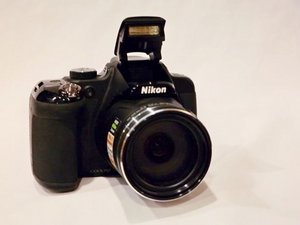
フラッシュが開かない
何をしてもフラッシュが開かない状態。
ヒンジの清掃
まず、カメラが「発光禁止」モードに設定されていないか確認してください。カメラがフラッシュを使用しない設定になっていることを忘れているケースはよくあります。
カメラがフラッシュ使用モードに設定されているにもかかわらず、フラッシュがポップアップしない、またはポップアップが遅れる場合は、ヒンジが汚れている可能性があります。これは熱心な写真家にはよくある状況ですが、異常ではありません。ヒンジを清掃する際は、金属製ではない素材を使用するようにしてください。綿棒やつまようじなど、多くの家庭用品が使用できます。
カメラの電源がオフであることを確認してください。カメラの電源をオフにした後、フラッシュのヒンジ/回転部を塞いでいる可能性のある汚れを取り除きます。写真を撮るボタンを押して、フラッシュが正常にポップアップするか確認してください。
次に、つまようじやその他の道具を使用して、フラッシュが開くのを妨げている可能性のある硬化した汚れを取り除いてください。
ビューファインダーまたはモニター越しに見ることができない
ビューファインダーやモニターを覗いても何も表示されない状態。
レンズキャップが外れているか確認する
レンズキャップが装着されたままだと、何も見ることができません。レンズキャップを外してください。
カメラの電源が入っていない
まず、カメラの電源が入っているか確認してください。カメラの電源が入らない場合は、バッテリーが充電されているか確認してください。充電されていない場合は、ACアダプターに接続して充電してください。充電後、再度カメラの電源を入れてみてください。
カメラがスタンバイモードになっている
一定時間操作がないと、電力を節約するためにスタンバイモードに入ることがあります。スタンバイモードを解除するには、電源スイッチを押すか、写真を撮るボタンを押してください。
カメラがコンピューターまたはテレビモニターに接続されている
USBケーブルでカメラをコンピューターに接続している場合、ビューファインダーやモニターで映像を確認することはできません。同様に、HDMIケーブルでテレビモニターに接続している場合も、ビューファインダーやモニターで映像を確認することはできません。
カメラがワイヤレスネットワークに接続されている
オプションメニューから、カメラのワイヤレスネットワーク接続を解除してください。
カメラのピントが合わない
画像が常にピント外れの状態やぼやけている状態。
被写体が近すぎる
被写体を撮影していて常にぼやけてしまう場合は、撮影しようとしている対象に近づきすぎている可能性があります。シーン自動セレクター、クローズアップシーンモード、またはマクロ接写モードを使用して撮影してみてください。
フォーカス設定が正しくない
使用している設定で画像がぼやけ続ける場合は、画像が鮮明になるまで別のフォーカス設定を試してください。それでも問題が解決しない場合は、設定オートメニューでオートフォーカスをオンにすることを検討してください。フォーカスモードが「E」になっている場合はマニュアルフォーカスモードであることを意味します。これを修正するには、カメラの電源を一度オフにしてから再度オンにしてください。

チーム

CSU Fullerton, Team 1-5, Bruce Fall 2015 CSU Fullerton, Team 1-5, Bruce Fall 2015人のメンバー
CSUF-BRUCE-F15S1G5
3 メンバー
48のガイドは作成済み

17 件のコメント
After I deleted all the photos (over 100) from the memory card and recharged it a warning comes up on the screen saying "This card cannot be used", What is the problem? I took over a hundred photos with it before but when adding "New import" photos it added the whole lot again?
David Bowley - 返信 共有
निकॉन कुलपिक्स p600
मुझे यह प्रॉब्लम आ रही है में फ्लश ऑन करता हु तो मेरा p600 ऑटोमैटिक ऑफ हो जाता है फिर उस बैटरी निकालने के बाद चालू होता है क्या प्रॉब्लम हो सकती है
Mohit Gujar - 返信 共有
what about when it won't lock on to a setting, bleep, bleep and you can't take a video or picture?
jordy3738 - 返信 共有
If you're able to find out please post it and let me know mine does the same thing
pscycletrash62 - 返信 共有
Same! Any responses to this issue?
Alana Slater - 返信 共有