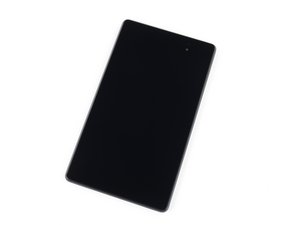
学生によって寄稿されたWiki
iFixit学生教育プログラムに参加している素晴らしい学生チームが、このWikiを作成しました。
Nexus 7が充電しない、または電源が入らない
タブレットの電源が入りません。
デバイスが正しく接続されていません
充電ポートの汚れや糸くずを掃除してください。電源コードがデバイスと電源にしっかりと接続されていることを確認します。約1分後に画面にバッテリーアイコンが表示されたら、電源ボタンを15~30秒間長押しして、デバイスの電源が入るか確認してください。別の電源コードを使用して試すこともできます。
コンセントまたは充電器の故障
充電ケーブルを電源アダプターから外し、コンピューターのUSBポートに接続します。約10~15分後、デバイスの接続を外して10秒以内に再接続します。1分待ってから、画面にバッテリーアイコンが表示されるか確認してください。表示された場合は、電源ボタンを15~30秒間長押しして、デバイスの電源が入るか確認します。
デバイスのリカバリーが必要
上記の手順で解決しない場合は、以下の手順に従ってデバイスのリカバリーを試してください。
- 音量を下げるボタンと電源ボタンを同時に10秒以上長押しします。Androidロボットのアイコンと、その周囲に矢印があるStartという文字が表示されます。
- 音量を下げるボタンを押してオプションを切り替え、Power Offを表示させます。電源ボタンを押してそのオプションを選択します。
- 電源コードを抜き、10秒以内に再接続します。画面にバッテリーアイコンが表示されるはずです。再度電源を入れる前に、デバイスを少なくとも1時間充電してください。
バッテリーの劣化
デバイスのバッテリーを交換する必要があるかもしれません。
マイクロUSBボードの故障
デバイスのマイクロUSBボードを交換する必要があるかもしれません。
マザーボードの損傷
最終手段として、デバイスのマザーボードを交換する必要があるかもしれません。上記すべての解決策を試した後にのみ行ってください。
タッチスクリーンが応答しない
タブレットのスクリーンがタッチに応答しません。
起動の不具合
タブレットのタッチスクリーンが応答しない場合は、まずソフトリブートを試してください。電源ボタンを画面にボックスが表示されるまで押し続けます。Power Offをタッチしたままにし、画面が黒くなってデバイスの電源が切れた後、再度電源ボタンを押し続けます。これでデバイスの電源を入れ直すことができます。電源ボタンを長押しした後に表示されるボックスから、Restartをタッチし続けることもできます。
問題のあるサードパーティ製アプリ
最近新しいアプリをダウンロードしたり実行したりした場合、それが原因である可能性があります。これを解決するには、セーフモードでデバイスを再起動します。Power Offボックスが表示されるまで電源ボタンを長押しします。Power Offをタッチしたままにし、Reboot to Safe Modeのオプションが表示されたらOKを選択します。デバイスがセーフモードで再起動し、サードパーティ製アプリがすべて無効になります。通常通りタブレットを使用してください。問題が解消されれば、サードパーティ製アプリのいずれかがタッチスクリーン無反応の原因である可能性が高いです。ここからデバイスを再度(セーフモード外で)再起動し、最近ダウンロードしたアプリを1つずつアンインストールして、問題のあるアプリを特定してください。
ソフトウェアが古い
現在古いオペレーションシステムを実行している場合は、システムアップデートがないか確認してください。
デバイスのリセットが必要
他の修正を試しても効果がない場合は、デバイスを工場出荷時の設定にリセットできます。これを行うとデバイスのすべてのデータが消去されるため、リセットを試みる前にバックアップを作成してください。また、これには時間がかかる可能性があるため、以下の手順を実行する前にタブレットを電源に接続してください。
- デバイスの電源を切ります。
- 音量を下げるボタンと電源ボタンを同時に、矢印と「start」という文字が表示されるまで長押しします。
- 音量を下げるボタンを2回押してRecovery Modeを選択し、次に電源ボタンを押します。Androidロボットの画像と、赤色の感嘆符と共に「No Command」というメッセージが表示されます。
- 次に、電源ボタンを押したまま、音量を上げるボタンを1回押します。音量を下げるボタンを2回押してWipe Data/Factory Resetを選択し、次に電源ボタンを押します。
- その後、音量を下げるボタンを7回押し、電源ボタンを1回押してYes - Erase All User Dataをハイライトして選択します。デバイスがリセットされるので、オプションが表示されたらRebootを選択して再起動します。
上記のいずれでもない
上記の問題が状況に当てはまらない場合、または簡単な修正を試しても効果がなかった場合は、タブレットのスクリーンアセンブリを交換する必要があるかもしれません。
Nexus 7がコンピューターに認識されない
USBケーブルで接続しても、コンピューターがNexus 7を認識しません。
メディアデバイス(MTP)がオフ
コンピューターがデバイスを認識しない場合は、まずメディアデバイス(MTP)がオンになっているか確認してください。確認するには、設定 > ストレージに移動し、画面右上の縦に並んだ3つの点をタップしてからUSBでパソコンに接続をタップします。次に、メディアデバイス(MTP)にチェックが入っていることを確認し、デバイスを再度コンピューターに接続してください。
USBポートまたはケーブルの故障
USBポートまたはケーブルに問題がある可能性があります。別のUSBポートに接続するか、別のケーブルを使用して試してください。
ソフトウェアが古い
コンピューターでWindows 7を実行している場合は、USBケーブルでデバイスを接続し、スタートメニューのコンピューターを右クリックしてデバイスマネージャーをクリックしてみてください。上部にAsus Android Devicesが表示されるので、それを展開してAndroid Composite ADB Interfaceを右クリックします。次にドライバーソフトウェアの更新をクリックします。次のポップアップが表示されたら、コンピューターを参照してドライバーソフトウェアを検索しますを選択し、次にコンピューター上のデバイスドライバーの一覧から選択しますを選択します。USB Composite Deviceを選択して次へをクリックし、更新してください。
マイクロUSBボードの故障
デバイスのマイクロUSBボードを交換する必要があるかもしれません。
起動画面でフリーズする
電源を入れた後、起動画面から進みません。
パーティションキャッシュのワイプが必要
パーティションキャッシュに保存されている一時データは、以下の手順で消去する必要があるかもしれません:
- デバイスの電源を切ります。
- 電源ボタンと音量を上げるボタンの両方を、壊れたAndroidアイコンが表示されるまで長押しします。
- 最初は電源ボタンを押し、次に音量を上げるボタンも押します。その後、両方を同時に離します。
- Wipe Partition Cacheまで移動し、選択します。
充電器の電力不足
バッテリー残量不足により、起動画面から先に進まない可能性があります。これは、デバイスに適していない充電器を使用していて、必要な電力が供給されていないことが原因である可能性があります。
GPSが断続的に切れる
GPSサービスが時々オフになる、または正しく機能しない場合があります。
位置情報サービスの切り替えが必要
デバイス設定の位置情報アクセスに移動し、現在地情報へのアクセスをオフにします。30~60秒待ってから、再度オンにします。
再起動が必要
上記の修正で解決しない場合は、デバイスの再起動が必要になるかもしれません。電源ボタンを画面にボックスが表示されるまで押し続けます。Power Offをタッチしたままにし、画面が黒くなってデバイスの電源が切れた後、再度電源ボタンを押し続けます。この時点で、電話の電源を入れ直してください。
スピーカーからノイズが出る
タブレットのスピーカーから小さくも目立つブーンという雑音が聞こえます。
輝度のソフトウェアバグ
ソフトウェアのバグが原因である可能性があります。画面の明るさを下げて、問題が解決するか確認してください。また、設定 > タブレット情報 > システムアップデートから、ソフトウェアアップデートが必要かどうかも確認してください。
スピーカーの故障
スピーカーが故障しており、交換が必要な可能性があります。あるいは、ヘッドフォンや外部スピーカーの使用を検討してください。
ラウドスピーカーが機能しない
ラウドスピーカーから音が出ません。
ヘッドフォン検出エラー
サードパーティ製の充電アセンブリとヘッドフォンジャックを取り付けた後、Nexus 7がヘッドフォンを正しく検出できず、ヘッドフォンが接続されていないのにラウドスピーカーがオフになることがあります。オーディオルーティングアプリを使用して、電話の自動ヘッドフォン検出を無効にし、手動で音声をヘッドフォンまたはラウドスピーカーに切り替えてください。

チーム

Cal Poly, Team 20-16, Maness Winter 2015 Cal Poly, Team 20-16, Maness Winter 2015人のメンバー
CPSU-MANESS-W15S20G16
4 メンバー
72のガイドは作成済み

14 件のコメント
My Nexus 7 has an unresponsive touch screen so how am I supposed to carry out your initial solutions for such.
Steve Dallimore - 返信 共有
Mine just did the same thing. Touch screen is totally unresponsive. Cant get the thing to power off. Have you found a fix yet?
Scott Kruger - 返信 共有
My Nexus 7 has an unresponsive touch screen so how am I supposed to enact your initial suggestions?
Steve Dallimore - 返信 共有
by a usb otg cable and plug in mouse
Marshall - 返信 共有
DON'T DO ANY OF THAT!! ALL You Have To Do IS install "Touchscreen Calibration" app from the Playstore .... AND VOILA!!!
This problem has been bugging my Nexus 7 2013 for months now. I had tried everything in this article and more. Touchscreen only improved very little.
I just tried the "Touchscreen Calibration" app a few minutes ago and INCREDIBLE!! This app calibrates your touchscreen, saves the settings and once you reboot VOILA.
Let me know how it goes for you guys! CHEERS.
Here is the link to the app at the playstore
https://play.google.com/store/apps/detai...
jorgecalder - 返信 共有