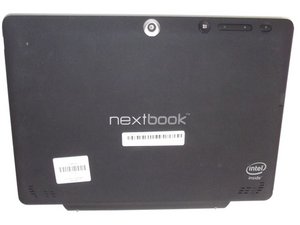
学生によって寄稿されたWiki
iFixit学生教育プログラムに参加している素晴らしい学生チームが、このWikiを作成しました。
デバイスの電源が入らない
電源ボタンを長押ししても、デバイスの電源が入りません。
バッテリー切れ
http://www.nextbookusa.com/productdetail... からダウンロード可能なユーザーマニュアルによると、
''タブレットの電源が入らない場合は、バッテリーが完全に放電している可能性があります。タブレットを少なくとも4時間充電してから、電源ボタンを3秒間長押ししてタブレットを起動してください。
初めて使用する場合や長期間使用していなかった後は、システムを安定させるために電源を入れる前に30分以上充電してください。''
バッテリーの障害
バッテリーが故障していると判断された場合は、バッテリーを交換する必要があります。
バッテリー切れが原因でないことを確認するため、充電器をバッテリーに接続し、正常に動作することが確認されているコンセントに接続します。赤い充電ランプが点灯しない場合は、次の手順に進んでください。
赤い充電ランプが点灯してもデバイスの電源が入らない場合は、バッテリーを取り外し、バッテリーとデバイスの端子に汚れ、損傷、または異物がないか点検してください。必要に応じて、消毒用アルコールで各接点を清掃します。この際、液体が一度に複数の接点に触れないよう注意してください。
接点がきれいで損傷がない場合は、バッテリーを30分以上充電してから、マルチメーターでバッテリー電圧をチェックし、5 VDCが出力されていることを確認してください。バッテリー電圧の出力を確認するには、マルチメーターを5 VDCレンジに設定し、リード線をバッテリーの2つの接続端子に当てて電圧を測定します。バッテリー電圧が正常であれば、次のトラブルシューティング手順に進んでください。
充電器の障害
充電器が原因でないことを確認するため、適切な充電器が使用されているか、また供給されている電圧と電流がデバイスの要求値(5 VDC、2.5 A)を満たしているか確認してください。正しい充電器を使用している場合は、マルチメーターをDC電圧(DCV)測定に設定し、充電ポートから正しい電圧(5 VDC)が出力されているかテストしてください。充電器のDCポートとデバイスのポートに損傷がないか点検します。どちらのポートにも損傷や異物がない場合は、デバイスの充電ポートまたは電源ボタンが故障している可能性があります。
デバイスDC電源ポートの障害(内部チェック)
「デバイスの電源が入らない」セクションの手順を実行した後、電源ボタンを5秒間長押ししても反応がない場合は、電源ボタンまたはデバイスのDC電源ポートが故障している可能性があります。
電源ボタンの障害(内部チェック)
「デバイスの電源が入らない」セクションの手順を実行した後、電源ボタンを5秒間長押ししても反応がない場合は、電源ボタンまたはデバイスのDC電源ポートが故障している可能性があります。電源ポートが故障している場合は、交換が必要です。
バッテリーが充電しない/接続しても充電が遅い
接続して付属の充電器を差し込んでも、バッテリーが通常の速度(完全に放電した状態から満充電まで約5時間)で充電されません。
ユーザーマニュアルによると、
この問題には、接続不良、不適切な温度条件、バッテリーまたはアダプターの損傷という3つの主な原因が考えられます。接続不良については、以下の点を確認してください。
1. すべてのコネクタをチェックし、正しく接続されていることを確認する。
2. 付属のAC電源アダプターを壁のコンセントから抜き、コンセントが正常に機能しているか確認する。
3. すべてのケーブル接続をチェックし、アダプターをタブレットに再度差し込み、壁のコンセントに差し直す。
不適切な温度条件(タブレットの温度が0 °C未満または35 °C以上)については、場所を移動し、0 °Cから35 °Cの周囲温度でバッテリーを充電してください。バッテリーまたはアダプターが損傷している場合は、認定リセラーに連絡してバッテリーまたは電源アダプターを交換してください。
バッテリーの障害
バッテリーが故障していると判断された場合は、バッテリーを交換する必要があります。
バッテリー切れが原因でないことを確認するため、充電器をバッテリーに接続し、正常に動作することが確認されているコンセントに接続します。赤い充電ランプが点灯しない場合は、次の手順に進んでください。
赤い充電ランプが点灯してもデバイスの電源が入らない場合は、バッテリーを取り外し、バッテリーとデバイスの端子に汚れ、損傷、または異物がないか点検してください。必要に応じて、消毒用アルコールで各接点を清掃します。この際、液体が一度に複数の接点に触れないよう注意してください。
接点がきれいで損傷がない場合は、バッテリーを30分以上充電してから、マルチメーターでバッテリー電圧をチェックし、5 VDCが出力されていることを確認してください。バッテリー電圧の出力を確認するには、マルチメーターを5 VDCレンジに設定し、リード線をバッテリーの2つの接続端子に当てて電圧を測定します。バッテリー電圧が正常であれば、次のトラブルシューティング手順に進んでください。
充電器の障害
充電器が原因でないことを確認するため、適切な充電器が使用されているか、また供給されている電圧と電流がデバイスの要求値(5 VDC、2.5 A)を満たしているか確認してください。正しい充電器を使用している場合は、マルチメーターをDC電圧(DCV)測定に設定し、充電ポートから正しい電圧(5 VDC)が出力されているかテストしてください。充電器のDCポートとデバイスのポートに損傷がないか点検します。どちらのポートにも損傷や異物がない場合は、デバイスの充電ポートが故障している可能性があります。
デバイスDC電源ポートの障害(内部チェック)
バッテリーが全く充電されず、付属の充電器が正しい電圧を出力している場合は、DC電源ポートの故障が原因である可能性があります。DC電源ポートをチェックするには、ケースを開ける必要があります。そのプロセスを示す動画は Scotties Hobbies で確認できます。
タッチスクリーンが応答しない/誤動作する
画面に触れても、ユーザーの操作に対して正しく応答しません。
ナレーターモードが有効
タッチスクリーンの操作に対する不適切な反応の原因としてナレーター設定を除外するため、マニュアルでは以下の操作を提案しています。
「スタート」>「設定」>「簡単操作」>「ナレーター」をタッチし、スライダーを切り替えてナレーターをオフにすることができます。または、ESCキーとCapsLockキーを同時に押してナレーターモードをオフにしてください。
画面の汚れ
タッチスクリーンの操作に対する不適切な反応の原因として画面の汚れを除外するため、ユーザーマニュアルの指示に従って画面を清掃してください。手順は以下の通りです。
タブレットの電源を切った後、
1. 糸くずの出ない柔らかい布を水またはディスプレイクリーナーで湿らせ、タブレットの表面がきれいになるまで拭きます。布から水分がタブレットのポートやボタンに流れ込まないようにしてください。
2. タッチスクリーンから保護カバーを取り外します。
アプリケーションの障害
上記の手順で改善しない場合は、タブレットの電源を一度切ってから再度入れてください。障害によりシャットダウンできない場合は、ユーザーマニュアルのハードリセットに関する指示に従ってください。ハードリセットを実行するには、「電源ボタンを10秒間長押ししてハードシャットダウンを実行します。注:ユーザーは、シャットダウン後、タブレットの電源を再び入れるまで約8秒待つ必要があります。」
画面またはデジタイザーの欠陥
上記の手順で改善しない場合は、画面が故障している可能性があります。画面を交換するには、プラスチック製のオープニングツールを使用して、最も弱い部分から慎重にプラスチックケースを取り外し、キーボードコネクタの周囲に特に注意しながら画面の周りを進んでください。完全な交換プロセスを示す動画は こちら から確認できます。
カメラが動作しない
カメラが起動しないか、正しく機能しません。
アプリケーションの障害
Windows 10のWebカメラまたはカメラアプリが開かず、「カメラが見つからない、または起動できない」というエラーメッセージ(エラーコード 0xA00F4244 や 0x200F4244 を含む)が表示される場合、Webカメラやカメラをブロックしているウイルス対策ソフトウェア、またはWebカメラのドライバーが古いことが原因である可能性があります。
https://support.microsoft.com/en-us/help...
カメラの欠陥
上記の手順で改善しない場合は、カメラが故障している可能性があります。カメラを交換するには、リアカバーを取り外し、カメラユニットを取り外して交換する必要があります。カメラにアクセスするための手順は こちら です。
デバイスから音が出ない
スピーカーまたはオーディオデバイスから音が出力されません。
インターフェースデバイスの障害
3.5mmオーディオジャックに接続されたヘッドフォンなどのインターフェースデバイスから音が出ない場合は、別のデバイスや内蔵スピーカーを試してください。他のデバイスから音が聞こえる場合は、インターフェースデバイスが問題の原因です。
アプリケーションエラー
デバイスの電源を入れたときにスピーカーから音が出ません。
スピーカーを既定値に設定するには
1. STARTをクリックし、CONTROL PANELの下にあるSOUNDを開きます。
2. PLAYBACKタブをクリックします。
3. SPEAKERアイコンを選択します。
4. SET AS DEFAULTをクリックします。
5. APPLYおよびOKをクリックして変更を保存します。
オーディオジャックの障害
スピーカーからは音が聞こえるが、3.5mmオーディオジャックに接続したデバイスからは音が聞こえない場合は、オーディオジャックの交換が必要な可能性があります。ジャックにアクセスするための手順は こちら です。
出典:
ユーザーガイド
Nextbook Flexx 10 [NXW101QC232T] ユーザーマニュアル (http://www.nextbookusa.com/productdetail... からダウンロード可能)
Windowsでカメラが見つからない、または起動できない
https://support.microsoft.com/en-us/help...
Scotties Hobbiesによる動画

チーム

Western Carolina University, Team S1-G4, Virtue Fall 2017 Western Carolina University, Team S1-G4, Virtue Fall 2017人のメンバー
WCU-VIRTUE-F17S1G4
5 メンバー
72のガイドは作成済み

11 件のコメント
Wifi: I just got the tablet.. I set it up and had all the latest updates on it complete. Set up my wifi with password. Setting with in 25 feet and in the same room. The tablet keeps saying 75% of the time said there is no wifi connected. But I have no other problems with other devices
Aaron jantz - 返信 共有
My tablet when I turn it on it blinks on and off on nextbook that's all it do
Olga Lebron - 返信 共有
No apps will open on my nexbook
Jamie Cassidy - 返信 共有
My will not connected to the internet
Tinera Brown - 返信 共有
The navigation bar ( return, minimize) won't hide on my nextbook tablet. Interferes when i play games. Please help i’ve tried everything
Val B - 返信 共有