基本事項
- 必要に応じてコンピュータを再起動、またはマウスを再起動する: マウスを再起動すると、一時的な不具合が解消されたり、問題の原因となる一時ファイルが削除されたりすることがあります。コンピュータを完全にシャットダウンし、マウスの電源を切り、バッテリーを取り外して、マウスの電源サイクルが完全に行われるようにしてください。
- コンピュータの別のUSBポートを試す: コンピュータのUSBポートが摩耗していると、マウスの機能に影響することがあります。別のポートが利用できる場合は、マウスを別のポートに接続してみてください。
- マウスのバッテリーを交換する: ワイヤレスマウスを使用している場合は、バッテリーの残量が少ない、または消耗しかけていないか確認してください。
- マウスのボタンを掃除する: ボタンの周りに汚れ、ほこり、ゴミが溜まっていると、クリックが正常に機能しないことがあります。エアダスターやマイクロファイバークロスを使用してください。
開いているアプリケーションからの干渉
解決策:開いているアプリケーションをすべて閉じ、マウスの機能を確認する
一部のアプリケーションはマウスを乗っ取り、通常の機能を妨害することがあります。開いているアプリケーションをすべて閉じ、何かがマウスの動作を妨害していないか確認してください。以下のアプリは問題を引き起こすことが知られています。
- ブラウザ: 拡張機能がマウス入力を乗っ取ることがあります。無効にしてみてください。
- ゲーム: マウスボタンが別の機能に割り当てられている場合があります。ゲームの入力設定を確認してください。
- 生産性向上ソフトウェア: 一部のCADプログラムやデザインプログラムは、クリックの扱いが異なる場合があります。設定を見直してください。
ソフトウェアの誤設定
解決策:システム設定を調整する
コンピュータの設定次第で、マウスのクリック動作に影響が出ることがあります。マウスの挙動に影響を与える設定がないか、システム設定を再確認してください。
Windows
設定、デバイス、マウスの順に開きます。マウスのページに移動したら、主ボタンが左に設定されていることを確認します。また、クリックロックをオンにするが無効になっていることも確認してください。これが有効だと、クリックの動作に影響する可能性があります。
MacOS
システム設定、マウスの順に開きます。副ボタンのクリックが右側をクリックに設定されていることを確認してください。
重要
また、コンピュータのアクセシビリティ設定も確認してください。固定キーやドラッグロックなどの一部のアクセシビリティ機能が、マウスのクリック動作を妨害することがあります。
ドライバーの期限切れ
解決策:マウスのドライバーをアップデートする
マウスのドライバーやシステムドライバー(USBやBluetoothアダプター)が古かったり破損していたりすると、マウスのクリック入力の解釈に影響が出ます。
- MacOSおよびLinuxオペレーションシステムは、マウスに対して汎用ドライバーを使用します。ただし、マウスのメーカーがウェブサイトでドライバーを公開している場合は、メーカーのサイトから最新のドライバーソフトウェアをダウンロードしてみてください。
- Windows 10および11は新しいドライバーを自動的に検索しますが、オペレーションシステムに最新ドライバーのインストールを促す必要がある場合があります。WindowsキーとIを押して設定アプリを起動し、左側のメニューからWindows Updateを選択します。そこから詳細オプション、オプションの更新プログラム、ドライバー更新プログラムを選択して、マウスのドライバーを検索してください。
重要
Windowsが自動的に検索・アップデートできない場合は、メーカーのウェブサイトにアクセスする必要があるかもしれないことを覚えておいてください。
スイッチの配置ズレまたは損傷
解決策:マウスを開き、ポストがスイッチと揃っているか確認する
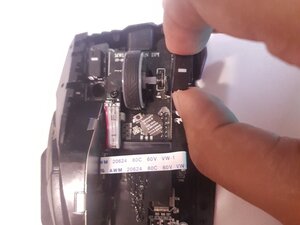
マウスの左右のボタンには、物理的な動作を内部のスイッチに伝える小さなポストがあります。これらのポストとスイッチの入力ノブがずれていたり、回路基板がずれていたりすると、ボタンの機械的な動きが内部スイッチまで伝わりません。
- マウスのポスト位置を調整する: マウスを開き、回路基板を固定しているネジを緩めます。スイッチのノブがボタンからのポストの真下にくるように基板を少し動かし、ネジを締め直して回路基板をしっかりと固定します。
- 内部の損傷がないか確認する: 損傷しているコンポーネントがないか探します。特にマウスのスイッチに注意してください。
- 損傷したコンポーネントを交換する: 内部コンポーネントに損傷が見つかった場合は、そのコンポーネントを交換する必要があります。ROG Spatha Xなど一部のマウスは、ユーザーによるスイッチの交換が可能です。それ以外の場合は、内部コンポーネントを交換するためにはんだ付けの知識が必要になります。


0 件のコメント