学生によって寄稿されたWiki
iFixit学生教育プログラムに参加している素晴らしい学生チームが、このWikiを作成しました。
モニターにカメラの映像が映らない
モニターに画像が表示されず、画面が真っ黒な状態です。
カメラの電源が切れている
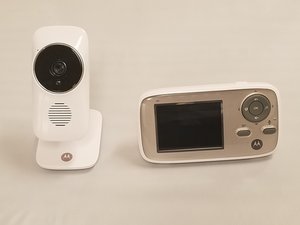
カメラの電源が入っているか確認してください。モニターのオン/オフスイッチは、カメラハウジングの右側中央にあります。「on」と「off」の文字がセレクタスイッチの両側に記載されています。カメラへの電源ケーブルが正しく接続され、アダプターが電源コンセントに差し込まれていることを確認してください。
モニターの電源が切れている
モニターの電源が入っているか確認してください。モニターのオン/オフスイッチは、モニターの右上隅、選択ボタンの上にあります。カメラへの電源ケーブルが正しく接続され、アダプターが電源コンセントに差し込まれていることを確認してください。
カメラレンズの汚れ
カメラレンズを丁寧に拭いて、汚れを掃除してください。汚れが画面を遮っている可能性があります。カメラレンズはカメラハウジングの黒い円形パーツの中央にあります。2つあるレンズのうち、大きい方がカメラレンズです。
カメラレンズの破損
カメラのレンズを点検してください。レンズにひび割れや傷がある場合、カメラの視界を遮っている可能性があります。レンズに損傷が見られる場合はカメラを交換してください。カメラレンズはカメラハウジングの黒い円形パーツの中央にあります。2つあるレンズのうち、大きい方がカメラレンズです。カメラレンズが破損している場合は、回路基板を交換する必要があります(修理ガイドを参照)。
ディスプレイで間違ったカメラが選択されている
モニターで正しいカメラが選択されているか確認してください。モニターのメニューオプションからカメラオプションをクリックし、正しいカメラが選択されていることを確認する必要があります。
モニターがWiFiに接続されていない
モニターがWiFiに接続されているか確認してください。WiFiに接続されていても画像が表示されない場合は、モニターを再起動し、リセット後にWiFiの接続状態を確認して、接続が復旧したか確認してください。WiFiルーターを点検し、ルーターが有効でWiFi信号を送信しているか確認してください。ルーターの接続の問題については、インターネットサービスプロバイダーに問い合わせてください。
スピーカーが機能しない
親機から音声が出力されません。
音量が小さい
音量が小さくなっている可能性があるため、音量が最大になっているか確認してください。
スピーカーが破損しており機能しない
スピーカーが破損している場合は、回路基板(スピーカーが取り付けられています)を交換する必要があります(修理ガイドを参照)。
スピーカーの前に障害物がある
スピーカーの前に音声出力を妨げるものがないか確認してください。
親機とベビーモニターの距離が離れすぎている
デバイスの受信状況が最適であり、WiFiの範囲内にあることを確認してください。
親機を落とした、または液体をこぼした
親機に液体をこぼしていないか、落としていないかを確認してください。その場合は、ベビーユニットの接続を外してください。また、デバイスをリセットするために親機のバッテリーを15秒間取り出してください。
バッテリー駆動時間が短い
バッテリー駆動時間が短く、メーカーの特長通りに動作していないようです。
バッテリーへのワイヤリングが切断されている
バッテリーとデバイスを接続する赤と黒のワイヤリングが、擦り切れたり損傷したりしていないか、またモニターに正しく接続されているかを確認してください。ワイヤリングが損傷している場合は、交換用バッテリーを探してください。
充電ケーブルが破損している
電源アダプターのワイヤリングに擦り切れや損傷がないか確認してください。損傷がある場合は、交換用電源アダプターを購入してください。
バッテリーが破損している
バッテリーに穴や焦げ跡がないか点検してください。これは危険であり、火災の原因となる可能性があります。バッテリーを交換してください(修理ガイドを参照)。
バッテリーが消耗している
親機を電源アダプターに接続して充電してください。充電が完了したらバッテリーを取り外し、30分ほど放置します。これによりバッテリーがリセットされます。時間が経過したら、バッテリーをベビーモニターに戻してください。それでもバッテリー駆動時間が短い場合は、バッテリーパックを新しいものに交換してください。
カメラがスタンドから外れる
カメラがベースから外れ、元に戻らなくなりました。
カメラまたはカメラスタンドの接合部が緩んでいる
カメラハウジングとカメラスタンドを接続する接合部を点検してください。接合部の端をカメラハウジングまたはカメラスタンドに差し込みます(正しく差し込まれていない方)。正しく差し込まれていれば、接合部の端にあるボールは見えなくなるはずです。
接合部を差し込むカメラハウジングが破損している
接合部を差し込むカメラハウジングの部分を点検してください。ハウジングにひび割れがあり、接合部がカメラハウジングを固定できない場合は、カメラハウジングを交換する必要があります(修理ガイドを参照)。
接合部を差し込むカメラスタンドが破損している
接合部を差し込むカメラスタンドの部分を点検してください。スタンドにひび割れがあり、接合部がカメラハウジングを固定できない場合は、カメラスタンドを交換する必要があります(修理ガイドを参照)。
モニターがWiFiに接続されない
モニターの映像に遅延があるか、オフラインになります。
ルーターがインターネットに接続されていない
WiFiがインターネットに接続されているかルーターを確認してください。ルーターの接続を15秒間外してから、ルーターを再接続し、モニターがWiFiに接続できるかテストしてください。
WiFiネットワークが混雑している
モニターが近隣のWiFiネットワークに接続されていないことを確認してください。
家庭内電子機器との干渉
同時に接続している機器が多すぎて、モニターのWiFi接続を妨げている可能性があります。他の機器のWiFi接続を切断して、接続をテストしてください。

チーム

Eastern Washington University, Team S1-G6, Crawford Winter 2019 Eastern Washington University, Team S1-G6, Crawford Winter 2019人のメンバー
EWU-CRAWFORD-W19S1G6
4 メンバー
48のガイドは作成済み

3 件のコメント
I have done all of that and I still can't connect what do I do
Clarence Hughes - 返信 共有
And is there a way to still use discontinued Wi-Fi cameras that are no longer supported by their app
Clarence Hughes - 返信 共有
System cam with 2 cameras and one of them is not working, I tried resetting both monitor and camera and it still won’t connect. Please help.
viverette.mary - 返信 共有