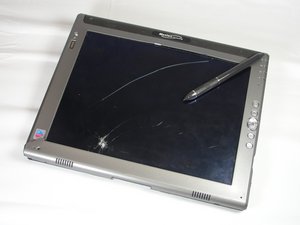
デバイスの電源が入らない
LE1600の電源が入らない、または起動しません。
消耗したバッテリー
LE1600が起動せず、壁のコンセントにも接続されていない場合、バッテリーが切れている可能性があります。電源コードをコンセントに差し込み、再度タブレットを起動してください。バッテリーが常にデバイスに電力を供給できない場合は、故障しているか消耗している可能性があるため、取り外して交換する必要があります。
電源アダプターの故障
壁のコンセントに接続してもLE1600の電源が入らない場合は、電源アダプター(電源コードの中間にある黒い箱)が故障している可能性があります。通常、これにはLE1600をコンセントに接続している間もバッテリーが充電されない、または電力が切れるとタブレットの電源がオフになる、といった兆候が見られます。これをテストする最善の方法は、新しいMotion ACアダプターを借りるか購入することです。
RAMチップの故障
LE1600のライトは点灯するが起動せず、「ピッピッピッピッ」という4回の短いビープ音に続いて「ピッピッピッ」という3回のビープ音、そして「ピッ」という1回のビープ音が聞こえる場合、RAMが原因である可能性が高いです。LE1600には2セットのRAMがあり、背面パネルからアクセスできる取り外し可能なRAMカードと、マザーボードに埋め込まれたRAMチップがあります。どのRAMが悪いかをテストするには、取り外し可能なRAMを取り外してから、タブレットを再度起動する必要があります。取り外し可能なRAMを取り外した後もビープ音が鳴り続ける場合は、埋め込まれたRAMチップに問題があるため、マザーボードを交換する必要があります。
マザーボードの故障
上記の解決策でも問題が解決せず、LE1600が依然として起動しない場合は、マザーボードの問題であるため、交換する必要があります。
ディスプレイの表示がおかしい、または応答しない
デバイスの起動音は聞こえるが、画面が点灯しない、画像が歪んで表示される、またはスタイラスに応答しない状態です。
不適切なスタイラス
このディスプレイには、Motion Digitizer Penのみが使用できます。別の種類のスタイラスを使用している場合、画面は応答しません。オリジナルのスタイラスをお持ちでない場合は、購入する必要があります。
スタイラスの調整不良
スタイラスの調整が不適切だと、画面上のカーソルがスタイラスと重なりません。この問題を解決するには、Motion Dashboardを開き、Displayセクションに移動して、Calibrateを選択してください。
ディスプレイの接続不良または破損
ディスプレイの不具合の兆候として、断続的な動作(時々機能する)、色の歪み、または画面に何も表示されないといったものがあります。ディスプレイが正しく動作していない場合、ディスプレイとタブレット本体をつなぐワイヤリングが不良である可能性があります。解決策は、緩んだワイヤを接続し直すだけの簡単なものから、ディスプレイ全体を交換するような手間のかかるものまであります。
スピーカーから音が出ない、または音が歪む
デバイスは起動するが、スピーカーの音がこもっている、「ザーッ」という雑音が混じる、または音がしない状態です。
オーディオ設定の不備
スピーカーが正しく動作しない原因はいくつか考えられます。使用しているプログラムの音量が上がっているか、音楽や動画が再生されているかを確認してください。他のプログラムでも音を再生してみて、単にそのプログラムのソフトウェアの問題であるかどうかを確認してください。
スピーカーの破損
デバイスを再起動しても、どのプログラムでも明らかに音が歪んでいたり動作しなかったりする場合は、スピーカーの交換を検討してください。
Bluetoothが接続しない
タブレットは正常に起動するが、他のBluetoothデバイスに接続できない状態です。
Bluetoothボードの無効化
Bluetoothデバイスが接続できない原因はいくつか考えられます。まず、Bluetoothデバイス自体が別のコンピュータに接続して動作するか確認してください。動作する場合は、LE1600のコントロールパネルに移動し、Bluetoothが有効になっていることを確認してください。
Bluetoothボードの故障
これらの手順を両方実行してもLE1600がBluetoothデバイスに接続できない場合は、Bluetoothボードの交換を試してください。
前面ボタンが詰まっている、または応答しない
ディスプレイの右側にあるボタンを使用すると、タブレットを簡単に操作できます。デバイスは起動しますが、これらのボタンが期待通りに機能しません。
方向の問題
ボタン設定は、設定された画面の向きに関連付けられています。ボタンが意図しない機能を実行する場合は、単に画面の向きを変更するだけでよいかもしれません。これを行うには、前面パネルのボタンのうち一番下にあるRotate Displayボタンを押すだけです。画面の向きを変えると、ボタンの機能は元の代替機能に戻るはずです。それでも期待通りに機能しない場合は、ボタン設定を変更する必要があるかもしれません。
設定の誤り
ボタンが誤って再プログラムされている場合は、デフォルト設定に戻す必要があるかもしれません。これを行うには、Tablet and Pen Settingsアイコンをダブルクリックします。次に「Tablet Buttons」を選択し、デフォルト設定をリセットしてください。
ボタンパッドの詰まり・破損
設定を変更しても問題が解決しない場合は、前面パネルのボタンが破損または詰まっている可能性があります。これではタブレットがボタンの入力を認識できません。その場合は、詰まりを解消するか、ボタンパッドを交換する必要があります。

チーム

Cal Poly, Team 15-14, Forte Spring 2012 Cal Poly, Team 15-14, Forte Spring 2012人のメンバー
CPSU-FORTE-S12S15G14
5 メンバー
60のガイドは作成済み

2 件のコメント
It won't let me get in cause of a bios password and I don't no how to remove it
Wally - 返信 共有
Como encontrar a bateria da bios do motion computing
GIOVANNI GONELLA - 返信 共有