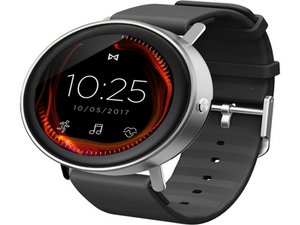
学生によって寄稿されたWiki
iFixit学生教育プログラムに参加している素晴らしい学生チームが、このWikiを作成しました。
バッテリー駆動時間の短縮
バッテリーが長持ちしない
ファームウェアは最新ですか?
ウォッチが最近アップデートされたことを確認してください。古いソフトウェアバージョンでは、バッテリーの消耗が早くなり、充電が短くなることがあります。
消費電力の大きい機能を使っていませんか?
継続的な心拍数モニタリングやGPSなど、バッテリーを消耗させる電力負荷の高い機能を確認してください。また、ウォッチの使用パターンを見直し、高い処理能力を必要とするアクティビティを制限してください。
バッテリーの状態が悪い
バッテリーの劣化は交換が必要になる場合があるため、その状態を確認してください。目に見える経年劣化の兆候や傷、表面のほこりや汚れはありませんか。バッテリーを取り付ける前に、軽く拭き取り、優しく息を吹きかけて掃除してください。
タッチスクリーンが反応しない
画面がタッチやその他のコマンドに反応しない
ウォッチのリセットが必要な場合
このシンプルで効果的なリセット方法で、表面的な問題が解決する可能性があります。電源ボタンを10秒間、またはウォッチがシャットダウンするまで押し続けてください。その後、ウォッチが再起動するまでこの手順を繰り返してください。
画面が汚れている
一般的なマイクロファイバークロスを使用して画面を優しく拭き、水分、汗、その他の汚れを取り除いてください。
タッチスクリーンの設定が正しくない
アクセス可能な場合は、設定メニューからタッチスクリーンの設定を探してください。感度レベルを変えてみて、タッチが正しく反応するか確認してください。
ファクトリーリセット/工場出荷時リセット
すべて試しても解決しない場合は、ウォッチを完全にリセットする必要があるかもしれません。スマートフォンのOSアプリからウォッチをリセットできます。また、ウォッチのシステムメニューから「接続解除とリセット」を選択することも可能です。
常にブザー音が鳴る
スマートウォッチから絶えずブザー音が聞こえる
ウォッチの再起動が必要な場合
まずは Misfit Vapor を単純に再起動することから始めます。この手順を適切に行うには、ウォッチの右側面にある中央のボタンを、電源オプションが表示されるまで押し続けます。「再起動」オプションを軽くタップし、デバイスが再起動するまで数分待ちます。
スピーカーポートが汚れている
ウォッチはどこへでも持ち歩くものです!汚れることは避けられません。ブザー音は、スピーカーポートに蓄積した汚れや異物が原因である可能性があります。これを確認するには、小さな柔らかいブラシを使って念入りに掃除してください。これでも改善しない場合は、以下の手順を確認してください。
充電器が異音の原因である場合
Misfit Vapor を充電器に接続しているときにブザー音が鳴る場合は、充電器から取り外して音が止まるか確認してください。止まるのであれば、充電器自体の問題である可能性があるため、別の充電器を使用してみてください。
ソフトウェアアップデート
スマートウォッチは常に定期的なアップデートが必要です。利用可能なソフトウェアアップデートを確認するには、「設定」>「システム」>「端末情報」>「ソフトウェアアップデート」の順に進んでください。
ファクトリーリセット/工場出荷時リセット
上記のアクションで問題が解決しない場合は、Misfit Vapor のファクトリーリセット/工場出荷時リセットを実行する必要があるかもしれません。プロセスを開始するには、「設定」>「システム」>「接続解除とリセット」>「デバイスをリセット」へ進んでください。この操作を行うとウォッチ内のすべてのデータが削除されるため、重要な情報は事前に必ずバックアップを作成してください。
バッテリーが充電しない
ウォッチのバッテリーが増えない
充電ポートが汚れている
充電ポートには時間が経つにつれて汚れ、ほこり、異物が蓄積し、充電ケーブルが適切に接続できなくなることがあります。毛先の柔らかいブラシやつまようじを使用して、充電ポートを慎重に掃除してください。
充電ケーブルと充電ポートの損傷
充電ケーブルやポートが損傷している場合は、別のケーブルや充電ドックを試してください。ウォッチが充電を開始するかどうか、別のUSBポート、壁面アダプター、またはモバイルバッテリーに接続してみてください。
ウォッチの再起動
ウォッチを再起動することで、充電ケーブルを認識し、充電を開始できる場合があります。ウォッチを再起動するには、電源ボタンをオフになるまで押し続け、再度電源ボタンを押してオンにします。上記の手順で解決しない場合は、ウォッチをファクトリーリセット/工場出荷時リセットしてください。これによりすべてのデータが消去されるため、リセット前に重要な情報のバックアップを必ず行ってください。ウォッチをリセットするには、「設定」>「システム」>「リセット」の順に進んでください。
タッチスクリーンのゴーストタッチ
ユーザーが触れていないのにタッチスクリーンが反応する
ウォッチ内部の湿気
ウォッチ内の湿気によって画面に水分が溜まり、意図しないタッチが発生することがあります。再度ウォッチを使用する前に、風通しの良い場所で乾燥させ、湿気が蓄積しないようにしてください。
ウォッチの再起動
ウォッチのソフトウェアに問題が発生し、誤ったタッチ入力が引き起こされている可能性があります。簡単な再起動でデバイスがリセットされ、意図しないタッチが止まることがあります。ウォッチを再起動するには、電源ボタンをオフになるまで押し続け、再度電源ボタンを押してオンにします。
画面が汚れている
一般的なマイクロファイバークロスを使用して画面を優しく拭き、水分、汗、その他の汚れを取り除いてください。
ファクトリーリセット/工場出荷時リセット
上記のアクションで問題が解決しない場合は、Misfit Vapor のファクトリーリセット/工場出荷時リセットを実行する必要があるかもしれません。プロセスを開始するには、「設定」>「システム」>「接続解除とリセット」>「デバイスをリセット」へ進んでください。この操作を行うとウォッチ内のすべてのデータが削除されるため、重要な情報は事前に必ずバックアップを作成してください。

チーム

University of Delaware, Team 12-1, McGuire Spring 2023 University of Delaware, Team 12-1, McGuire Spring 2023人のメンバー
UD-MCGUIRE-S23S12G1
5 メンバー
48のガイドは作成済み

0 件のコメント