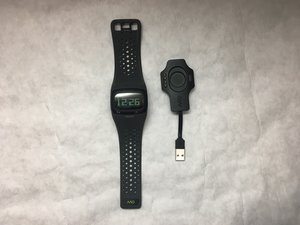
学生によって寄稿されたWiki
iFixit学生教育プログラムに参加している素晴らしい学生チームが、このWikiを作成しました。
デバイスがMio PAIアプリとペアリングできない
Mio Alpha 2がMio PAIアプリとペアリングできない、またはストリーミングされない
デバイスのBluetooth接続が切れた
スマートフォンのBluetooth設定を開き、すべてのBluetoothデバイスの登録を解除します。次に、開いているすべてのアプリを閉じます。
Bluetoothの通信距離を確認する
スマートフォンとMio製品がBluetoothの通信範囲である30メートル以内にあることを確認します。注:水や体など、デバイスからスマートフォンへのBluetoothの伝送を妨げる物体により、電波が遮断されることがあります。
スマートフォンのソフトウェア更新後にウォッチがフリーズした
スマートフォンのソフトウェアをアップデートした際、ウォッチが動かなくなった
ウォッチを再接続してアプリをアップデートする
スマートフォンのソフトウェアアップデート後にウォッチが動かなくなった場合は、Bluetooth経由でウォッチを再接続し、アプリをアップデートする必要があります。https://support.mioglobal.com/hc/en-us/a... を検索し、記載されている手順に従ってください。
AndroidでMio Alpha 2のファームウェアをアップデートする必要がある
Androidスマートフォンでデバイスのファームウェアをアップデートする必要があります
手順 1: Mioデバイスがスマートフォンとペアリングされていないことを確認する
スマートフォンのBluetooth設定を開きます。近くのBluetoothデバイスのリストが表示されます。リスト内の「ペアリング済みデバイス」にMioが表示されている場合は、その名前をタップし、「ペアリングを解除」または「登録を解除」を選択します。
手順 2: Mio GOアプリを閉じる
画面下部の「最近使用したアプリ」アイコンをタップします。実行中のアプリのリストが表示されます。Mio GOアプリの画面を右にスワイプするか、左上隅のXをクリックして閉じます。
手順 3: 最新バージョンのMioアプリを使用していることを確認する
Google Playストアにアクセスし、Mio GOアプリを最新バージョンにアップデートします。すでに最新バージョンのMio GOがインストールされている場合は、アプリを開きます。
手順 4: Mioデバイスのファームウェアをアップデートする
Mio GOアプリを開き、デバイスに接続します。ファームウェアをアップデートするメッセージが表示されます。「OK」を選択し、画面の指示に従います。
手順 5: ファームウェアのアップデート完了
アップデート後、ファームウェアがアップデートされた旨のメッセージが表示されます。
iPhone/iOSでMio Alpha 2のファームウェアをアップデートする必要がある
iPhoneでデバイスのファームウェアをアップデートする必要があります
手順 1: Mioデバイスがスマートフォンとペアリングされていないことを確認する
スマートフォンのBluetooth設定を開き、近くのBluetoothデバイスのリストを表示します。「自分のデバイス」にMioが表示されている場合は、その横にある「i」をタップし、「ペアリングを解除」または「登録を解除」を選択します。
手順 2: Mio GOアプリを閉じる
ホームボタンを2回押し、Mio GOアプリを上にスワイプして閉じます。
手順 3: 最新バージョンのMio GOアプリを使用していることを確認する
App Storeにアクセスし、Mio GOアプリを最新バージョンにアップデートします。すでに最新バージョンのMio GOがインストールされている場合は、アプリを開きます。
手順 4: Mioデバイスのファームウェアをアップデートする
Mio GOアプリを開き、デバイスに接続します。ファームウェアをアップデートするメッセージが表示されます。(GOアプリでアップデートの案内が表示されない場合は、Mio GOアプリを開き、左上のメニューから「Help」を選択し、「Software Update」を選択して手動でファームウェアをアップデートできます。対象のMioデバイスを選択してアップデートしてください。)「OK」を選択し、画面の指示に従います。
手順 5: ファームウェアのアップデート完了
アップデート後、ファームウェアがアップデートされた旨のメッセージが表示されます。これでMioデバイスは正常に動作します。
Bluetooth接続が機能していない
ウォッチのBluetoothが機能していません
Mio Alpha 2をリセットする
以前はスマートフォンのアプリに接続できていたのに現在はできない場合は、ファクトリーリセットを実行することでBluetooth Smart(4.0)接続が復元されます。以下の手順に従ってファクトリーリセットを実行してください:
手順 1:
両方のボタンを2秒間押し込みます(ピッという短い音が2回鳴るまで)。右ボタンを押したまま、左ボタンを離し、システム情報が表示されるまで待ちます。
手順 2:
右ボタンから指を離します。
手順 3:
右ボタンを1回押し込みます。
これでALPHA2がリセットされ、保存されていたワークアウトファイルやデバイス設定はすべて削除されます。いずれかのボタンを押し続けると、ALPHA 2が起動します。ボタンを使用してデバイス設定を手動で再構成するか、Mio GOに接続して保存されている設定を復元します。

チーム

IUPUI, Team S22-G3, Bayer Fall 2017 IUPUI, Team S22-G3, Bayer Fall 2017人のメンバー
IUPUI-BAYER-F17S22G3
4 メンバー
24のガイドは作成済み

1件のコメント
How can I get the updated MIO GO app as it already phase out in Appstore.
Tony Ho - 返信 共有