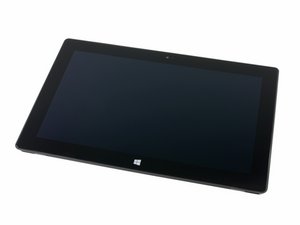
デバイスの電源が入らない
Surface Tabletの電源が入りません。
電源アダプターの故障
電源アダプターを接続してもTabletの電源が入らない、または充電中を示す信号が表示されない場合は、タブレットの充電器自体に問題がある可能性があります。新しい電源アダプターが必要になるかもしれません。電源アダプターは、Dealfonなどのサードパーティのウェブサイトで購入できます。
消耗したバッテリー
電源アダプターを外した直後にTabletの電源が切れる場合は、バッテリーパックの交換が必要な可能性があります。現時点では、交換用バッテリーは一般販売されていません。修理ガイドで、バッテリーパックの取り外しと再取り付け方法を確認できます。
充電ポートの故障
電源アダプターがTabletにしっかり固定されない場合は、充電ポートの磁気的な保持力が失われている可能性があります。この場合、新しい充電ポートを取り付ける必要があるかもしれません。充電ポートはMicrosoftから購入できます。修理ガイドが、新しい充電ポートの取り付けに役立ちます。
マザーボードの故障
上記の手順で解決しない場合は、内部のマザーボードに問題がある可能性が高いです。現時点では、交換用マザーボードは販売されていません。
Tabletの電源は入るが、画面が真っ暗またはぼやけている
Tabletの電源は入りますが、ディスプレイが完全に真っ暗か、非常にぼやけています。
ディスプレイに映像が映らない
画面に何も表示されない場合は、ディスプレイ設定を確認し、輝度が上がっていることを確かめてください。輝度を最大設定にして、明るさが正常に機能するか確認します。ディスプレイ設定を手動で調整して問題が解決する場合は、自動輝度調整設定を無効にすることをお勧めします。
バックライトの故障
Tabletの電源が入り動作しているものの、画面に何も表示されない場合は、バックライトに問題がある可能性があります。懐中電灯などで照らして画面に薄い映像が見える場合は、バックライトの交換が必要になるかもしれません。
Tabletがタッチ操作に反応しない
Tabletの電源は入りますが、画面がタッチ操作に反応しません。
センサーが指を追跡できない
Tabletがタッチ操作に反応しないものの、それ以外は正常に動作しているように見える場合は、画面上の汚れや残留物が原因である可能性があります。まずデバイスの電源を切ってください。これにより画面が暗くなり、汚れが見えやすくなります。マイクロファイバークロスを使用して画面を拭き、汚れや残留物を取り除きます。乾いた布で汚れが落ちない場合は、少量の水を布に含ませて再度試してください。デバイスの故障の原因となるため、水は直接画面にかけないでください。手と画面を清潔に保つことでセンサーと指の間の障害が最小限に抑えられ、デバイスが正常に機能するようになります。
壊れたスクリーン
ひび割れや大きな傷は、タッチスクリーンの精度に影響を与える可能性があります。ひび割れが全体に広がっている場合や、欠けている部分がある場合は、交換が必要になることがあります。スクリーンを交換する必要がある場合は、Microsoftまたは他の正規販売店から購入できます。
キャリブレーション/再調整のズレ
タッチ操作への反応がない、または精度が低い場合は、キャリブレーション/再調整がずれている可能性があります。基本またはフルキャリブレーション/再調整を実行して問題を解決できる場合があります。基本キャリブレーション/再調整は、Microsoft Surfaceデスクトップ上の「Calibrate Vision System」ショートカットをダブルクリックして実行できます。フルキャリブレーション/再調整は、"%ProgramFiles%\MicrosoftSurface\v1.0\CalibrateVS_v1.exe" /aコマンドを実行するか、「Calibrate Vision System」ショートカットのプロパティを変更することで実行できます。フルキャリブレーション/再調整の実行方法の詳細については、Microsoft Supportを参照してください。
カメラが機能しない
カメラを使用しようとしても動作しません。
カメラ設定の調整が必要
カメラが動作しない場合は、カメラ設定を確認し、カメラがオンになっていることを確かめてください。フロントカメラとリアカメラのどちらかが機能するかテストします。変化がない場合は、タブレット内部に問題がある可能性があります。
カメラの接続外れ
稀なケースですが、カメラがマザーボードから外れてしまうことがあります。修理ガイドで、安全にタブレットを開いてカメラの接続を確認する方法を確認できます。カメラが接続されていても機能しない場合は、カメラの交換が必要になる可能性があります。
キックスタンドの故障
キックスタンドが適切に開閉しません。
ヒンジの故障
キックスタンドが適切に開閉しない場合は、スタンドのヒンジが詰まっているか、損傷している可能性があります。ヒンジの修理手順については、修理ガイドを参照してください。
キックスタンドの破損
キックスタンドが損傷または破損している場合は、交換が必要です。


4 件のコメント
My Surface 2 goes into a Preparing Automatic Repair mode and keeps cycling through it never turning on the tablet to be used. Any ideas?
cadman54 - 返信 共有
Cracked my screen and now it has a screen that says tpm,secure boot control ,exit setup but I can't turn it off and it's starting to feel hot. HELP!
piratesrule1 - 返信 共有
My Surface touch problem can only solved by using tool here : https://esupport.sony.com/perl/swu-downl...
Tender Last - 返信 共有
mi surface pro 8 no funciona la tarjeta wifi interna
Patricio Calderon - 返信 共有